Exercício – Habilitar túneis remotos na CLI de código
Neste exercício, você aprenderá a:
- Crie e use um túnel por meio da CLI de código.
- Instale a CLI de código em um computador remoto no qual você pretende trabalhar.
- Estabeleça um túnel entre um cliente do Visual Studio Code e seu computador remoto usando a CLI de código.
Você pode obter a CLI de código no painel de download do Visual Studio Code ou no prompt de comando.
Obter a CLI de código no painel de download do Visual Studio Code
Vá para o painel de download do Visual Studio Code.
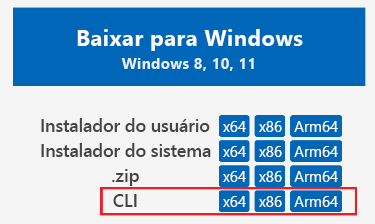
Baixe e extraia a CLI de código do sistema operacional no diretório testCLI .
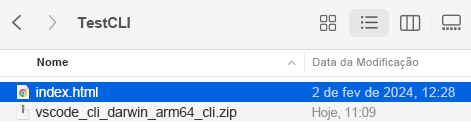
- Depois de baixar o arquivo, você verá que tem um arquivo compactado.
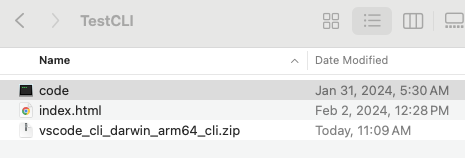
- Clique duas vezes no arquivo para extraí-lo para o diretório testCLI e você verá o arquivo de código.
No terminal, vá para o diretório testCLI .
Instalar e descompactar a CLI de código por meio do terminal
Se você não tiver acesso a uma interface de usuário ou ao painel de download do Visual Studio Code, poderá usar o terminal para instalar a CLI de código. Depois de criar a pasta TestCLI , use os seguintes comandos para instalar a CLI de código de dentro do diretório testCLI no terminal:
curl -Lk 'https://code.visualstudio.com/sha/download?build=stable&os=cli-alpine-x64' --output vscode_cli.tar.gz
tar -xf vscode_cli.tar.gz
Criar um túnel seguro
Execute o seguinte comando para baixar e iniciar o Visual Studio Code Server neste computador e, em seguida, criar um túnel para ele:
code tunnel --accept-server-license-termsCopie e salve o link e o código fornecidos.
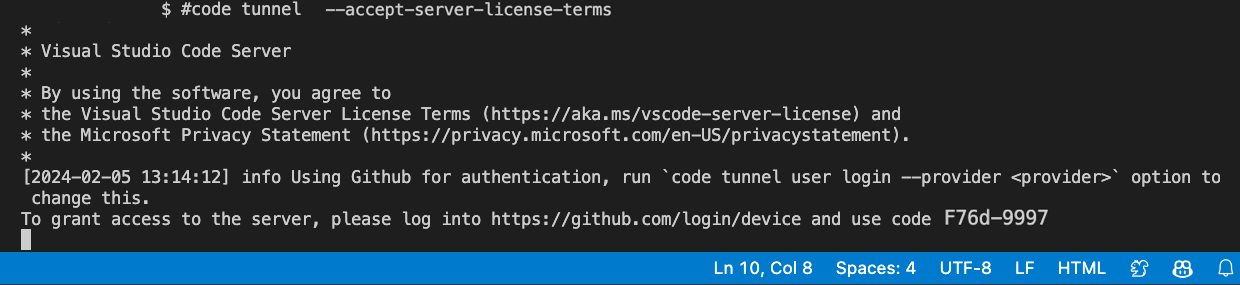
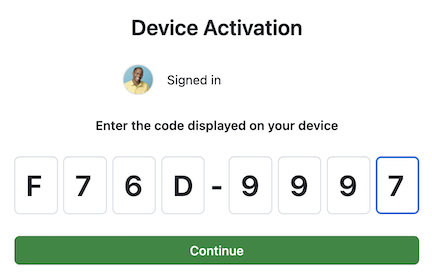
Em seu cliente, abra o link salvo anteriormente em um navegador da Web e insira o código fornecido em seu terminal. Selecione Continuar para ativar.
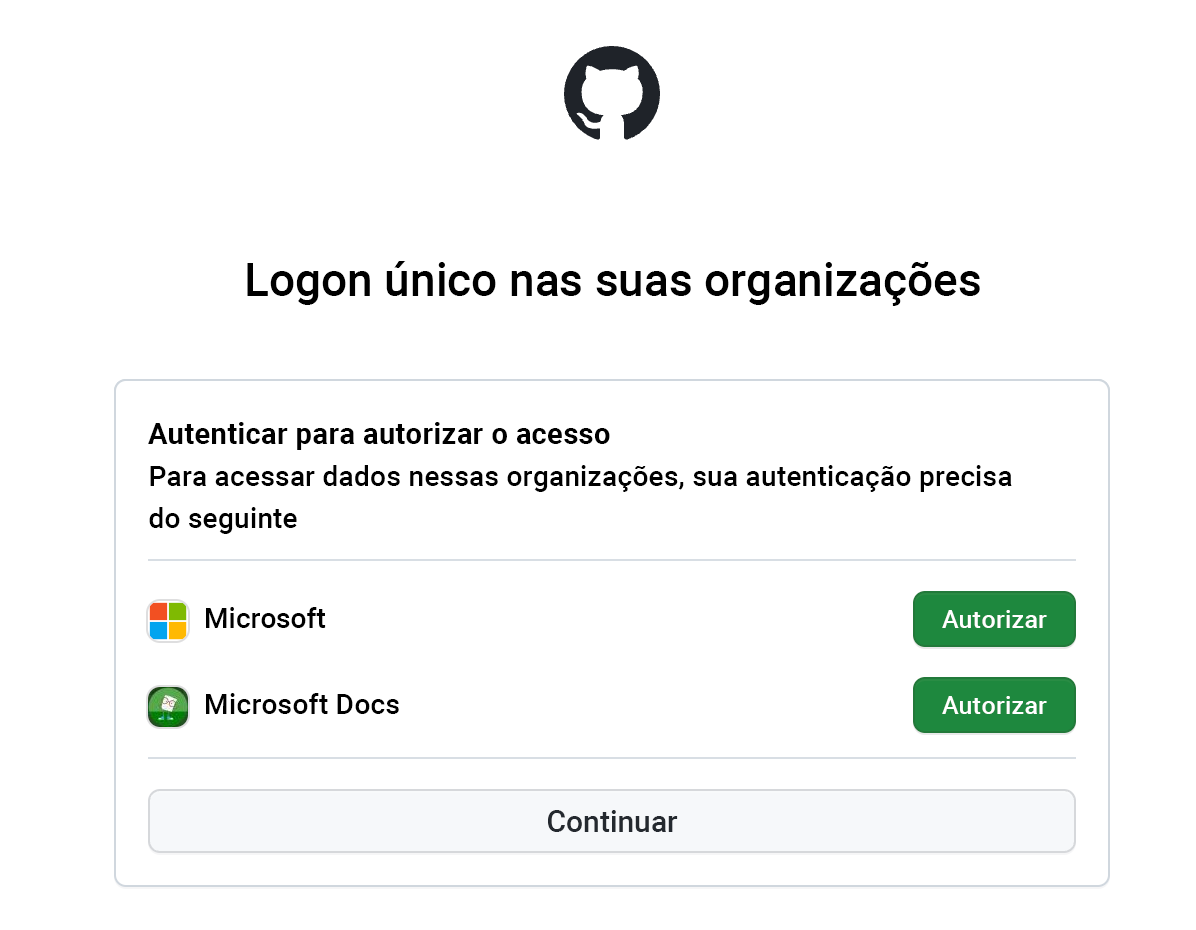
Selecione Continuar para autenticar.
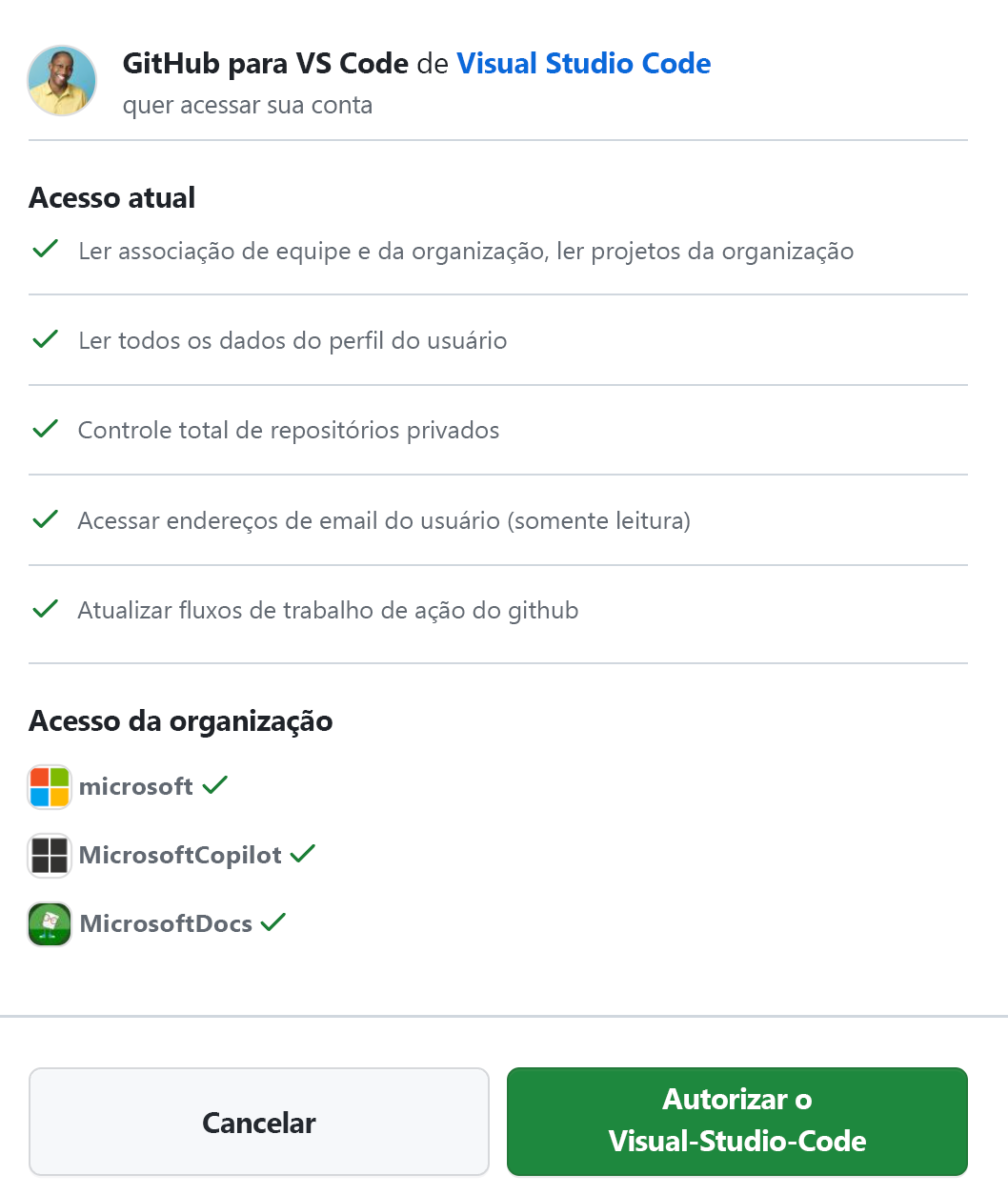
Selecione Autorizar.
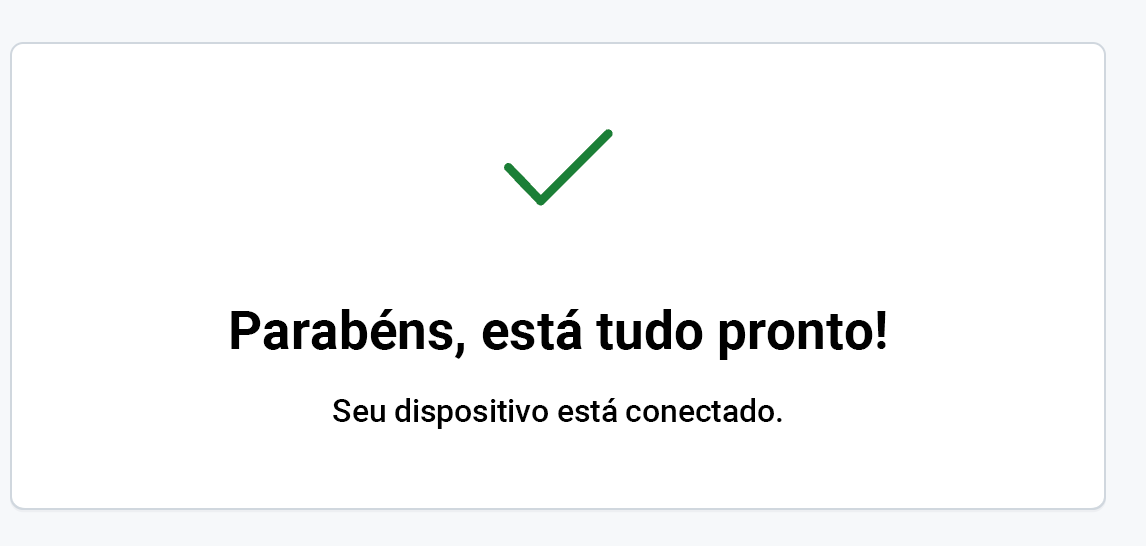
Você verá uma mensagem indicando que foi bem-sucedido.
A CLI de código gera um URL
vscode.devespecífico para esse computador remoto, comohttps://vscode.dev/tunnel/<machine_name>/<folder_name>.
Esse processo autentica você no serviço de túnel e garante que você tenha acesso aos computadores remotos designados.
Abra o URL em um cliente de sua escolha.
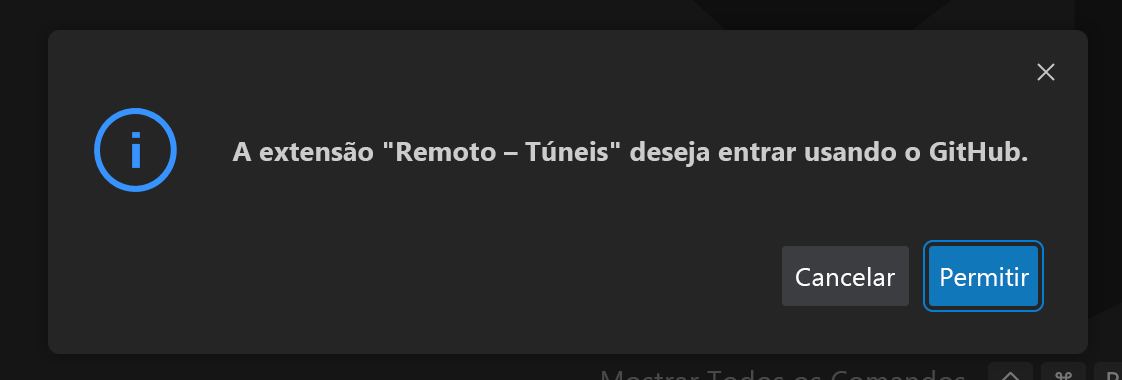
Selecione Permitir para conceder permissão de extensão Remote – Tunnels para entrar.
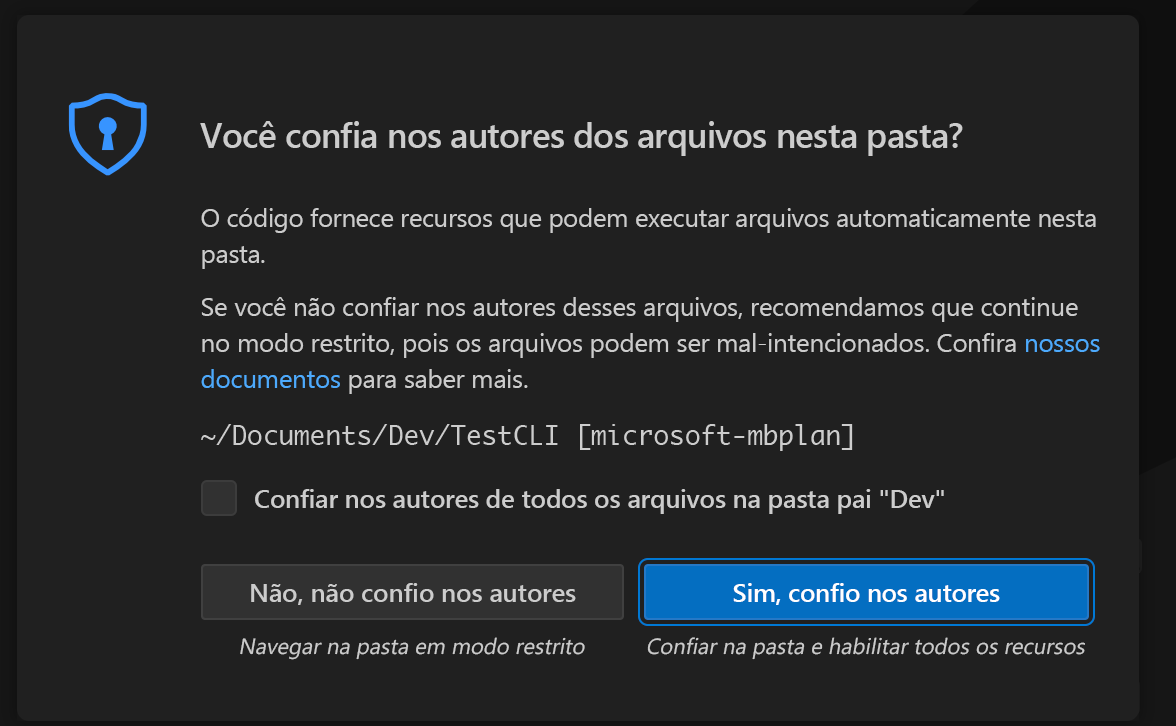
Selecione Sim, confio nos autores para dar acesso à pasta.
Comece a codificar!