Exercício – Habilitar Túneis Remotos na IU do Visual Studio Code
Neste exercício, você habilita o acesso aos Túneis Remotos usando a IU do Visual Studio Code.
Instalar a extensão Túneis Remotos
Inicie o Visual Studio Code e abra a pasta TestUI.
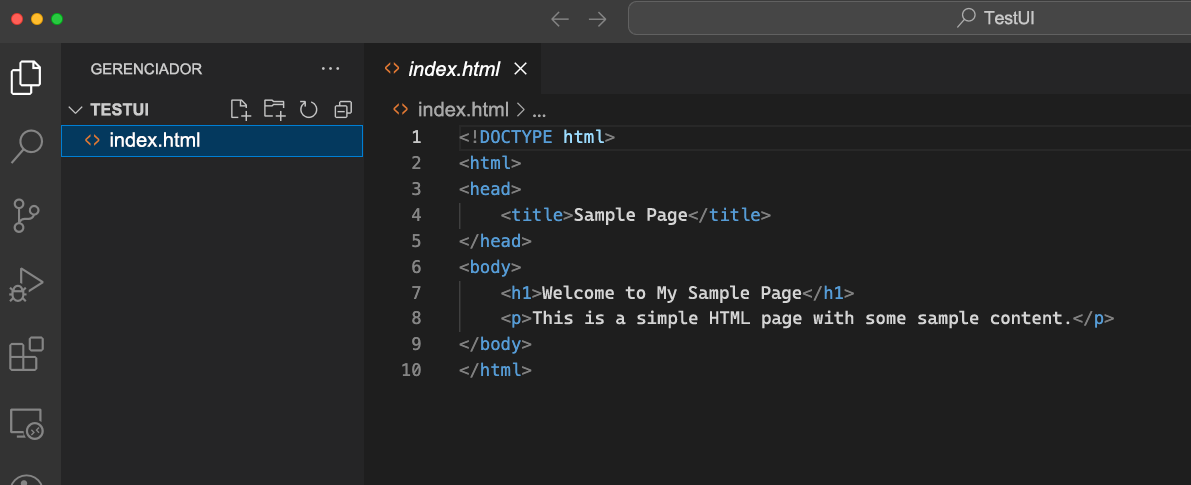
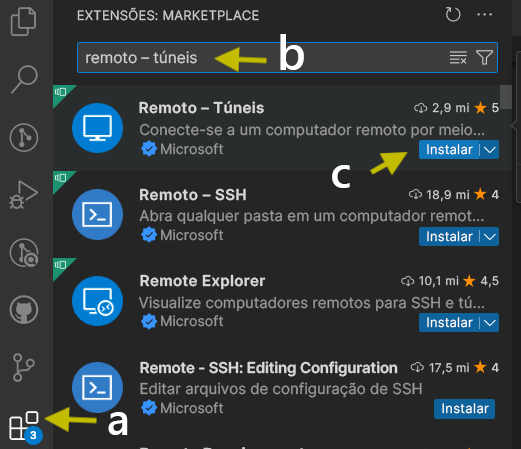
Vá para Extensões: Marketplace no Visual Studio Code e instale a extensão Túneis Remotos:
- Selecione o ícone Extensões na Barra de Atividades na lateral da janela.
- Pesquise por Túneis Remotos.
- Selecione Instalar.
Reinicie o Visual Studio Code se for solicitado que você faça isso.
Selecione a imagem da conta do Visual Studio Code e escolha Ativar o Acesso ao Túnel Remoto.
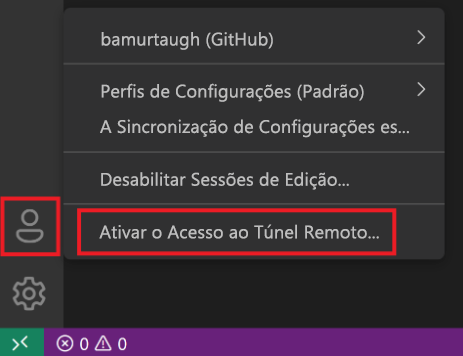
Selecione Ativar para esta sessão.

Você é solicitado a fazer login.

Depois de entrar, um túnel é iniciado no computador atual, o que permite a conexão remota com esse computador.
Selecione Copiar o link do navegador para área de transferência no pop-up do link do túnel e salve-o.
Você pode enviar o link por email para si mesmo ou salvá-lo em um documento online seguro para uso posterior.
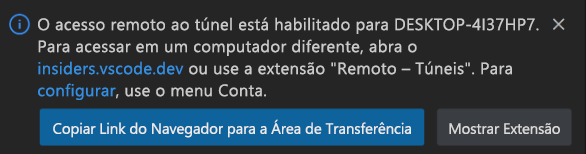
Vá para outro computador (cliente) de sua escolha e recupere o link. Em um navegador, cole o link do túnel da etapa anterior.
Um cliente é qualquer dispositivo que pode executar um navegador da Web e tem acesso à internet, como um telefone, um tablet ou outro computador.
Confirme a conta que você usou para iniciar o túnel e comece a codificar!

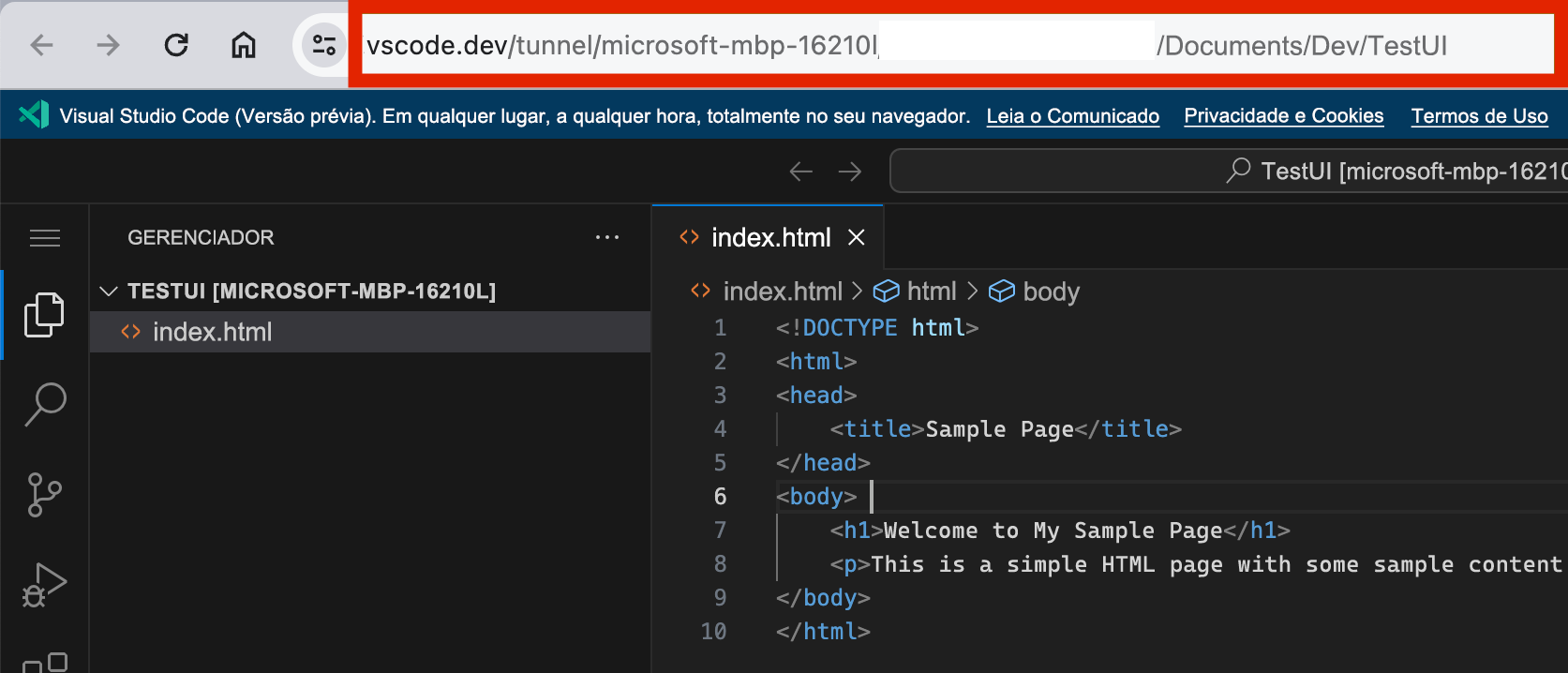
Quando você acessa vscode.dev, acessa uma versão leve do Visual Studio Code em execução total no navegador. Essa versão é conhecida como Visual Studio Code para a Web (ou vscode.dev). Essa etapa permite que você abra uma pasta no computador local e inicie a codificação sem nenhuma instalação.
Observação
O computador remoto só pode ser acessado por meio de um túnel enquanto o Visual Studio Code está em execução lá. Depois de sair do Visual Studio Code, o túnel para ele não será possível até que você inicie o Visual Studio Code novamente ou execute o comando da CLI do túnel de código.