Modificar formulários de tabela no Dataverse
Na lição anterior, você aprendeu a modificar exibições de tabelas. Agora é hora de aprender a modificar formulários de tabelas.
Visão geral de formulários
Anteriormente, o uso de uma pasta de trabalho do Excel para rastrear acidentes oferecia aos usuários a capacidade de registrar e modificar relatórios de acidentes. Com esse método, os usuários inseriam uma nova linha para novos acidentes ou modificavam os acidentes existentes diretamente na planilha.
Um formulário de tabela fornece uma maneira diferente para os usuários registrarem novos acidentes, modificarem registros existentes ou excluírem registros. Os formulários oferecem uma maneira simples para os usuários inserirem e validarem dados, sem simplesmente adicionar uma linha de dados.
Os formulários fazem parte da IU (interface do usuário) de cada tabela no Dataverse e permitem que os usuários do aplicativo interajam com os dados armazenados nas tabelas subjacentes. Além disso, usando formulários, o criador do aplicativo pode personalizar completamente a interação de dados para diferentes usuários com base em um direito de acesso.
Por padrão, todas as tabelas no Dataverse têm formulários padrão. No entanto, muitas organizações ainda podem precisar personalizar e modificar os formulários prontos para uso para atender às necessidades de negócios. Ao criar e/ou modificar formulários, você também deve considerar a experiência do usuário final. Reserve tempo para personalizar o comportamento e a aparência dos formulários durante o desenvolvimento e os testes.
Nesta seção, você aprenderá a personalizar formulários para exibir os campos que os usuários atualizarão ao interagir com seu aplicativo baseado em modelo. A meta dos formulários é permitir que o usuário crie, atualize e exclua registros com eficiência. Esse processo pode envolver a inserção de campos semelhantes em grupos que façam sentido para o usuário de negócios, ou você pode inseri-los em ordem. Nos próximos exercícios, você modificará o formulário Principal de todas as tabelas. Em seguida, você usará esses formulários como o principal local em que os usuários do aplicativo interagirão com os dados.
Para obter mais informações, veja Criar e projetar formulários de aplicativos baseados em modelos.
Modificar formulários de tabela padrão
Veremos primeiro como fazer isso com EmployeeTable. Ao modificar qualquer formulário, você seguirá estas etapas básicas:
Na página inicial do Power Apps, selecione Tabelas.
Selecione o menu Tabelas e procure a tabela desejada. Nesse caso, procuramos a EmployeeTable que você criou no módulo anterior. Você pode pesquisá-la digitando *funcionário* no campo de pesquisa (canto superior direito).
Selecione a tabela e, depois, Formulários no painel Experiências de dados.
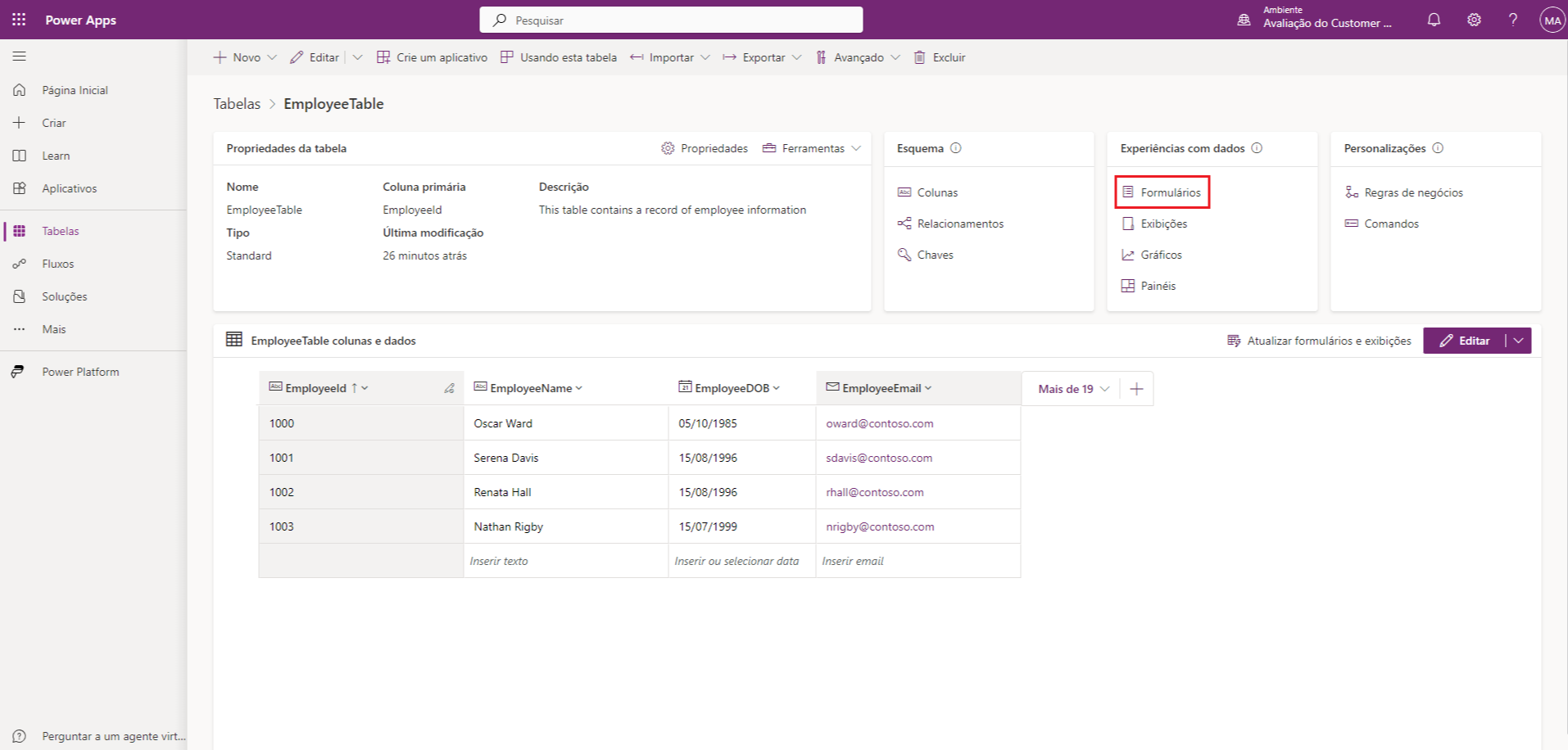
Localize e selecione o formulário de informações Principal para navegar até a experiência de design de formulários.
A tela do Editor de formulários é aberta na mesma guia do navegador. De forma semelhante ao editor de exibição, você vê o painel Colunas da tabela mostrando colunas de sua tabela de dados, a tela do formulário é exibida no centro, e o painel de propriedades à direita tem uma lista de propriedades para o item selecionado. Esta é uma imagem da tela do Editor de formulários.
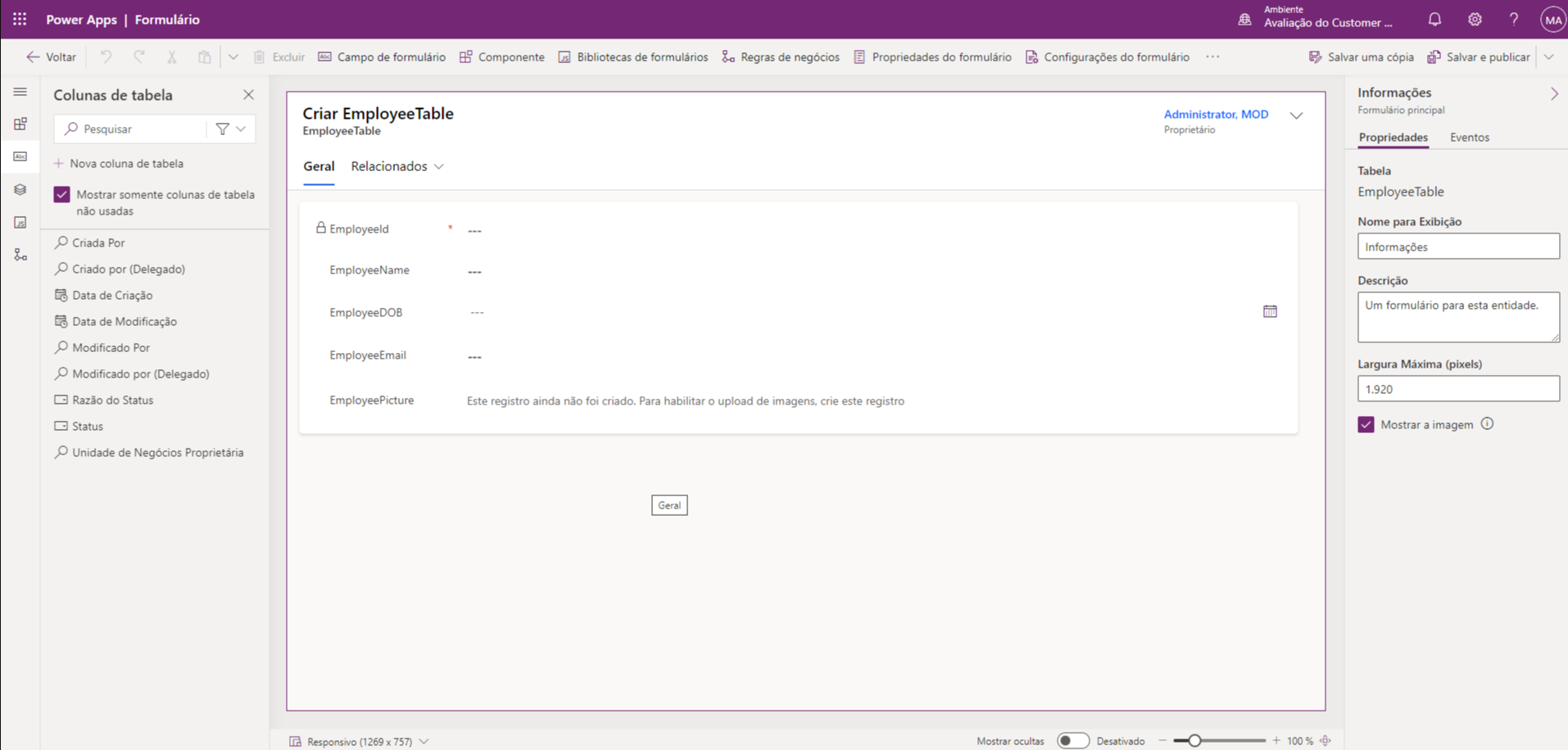
Para que seu formulário fique parecido com a imagem acima, adicione o Proprietário (um campo padrão do Dataverse que identifica o usuário que criou o registro na tabela) à seção Cabeçalho da tabela arrastando o campo Proprietário e soltando-o no canto superior direito do cabeçalho.
Adicione os campos que um usuário inserirá para funcionários na seção Geral do formulário. Selecione ou arraste os campos a seguir para a seção Geral. Coloque os campos na seguinte ordem (consulte a imagem acima):
EmployeeId
EmployeeName
EmployeeDOB
EmployeeEmail
EmployeePicture
Vamos tornar o campo EmployeeId Somente leitura, pois ele é gerado automaticamente, e não queremos que um usuário o modifique. Selecione o campo EmployeeId e, diretamente sob Propriedades, marque a caixa de seleção Somente leitura.
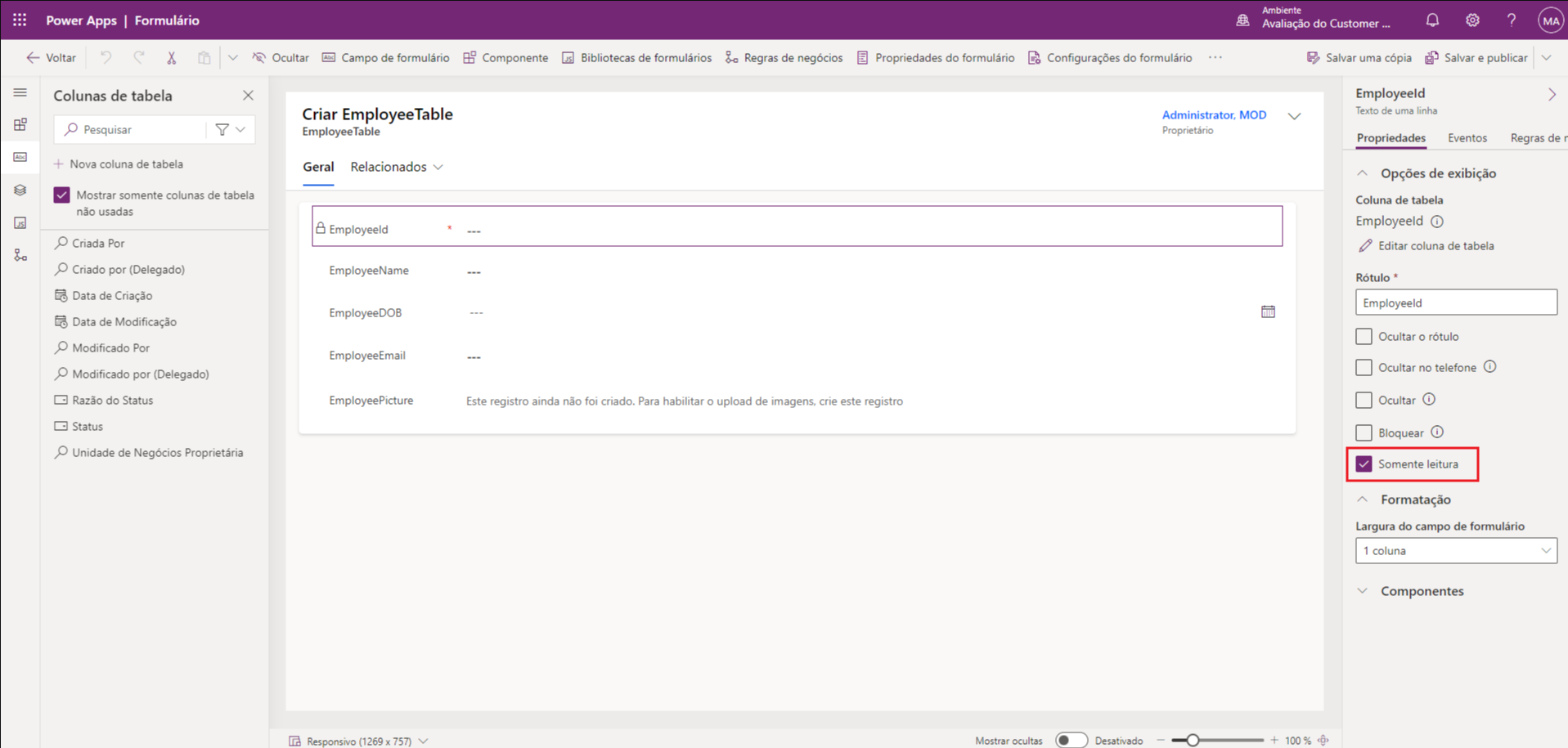
Para concluir as alterações, você precisa selecionar Salvar e Publicar no canto superior direito da barra de comandos.
Agora você pode testar seu formulário e criar alguns registros de funcionários.
Retorne à tela principal de EmployeesTable.
Selecione o botão Editar na barra de comandos. Isso abre a tela de dados editáveis EmployeesTable, que é semelhante a uma planilha do Excel.
Embora pudéssemos inserir dados diretamente na parte inferior da tabela, queremos exercitar nosso formulário. Na barra de comandos, selecione a divisa apontando para baixo à direita do botão + Nova linha e selecione Nova linha usando o formulário.

Insira as informações a seguir no formulário.
EmployeeName: Oscar Ward
EmployeeDOB: 5/10/1985
EmployeeEmail: oward@contoso.com
Não se preocupe com a EmployeeID, ela será atualizada automaticamente quando for salva. Selecione Salvar e Fechar.
Vamos adicionar outro funcionário usando nosso formulário com as seguintes informações:
EmployeeName: Serena Davis
EmployeeDOB: 15/8/1996
EmployeeEmail: sdavis@contoso.com

Se você fez isso corretamente, agora há dois funcionários em EmployeeTables. Agora que sabe como modificar um formulário e como usá-lo para entrada de dados, você conhece as noções básicas. Reforçaremos isso no próximo exercício.