Insônia
O Insomnia é uma ferramenta valiosa para criar consultas não planejadas à API Web e verificar o comportamento das operações da API Web sem a necessidade de escrever um programa para isso. Se você é iniciante no Insomnia, consulte Introdução ao Insomnia para obter uma introdução ao Insomnia.
Registrar um aplicativo no Microsoft Entra ID
Para conectar o Insomnia ao Microsoft Dataverse, você deve primeiro garantir que tem um aplicativo registrado em seu ambiente do Microsoft Entra ID.
Obtenha a versão atual do ponto de extremidade da API Web
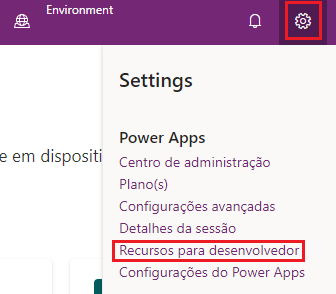
É possível encontrar o número da versão do seu ponto de extremidade da API Web em Recursos do desenvolvedor do seu ambiente no Maker Portal.
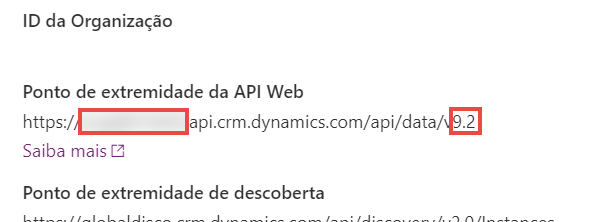
Na página Recursos do desenvolvedor. O número da sua versão será indicado no Ponto de Extremidade de API Web, conforme mostrado na imagem a seguir. Anote o ponto de extremidade e a versão.
Configurar o Insomnia
Para iniciar o processo de configuração, instale o Insomnia.
Após a instalação do Insomnia, você usa um recurso que o Insomnia tem para gerenciar variáveis de ambiente, para que você possa gerenciar entidades de maneira organizada, como URLs de ponto de extremidade e IDs de cliente.
Para criar um ambiente Insomnia que você possa usar para se conectar à sua instância do Dataverse, siga estas etapas:
Inicie o aplicativo da área de trabalho Insomnia.
Selecione Nova Coleta.
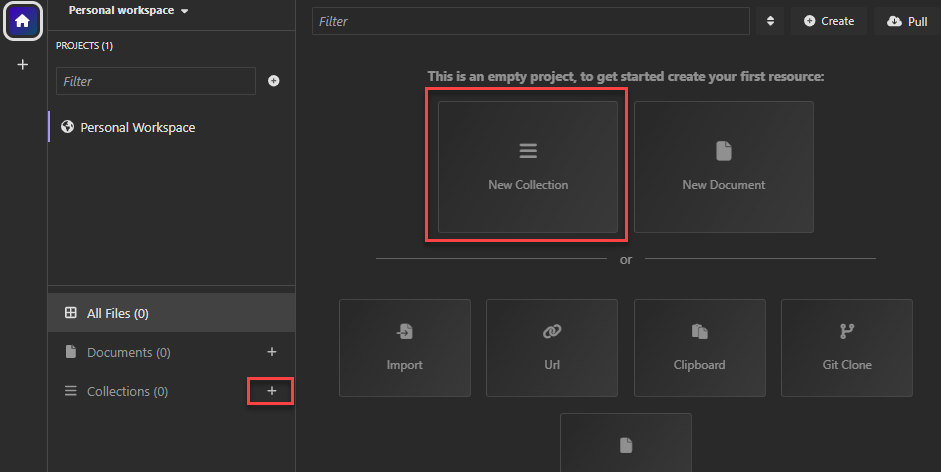
Insira Coleção do Dataverse como nome e selecione Criar.
Selecione o botão Configurações de ambiente.
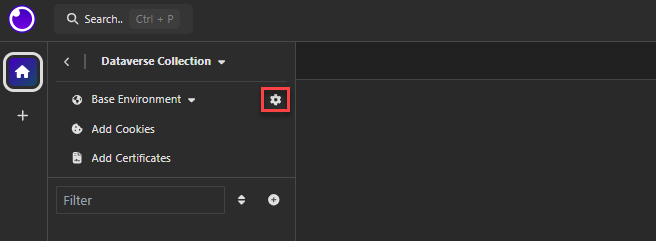
Renomeie o ambiente como Ambiente do Dataverse e substitua {} pelo texto JSON abaixo.
 {
 	"url": "https://[ORG NAME].api.crm.dynamics.com",
 	"clientid": "51f81489-12ee-4a9e-aaae-a2591f45987d",
 	"version": "9.2",
 	"webapiurl": "{{url}}/api/data/v{{version}}/",
 	"callback": "https://callbackurl",
 	"authurl": "https://login.microsoftonline.com/common/oauth2/authorize?resource={{url}}"
 }
Substitua o espaço reservado de URL [ORG NAME] pelo nome da organização do ambiente do Dataverse.
Se as variáveis apresentarem erros, selecione a url.
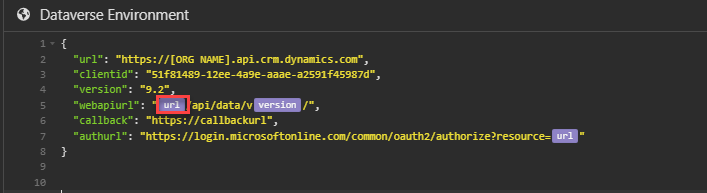
Selecione Concluído no pop-up de edição da variável.
Faça o mesmo para as variáveis Version e a segunda url.
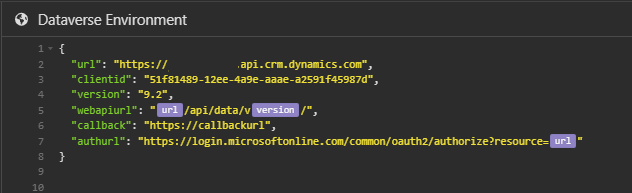
A variável agora deve ser semelhante à imagem abaixo. Selecione Fechar.
Gerar um token de acesso para usar com seu ambiente
Para conectar-se usando o OAuth 2.0, você deve ter um token de acesso. Para obter um novo token de acesso, siga estas etapas:
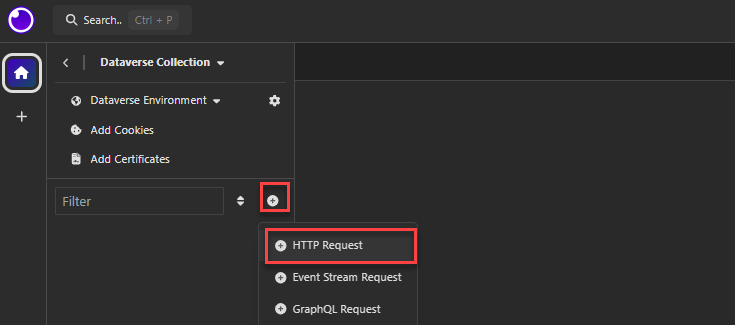
Selecione Nova Solicitação HTTP.
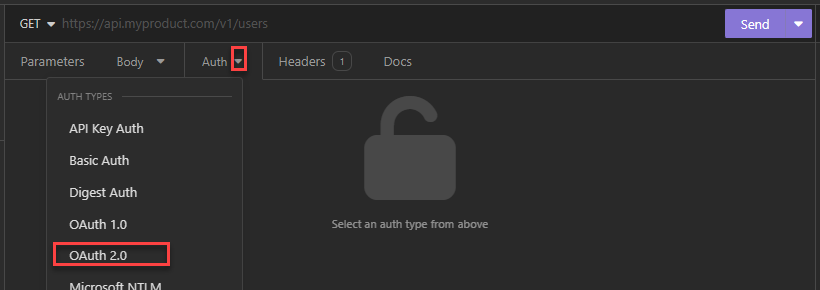
Selecione a guia Auth.
Selecione o ícone de divisa próximo ao nome da guia Auth e selecione OAuth 2.0.
Verifique se você selecionou o ambiente que criou.
Selecione Implícito no menu suspenso Tipo de Concessão, defina URL de AUTORIZAÇÃO como
{{authurl}}, ID DO CLIENTE como{{clientid}}e URL DE REDIRECIONAMENTO como{{callback}}.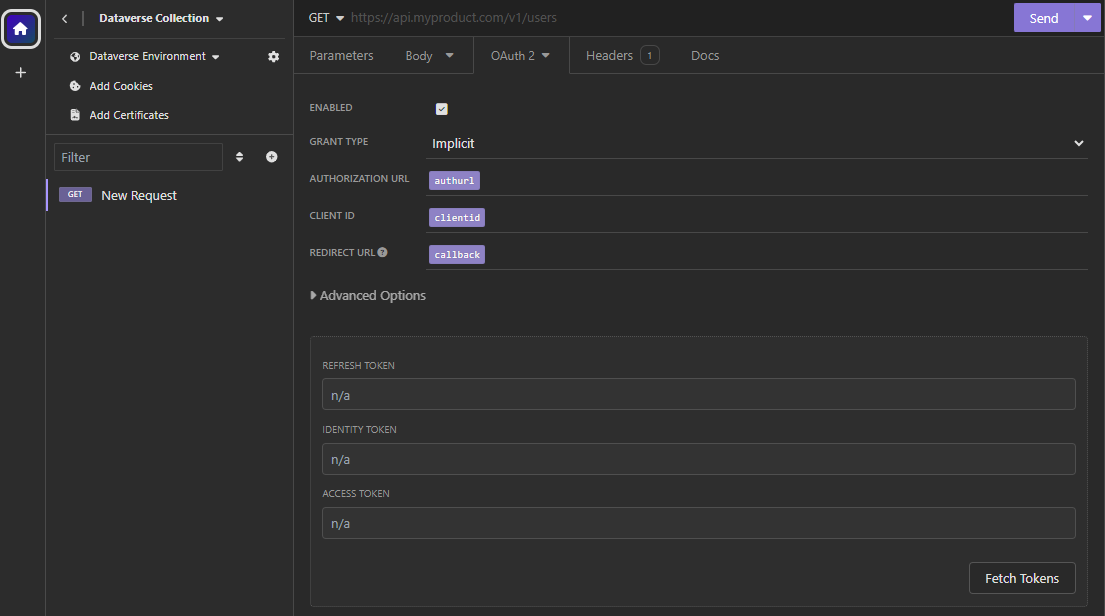
Selecione Buscar Token. Ao fazer essa seleção, uma página de entrada do Microsoft Entra ID é exibida. Digite o nome de usuário e a senha.
Você deverá ver o Token criado.
Testar a conexão
Crie uma nova solicitação de API Web para testar a conexão com sua instância do Dataverse. Use a função WhoAmI seguindo estas etapas:
Selecione GET como o método HTTP e adicione
{{webapiurl}}WhoAmIno espaço de edição.
Selecione Enviar para enviar essa solicitação.
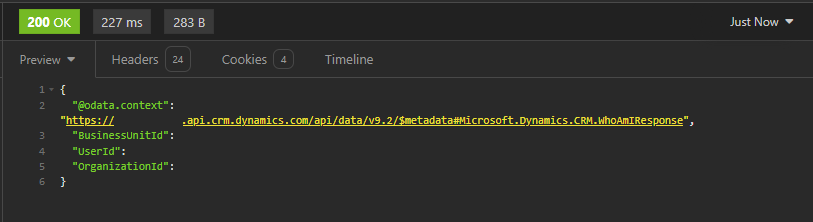
Se a solicitação for bem-sucedida, você verá os dados do WhoAmIResponse ComplexType que é retornado pela função WhoAmI.