Exercício – implantar um aplicativo Azure Functions no Azure
Seu projeto veio com um pipeline que compila os projetos na solução e implanta o aplicativo Web no Serviço de Aplicativo do Azure. Agora é hora de estender esse pipeline para também implantar o novo projeto Azure Functions.
Nesta parte, você realizará estas tarefas:
- Examine o estágio de Build.
- Adicionar uma tarefa para implantar seu aplicativo de funções.
- Adicione uma tarefa para configurar o Serviço de Aplicativo publicado para usar a função publicada.
- Salve o pipeline para disparar um fluxo de trabalho de CI/CD.
Examinar o estágio de build
Aqui, revise o pipeline de CI/CD existente definido em azure-pipelines.yml.
No Azure DevOps, navegue até Pipelines.
Selecione o pipeline.
Selecione Editar. Verifique se o branch está definido como principal selecionando-o no menu suspenso. Isso abre o arquivo azure-pipelines.yml que define o pipeline de CI/CD existente.
Devido ao uso de curingas nos caminhos do projeto, as tarefas realçadas neste arquivo restauram, criam e publicam automaticamente o novo projeto do Azure Functions.
stages:
- stage: 'Build'
  displayName: 'Build the web application'
  jobs:
  - job: 'Build'
    displayName: 'Build job'
    pool:
      vmImage: 'ubuntu-20.04'
      demands:
      - npm

    variables:
      wwwrootDir: 'Tailspin.SpaceGame.Web/wwwroot'
      dotnetSdkVersion: '6.0.x'

    steps:
    - task: UseDotNet@2
      displayName: 'Use .NET SDK $(dotnetSdkVersion)'
      inputs:
        version: '$(dotnetSdkVersion)'

    - task: Npm@1
      displayName: 'Run npm install'
      inputs:
        verbose: false

    - script: './node_modules/.bin/node-sass $(wwwrootDir) --output $(wwwrootDir)'
      displayName: 'Compile Sass assets'

    - task: gulp@1
      displayName: 'Run gulp tasks'

    - script: 'echo "$(Build.DefinitionName), $(Build.BuildId), $(Build.BuildNumber)" > buildinfo.txt'
      displayName: 'Write build info'
      workingDirectory: $(wwwrootDir)

    - task: DotNetCoreCLI@2
      displayName: 'Restore project dependencies'
      inputs:
        command: 'restore'
        projects: '**/*.csproj'

    - task: DotNetCoreCLI@2
      displayName: 'Build the project - $(buildConfiguration)'
      inputs:
        command: 'build'
        arguments: '--no-restore --configuration $(buildConfiguration)'
        projects: '**/*.csproj'

    - task: DotNetCoreCLI@2
      displayName: 'Publish the project - $(buildConfiguration)'
      inputs:
        command: 'publish'
        projects: '**/*.csproj'
        publishWebProjects: false
        arguments: '--no-build --configuration $(buildConfiguration) --output $(Build.ArtifactStagingDirectory)/$(buildConfiguration)'
        zipAfterPublish: true

    - publish: '$(Build.ArtifactStagingDirectory)'
      artifact: drop
Paulo: Este era o nosso estágio de build anterior. Não o alterei do projeto original porque as tarefas já estavam configuradas para serem executadas em todos os projetos com base no padrão de correspondência curinga.
Clara: Sim, isso deve funcionar do jeito que está. Não acho que precisamos fazer nenhuma alteração aqui. Depois que essa tarefa de build for executada, os artefatos de arquivo zip para os projetos Web e de placar de líderes serão publicados para uso no estágio de implantação.
Adicionar uma tarefa para implantar a função do Azure
Paulo: Acho que também podemos reutilizar a tarefa de implantação do Serviço de Aplicativo como está. Espero que haja algo semelhante que possamos usar para implantar um aplicativo de funções.
Clara: Tenho boas notícias. Depois de uma pequena pesquisa, parece que há uma tarefa conceitualmente semelhante à tarefa de implantação do Serviço de Aplicativo, mas para implantações do Azure Functions. Vamos revisá-lo agora.
Tarefa do aplicativo de funções do Azure
A tarefa AzureFunctionApp@1 foi projetada para implantar aplicativos de funções. Ela é conceitualmente semelhante à tarefa AzureWebApp@1 e inclui tudo o que é necessário para este cenário de aplicativo de função:
azureSubscriptionrefere-se ao nome da variável de pipeline de conexão de serviço do Azure.appTypeindica se o aplicativo está sendo implantado para Linux (functionAppLinux) ou Windows (functionApp).appNameespecifica o nome da instância de aplicativo Azure Functions em sua conta do Azure.packageespecifica o caminho para o pacote que será implantado.runtimeStackindica em qual imagem a função deve ser executada, o que é necessário para implantações no Linux.startUpCommandespecifica o comando de inicialização a ser executado após a implantação da função, o que é necessário para implantações no Linux.
Você pode saber mais sobre a flexibilidade dessa tarefa na documentação da tarefa do aplicativo de funções do Azure.
Adicione o código realçado abaixo ao final do pipeline.
- stage: 'Deploy'
  displayName: 'Deploy the web application'
  dependsOn: Build
  jobs:
  - deployment: Deploy
    pool:
      vmImage: 'ubuntu-20.04'
    environment: spike
    variables:
    - group: Release
    strategy:
      runOnce:
        deploy:
          steps:
          - download: current
            artifact: drop
          - task: AzureWebApp@1
            displayName: 'Azure App Service Deploy: website'
            inputs:
              azureSubscription: 'Resource Manager - Tailspin - Space Game'
              appName: '$(WebAppName)'
              appType: webAppLinux
              package: '$(Pipeline.Workspace)/drop/$(buildConfiguration)/Tailspin.SpaceGame.Web.zip'

          - task: AzureFunctionApp@1
            displayName: 'Azure Function Deploy: leaderboard'
            inputs:
              azureSubscription: 'Resource Manager - Tailspin - Space Game'
              appType: functionAppLinux
              appName: '$(LeaderboardAppName)'
              package: '$(Pipeline.Workspace)/drop/$(buildConfiguration)/Tailspin.SpaceGame.LeaderboardFunction.zip'
              runtimeStack: DOCKER|microsoft/azure-functions-dotnet:4
              startUpCommand: 'func azure functionapp publish $(functionAppName) --no-bundler'
Dica
Em um arquivo YAML, o espaço em branco é importante. Verifique se a tarefa que você adicionar aqui usa o mesmo recuo da tarefa anterior.
Adicionar uma tarefa para atualizar as configurações do aplicativo do Serviço de Aplicativo
Paulo: Agora, tudo o que precisamos fazer é configurar o aplicativo Web para usar a API do placar de líderes publicada. Normalmente, configuramos variáveis no portal, mas seria melhor se pudéssemos fazer isso aqui. Espera um parâmetro AppSettings chamado LeaderboardFunctionUrl.
Clara: Concordo. Adicionar uma tarefa para isso ao nosso pipeline nos ajudará a evitar supervisões acidentais se mudarmos qualquer um dos serviços. Podemos colocá-lo bem no final.
Adicione o código realçado abaixo ao final do pipeline. Certifique-se de corresponder o recuo da tarefa acima dela. Se você quiser aprender mais sobre esta tarefa, consulte a documentação da tarefa de Configurações do Serviço de Aplicativo do Azure.
- task: AzureFunctionApp@1
  displayName: 'Azure Function Deploy: leaderboard'
  inputs:
    azureSubscription: 'Resource Manager - Tailspin - Space Game'
    appType: functionAppLinux
    appName: '$(LeaderboardAppName)'
    package: '$(Pipeline.Workspace)/drop/$(buildConfiguration)/Tailspin.SpaceGame.LeaderboardFunction.zip'
    runtimeStack: DOCKER|microsoft/azure-functions-dotnet:4
    startUpCommand: 'func azure functionapp publish $(functionAppName) --no-bundler'

- task: AzureAppServiceSettings@1
  displayName: 'Update web app settings'
  inputs:
    azureSubscription: 'Resource Manager - Tailspin - Space Game'
    appName: $(WebAppName)
    resourceGroupName: $(ResourceGroupName)
    appSettings: |
      [
        {
          "name": "AppSettings__LeaderboardFunctionUrl",
          "value": "http://$(LeaderboardAppName).azurewebsites.net/api/LeaderboardFunction",
          "slotSetting": false
        }
      ]
Salvar o pipeline para disparar um build e uma versão
Selecione Salvar no canto superior direito da página. Confirme a opção Salvar para disparar uma execução.
No Azure Pipelines, vá para o build. Rastreie o build conforme ele é executado.
Depois que o build for bem-sucedido, escolha a tarefa de implantação do site e selecione a URL para ver o site implantado.
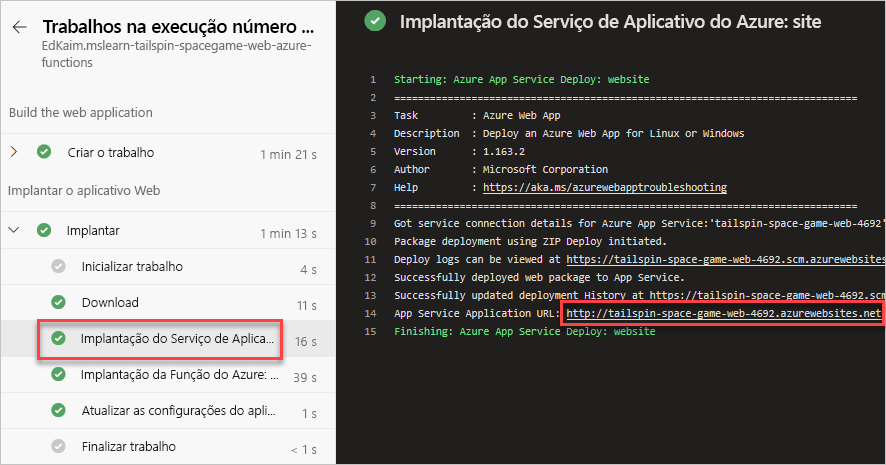 Uma captura de tela do Azure Pipelines, mostrando a localização da URL do site.
Você obtém uma página com o site em execução no Serviço de Aplicativo. Role para baixo para confirmar que o placar contém dados reais. Esse recurso é alimentado pelo aplicativo de funções.
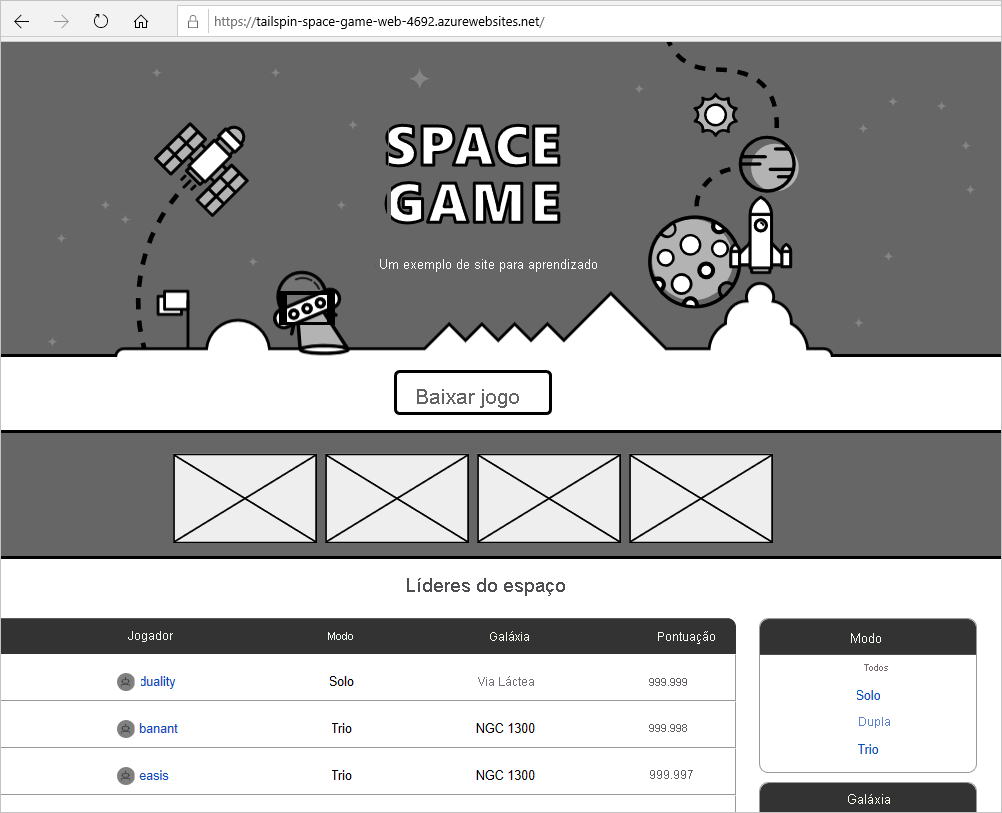 Captura de tela do site do Space Game.
Observação
Se houver um erro ao carregar a classificação, verifique novamente as etapas que você seguiu neste módulo. Se você vir a mensagem de exceção "Foi realizada uma tentativa de acessar um soquete de uma forma proibida por suas permissões de acesso", verifique se a configuração AppSettings__LeaderboardFunctionUrl do serviço de aplicativo foi definida corretamente.
Você também pode testar o aplicativo de funções diretamente. Basta navegar até a URL usando o formato abaixo. A resposta é JSON, que deve ser renderizada como texto em seu navegador.
http://<leaderboard function name>.azurewebsites.net/api/LeaderboardFunction?pageSize=10como
http://tailspin-space-game-leaderboard-4692.azurewebsites.net/api/LeaderboardFunction?pageSize=10
Paulo: Isso ficou ótimo! Todos devem estar muito impressionados com o potencial que mostramos aqui.