Usar modelos de Criptografia de Mensagens do Office 365 em regras de fluxo de email
Para aplicar o Microsoft Purview Message Encryption dinamicamente, você pode configurar regras de fluxo de email no Exchange Online. Essas regras permitem criptografar automaticamente mensagens com base em condições como remetente, destinatário, linha de assunto ou palavras-chave no corpo.
Usar regras de fluxo de email para aplicar criptografia
Você pode criar regras de fluxo de email no EAC (Centro de administração do Exchange) para aplicar criptografia com base em critérios específicos. Essas regras ajudam a garantir que emails confidenciais sejam protegidos sem depender dos usuários finais para aplicar a criptografia manualmente.
Para criar uma regra que aplique a Criptografia de Mensagens do Microsoft Purview:
No Centro de administração do Microsoft 365, acesse Todos os centros> de administração doExchange.
No Centro de administração do Exchange, selecioneRegras> de email.
Selecione Nova regra.
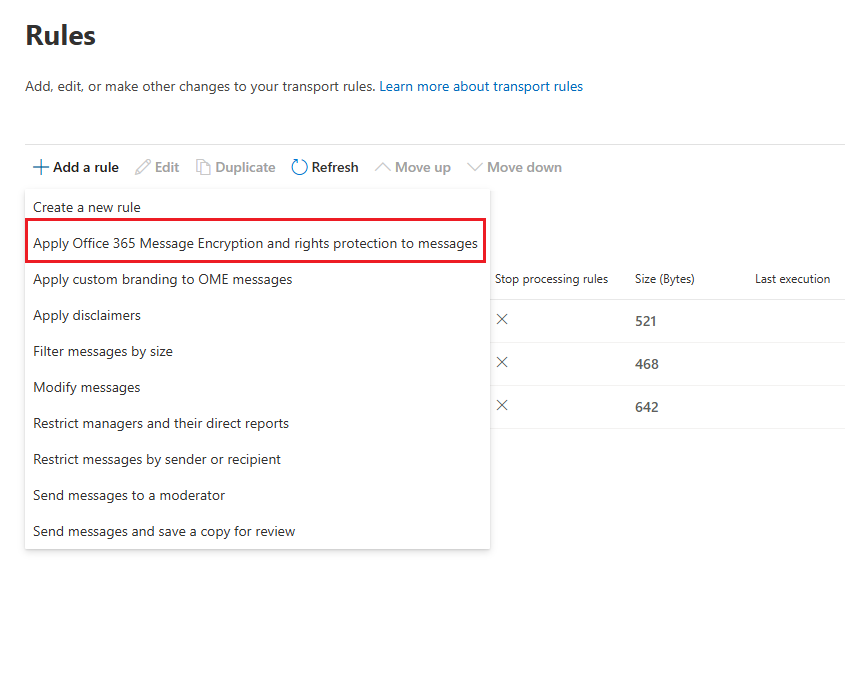
Selecione + Adicionar uma regra>Aplicar a Criptografia de Mensagens do Office 365 e a proteção de direitos a mensagens na lista suspensa.
Dê um nome à regra, como
Encrypt email to external recipients.Em Aplicar essa regra se, escolha condições como:
- O destinatário é externo/interno>Fora da organização
- O assunto ou corpo inclui> palavras-chave específicas
- O remetente está localizado>Dentro da organização
Em Fazer o seguinte, escolha Modificar a segurança> da mensagemAplicar a Criptografia de Mensagens do Office 365 e a proteção de direitos.
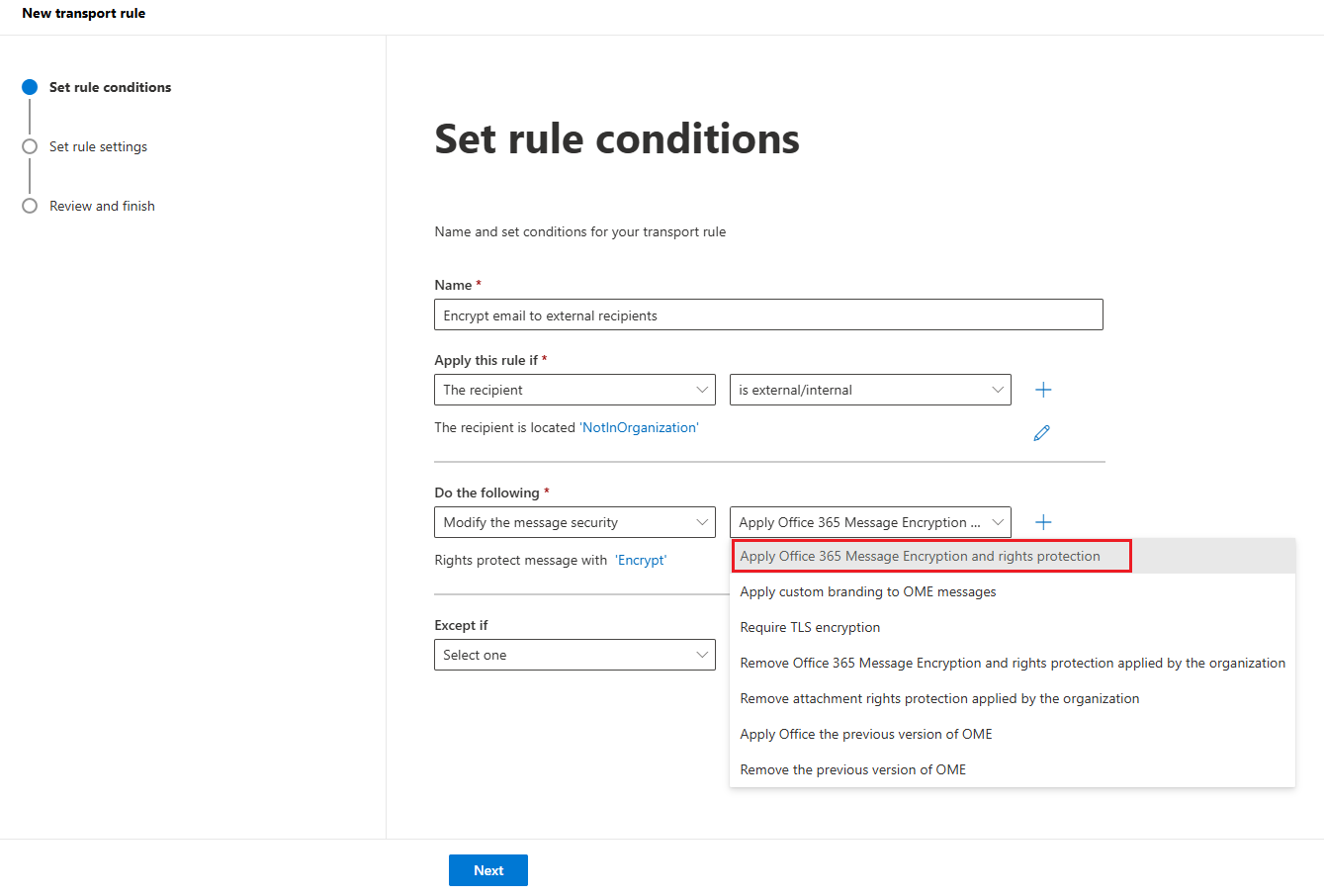
Selecione um modelo como Criptografar ou Não Encaminhar ou escolha um modelo personalizado se você tiver um configurado.
Defina as configurações da regra:
- No modo Regra, escolha Impor para aplicar imediatamente a regra depois que ela for salva.
- Selecione a gravidade apropriada com base nas necessidades da sua organização.
- Opcionalmente, selecione quando ativar e desativar a regra de fluxo de email.
- No Endereço do remetente de correspondência na mensagem, escolha a opção que melhor se alinha às necessidades de roteamento e imposição da sua organização.
Examine suas configurações e crie a regra.
Dica
Você pode testar as regras de fluxo de email antes de aplicá-las amplamente. Considere a criação de uma regra de teste que aplique criptografia com base em uma palavra-chave de assunto exclusiva e, em seguida, envie uma mensagem de teste e verifique a experiência do destinatário.
Atualizar ou remover criptografia
Você também pode atualizar as regras de fluxo de email existentes para usar a Criptografia de Mensagens do Microsoft Purview ou criar regras para remover a criptografia quando necessário.
Por exemplo, talvez você queira remover a criptografia das respostas enviadas por usuários internos ou remover a criptografia no nível do anexo de arquivos compartilhados dentro da organização.
Para remover a criptografia usando uma regra de fluxo de email:
No EAC, acesse Fluxo de email>Regras.
Selecione a regra a ser modificada e, em seguida, selecione Editar configurações de regra.
Na guia Condições , remova ou modifique a condição.
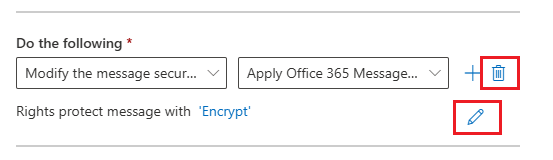
Selecione Salvar para salvar as alterações.
Você também pode optar por remover a proteção de direitos de anexo, se necessário.
Considerações sobre o ambiente híbrido
Se você estiver usando uma configuração híbrida do Exchange, a criptografia só terá suporte quando o email for roteado pelo Exchange Online. Verifique se as mensagens de entrada e de saída passam pelo Exchange Online para impor regras de criptografia de forma consistente.
As regras de fluxo de email facilitam a aplicação automática da Criptografia de Mensagens do Microsoft Purview com base nas condições da mensagem. Você pode aplicar modelos padrão ou personalizados para proteger mensagens confidenciais e remover a criptografia quando ela não for mais necessária. Testar e refinar regras ajuda a garantir a melhor experiência do usuário, mantendo as políticas de proteção de dados da sua organização.