Registrar e importar dispositivos para o Autopilot
Antes que um dispositivo possa ser implantado usando o Windows Autopilot, ele deve ser registrado no serviço Windows Autopilot. O registro do dispositivo associa o dispositivo ao locatário da organização para que o serviço Autopilot possa reconhecer o dispositivo durante a experiência inicial (OOBE) do Windows. As organizações podem registrar dispositivos com o Windows Autopilot de várias maneiras, dependendo de como os dispositivos foram comprados ou como são gerenciados.
O registro do Windows Autopilot é um estágio no ciclo de vida mais amplo de um dispositivo, desde a compra e implantação até o uso diário e eventual desativação ou redefinição. O diagrama a seguir mostra onde o registro se encaixa nesse ciclo de vida.
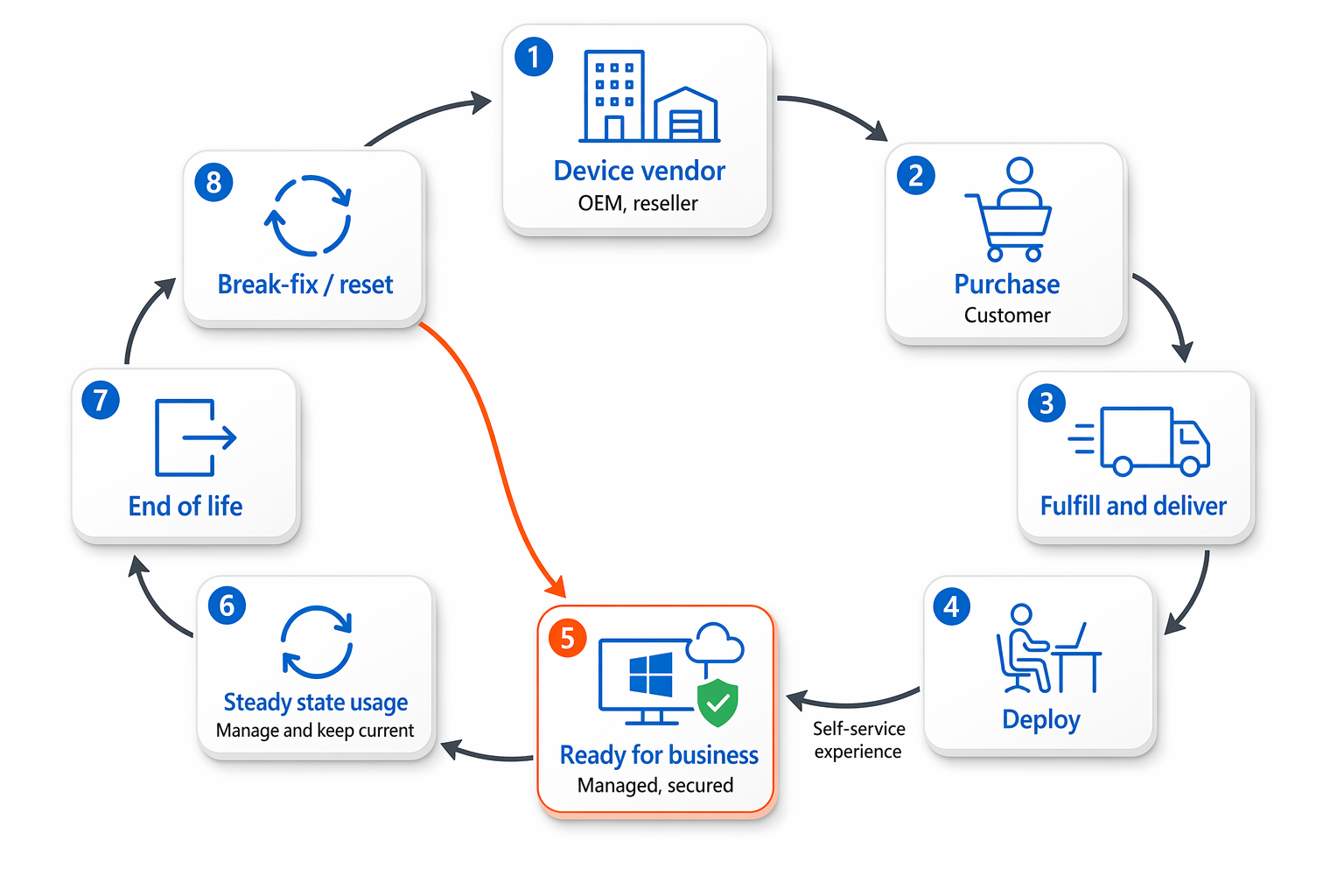
Gerenciar o Windows Autopilot no Intune
Se você quiser gerenciar o Windows Autopilot usando o Microsoft Intune, o registro no gerenciamento automático de dispositivo móvel (MDM) deverá ser configurado para dispositivos Windows ingressados no Microsoft Entra ID. O registro automático do MDM garante que os dispositivos sejam registrados no Intune quando os usuários entrarem durante o processo de implantação do Windows Autopilot.
Você pode configurar o registro automático de MDM executando as seguintes etapas:
- No centro de administração do Microsoft Entra, selecione ID do Entra.
- Na página Entra ID, selecione Mobilidade e, na página Mobilidade (MDM e WIP), selecione Microsoft Intune.
- Na página do Microsoft Intune, no escopo do usuário MDM, selecione Todos se todos os usuários devem ser capazes de registrar seus dispositivos no gerenciamento de dispositivos móveis.
- Se apenas determinados usuários devem ser capazes de registrar dispositivos, selecione Alguns, especifique os grupos cujos membros podem registrar dispositivos e, em seguida, selecione Salvar.
Após a configuração do registro automático, os dispositivos que ingressam no Microsoft Entra ID durante o processo de implantação do Autopilot são automaticamente registrados no Intune.
Registrar dispositivos por meio de um OEM ou parceiro
O método mais comum para registrar dispositivos é através do fabricante do dispositivo ou de um parceiro autorizado. Muitos OEMs (fabricantes de equipamento original) e revendedores podem registrar dispositivos com o locatário do Windows Autopilot da organização quando os dispositivos são comprados.
Nesse cenário, as informações de hardware de cada dispositivo são carregadas pelo OEM ou parceiro diretamente no serviço de piloto automático do Windows. Quando o dispositivo é entregue ao usuário e ligado pela primeira vez, o processo de implantação do Autopilot é iniciado automaticamente.
Essa abordagem simplifica o provisionamento de dispositivos e permite que as organizações enviem dispositivos diretamente aos usuários sem exigir que a equipe de TI prepare o dispositivo com antecedência.
Gere seu próprio arquivo CSV
Se o OEM ou parceiro não fornecer um arquivo CSV, você poderá gerar um arquivo específico do dispositivo obtendo e executando o script Get-WindowsAutopilotInfo.ps1 Windows PowerShell. Você pode instalar o script executando o seguinte cmdlet:
Install-Script -Name Get-WindowsAutopilotInfo
Depois de instalar o script, você pode gerar informações específicas do dispositivo e salvá-las no arquivo D:\Devices\Device1.csv executando o seguinte cmdlet:
Get-WindowsAutopilotInfo.ps1 -OutputFile D:\Devices\Device1.csv
Carregue o arquivo CSV específico do dispositivo
Para carregar um arquivo CSV, use o centro de administração do Microsoft Intune. Ao carregar um arquivo CSV, você receberá uma notificação indicando se o upload foi bem-sucedido e quantos dispositivos foram adicionados.
Ao carregar um arquivo CSV, você pode adicionar dispositivos a um grupo de implantação existente do Windows Autopilot, criar um novo grupo de implantação do Windows Autopilot para os dispositivos ou adicioná-los sem usar grupos. Você pode usar grupos quando quiser aplicar as mesmas configurações de implantação a vários dispositivos ao mesmo tempo.
Para concluir esse processo, use o seguinte procedimento:
- No Centro de administração do Microsoft Intune, navegue até Registro doWindows> em Dispositivos>por plataforma>.
- No Windows Autopilot, selecione Dispositivos.
- Na página Dispositivos do Windows Autopilot , selecione Importar.
- Procure e localize seu arquivo CSV.
Importe um hash de dispositivo diretamente para o Intune
Em determinadas circunstâncias, pode ser benéfico importar diretamente o hash do dispositivo para o Microsoft Intune em vez de gerar o arquivo como mostrado acima. Isso geralmente é útil em cenários de teste ou talvez possa ser útil se você tiver um lote de máquinas que estão sendo construídas por técnicos no local prontas para os usuários.
O exemplo a seguir importa o dispositivo diretamente para o Intune, juntamente com a atribuição de uma marca de grupo a um grupo do Entra ID para garantir que o dispositivo termine em um grupo específico:
Abra uma janela do PowerShell no dispositivo de piloto automático na "tela de boas-vindas":
Install-Script -Name Get-WindowsAutopilotInfo
Get-WindowsAutoPilotInfo.ps1 -online -GroupTag "Autopilot-Devices" -Assign