Examinar os recursos de desenvolvimento de código do GitHub Copilot
GitHub Copilot é integrado a Visual Studio Code, trazendo assistência de IA diretamente para seu ambiente de desenvolvimento. GitHub Copilot aumenta a produtividade do desenvolvedor gerando sugestões que estendem ou melhoram seus aplicativos. GitHub Copilot fornece duas maneiras principais de gerar sugestões de código:
- Sugestões embutidas: o GitHub Copilot gera sugestões de autocompletar código usando o código que você insere no editor ou seus comentários de código.
- Interações de chat: O GitHub Copilot gera sugestões de código com base em interações de chat ou ações inteligentes que atuam sobre o código selecionado.
Observação
Neste módulo, você usará GitHub Copilot para desenvolver novos recursos de código e aplicativos. Há módulos separados que abrangem o uso de GitHub Copilot para criar testes de unidade e usar GitHub Copilot para fazer melhorias no código existente.
Ferramentas do GitHub Copilot no Visual Studio Code
O Visual Studio Code fornece fácil acesso aos seguintes recursos do GitHub Copilot e do GitHub Copilot Chat:
- Preenchimentos de linha de código: Use preenchimentos de linha de código para escrever código com mais eficiência. Isso inclui sugestões de texto fantasma em seu cursor e sugestões de próxima edição (NES) que prevêem onde será sua próxima edição e o que ela deve ser.
- Chat embutido: inicie uma conversa de chat embutida diretamente do editor para obter ajuda enquanto você programa.
- Modo de exibição de chat: abra um assistente de IA ao lado que pode ajudar você a qualquer momento. O modo de exibição de Chat usa um seletor de agente para selecionar como GitHub Copilot opera: Ask para obter ajuda de conversa, Plan para pesquisar e projetar um plano de implementação antes de escrever código ou Agent trabalhar de forma autônoma em vários arquivos.
- Chat rápido: faça uma pergunta rápida e volte ao que estava fazendo. Use o atalho de teclado Ctrl+Shift+Alt+L para abrir o Chat Rápido ou selecioná-lo no menu Chat na barra de título Visual Studio Code.
- Ações inteligentes: Execute ações inteligentes para executar determinadas tarefas sem precisar escrever um prompt.
GitHub Copilot traz o poder da IA para o ambiente Visual Studio Code.
Gere código usando os preenchimentos de linha de código com o GitHub Copilot
GitHub Copilot gera dois tipos de sugestões embutidas enquanto você escreve código.
As sugestões de texto fantasma aparecem na posição do cursor à medida que você digita. O código já em seu aplicativo fornece contexto que GitHub Copilot usa para gerar sugestões precisas. Por exemplo, suponha que você esteja trabalhando em uma classe que processe as despesas do cliente. A classe usa uma lista que contém despesas para todos os clientes. Você precisa criar um método que retorne a soma de todas as despesas. Se você começar a inserir a assinatura do método, GitHub Copilot gerará uma sugestão que conclua a linha de código.
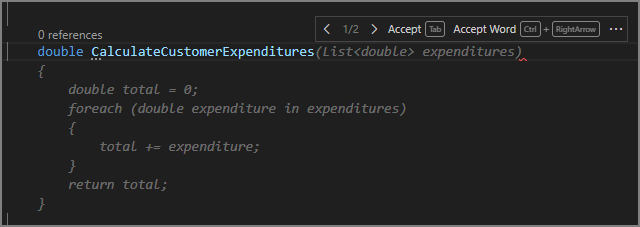
Se estiver contente com a sugestão, pressione a tecla Tab ou selecione Aceitar. Os preenchimentos automáticos economizam tempo e ajudam você a escrever código com precisão fornecendo os nomes de variáveis e outros elementos de código.
Você também pode usar preenchimentos de linha de código para ver diferentes opções para construir seu código. Por exemplo, se você começar a digitar a instrução de chamada para um método, o GitHub Copilot fornecerá sugestões que implementam as várias sobrecargas de método. Você pode verificar as sugestões e aceitar a opção que corresponda à sua intenção. Você também pode rejeitar todas as sugestões. Esse processo ajuda você a explorar rapidamente diferentes estilos e técnicas de programação.
GitHub Copilot também gera sugestões de conclusão de código baseadas em comentários de código. Por exemplo, se você digitar um comentário que descreve um método que deseja criar, GitHub Copilot gerará uma sugestão para a assinatura e a implementação do método.
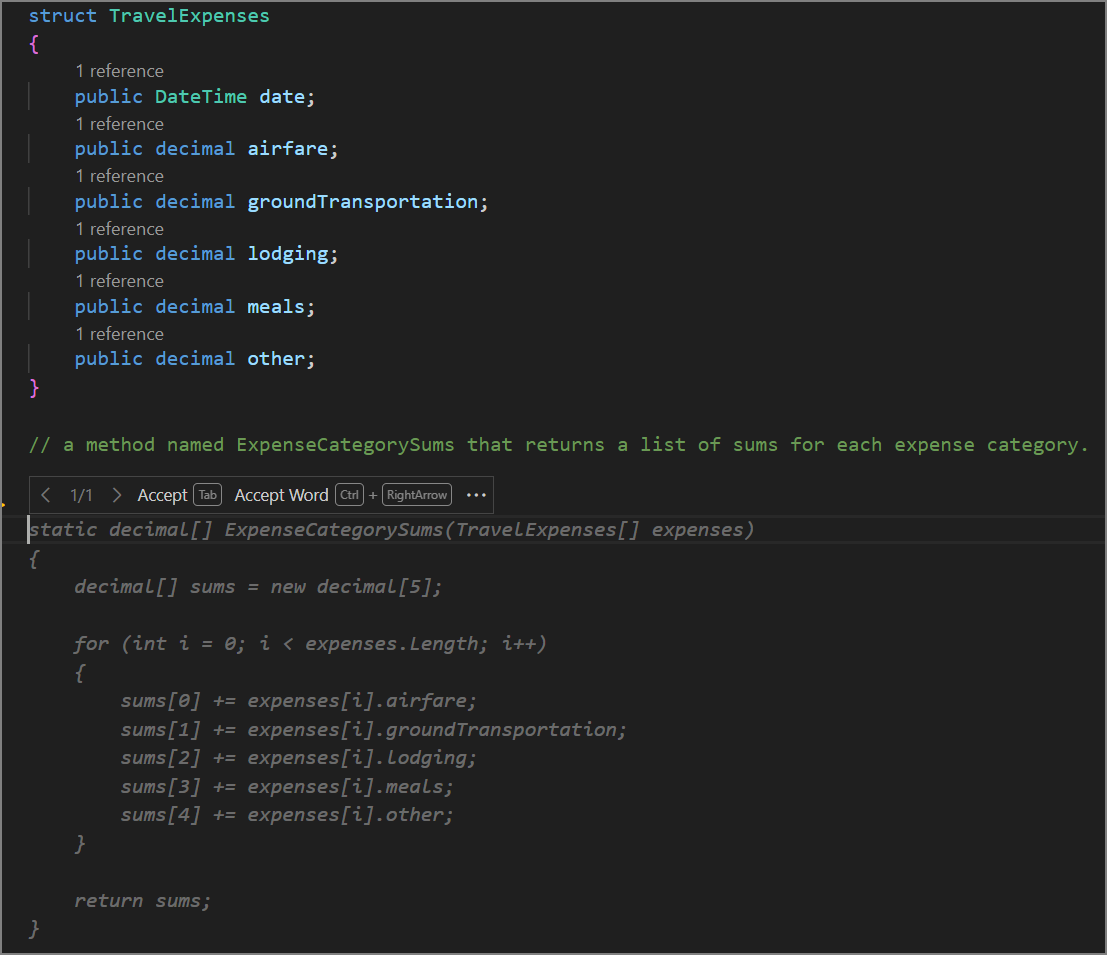
Observe que o preenchimento com o código sugerido usa informações do seu código existente e comentário do código que descreve o método.
Desenvolvedores usam completações de texto fantasma para acelerar o desenvolvimento de uma estrutura de código inicial.
As próximas sugestões de edição (NES) vão além das sugestões embutidas, prevendo não apenas o que vem a seguir, mas onde sua próxima edição precisa acontecer, mesmo que seja em outra parte do arquivo. Quando você renomeia uma variável, altera um tipo de dados ou corrige um erro lógico, o NES sugere as edições de acompanhamento que precisam ser feitas para manter seu código consistente. Uma seta na margem do editor indica a presença de uma sugestão. Pressione Tab para navegar até ele e pressione Tab novamente para aceitá-lo. Você explorará preenchimentos de texto fantasma e sugestões de edição seguintes de forma detalhada na próxima unidade.
Gerar código usando o GitHub Copilot Chat
O GitHub Copilot Chat ajuda você a criar código usando interfaces de chat e ações inteligentes. Por exemplo, se você inserir um prompt solicitando que GitHub Copilot Chat crie um novo método, GitHub Copilot fornecerá sugestões para uma ou mais assinaturas e implementações de método. Revisar e depois aceitar ou rejeitar essa sugestão ajuda a criar uma versão inicial do seu código de forma mais rápida e precisa.
Observação
GitHub Copilot no Visual Studio Code inclui uma interface de chat que processa a entrada do usuário. Esse treinamento usa os termos perguntas e solicitação ao se referir à entrada fornecida durante uma sessão de chat.
O GitHub Copilot Chat é especialmente útil quando você precisa desenvolver um código que implemente recursos desconhecidos, como uma nova biblioteca, estrutura ou API. Quando você envia um prompt que descreve suas necessidades, o GitHub Copilot Chat gera sugestões que demonstram como atingir sua meta. Examinar as sugestões também pode ensinar como implementar os novos recursos.
Fornecer ao Chat do GitHub Copilot solicitações ou perguntas que tenham um escopo e intenção claros melhora as respostas geradas. Você pode fazer perguntas que fornecem contexto e descrevem seus requisitos em um estilo de conversa. O GitHub Copilot Chat usa as informações fornecidas para gerar sugestões de código que atendam às suas necessidades e correspondam ao seu estilo de codificação.
Você pode usar participantes de chat, comandos de barra e variáveis de chat para esclarecer o contexto das suas solicitações.
- Os participantes do chat, como
@terminal, ajudam o GitHub Copilot Chat entender o contexto de sua pergunta. - Comandos de barra, como
/explainou/new, ajudam o GitHub Copilot Chat entender a intenção ou a finalidade da sua pergunta. - Variáveis de chat, como
#fileou#editor, ajudam Copilot Chat se concentrar em algo específico ao considerar o contexto maior da sua pergunta.
O uso desses descritores especializados ajuda o GitHub Copilot Chat a gerar respostas mais precisas e úteis.
Você pode usar comandos de barra para executar ações específicas no Copilot Chat. Por exemplo, você pode criar um novo aplicativo de console em C# usando o seguinte prompt:
/new console application in C#
Esse prompt usa um comando de barra (/novo) para ajudar o GitHub Copilot Chat executar a tarefa pretendida.
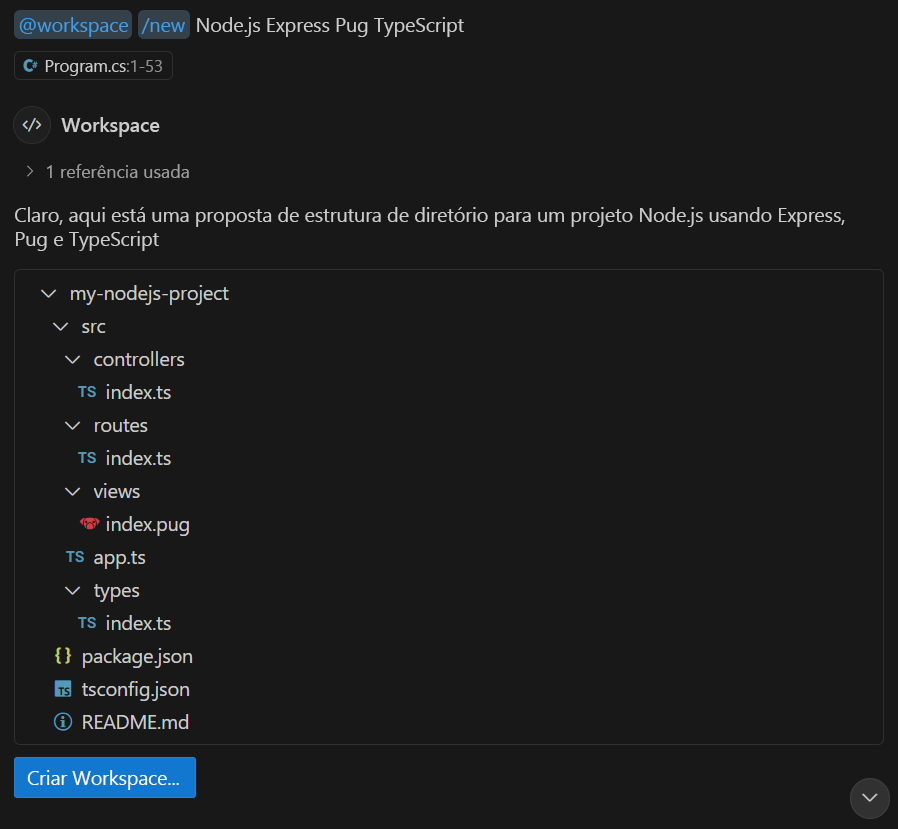
GitHub Copilot pode estruturar projetos mais complexos. Por exemplo, o prompt a seguir cria um workspace para um aplicativo Node.js que usa a estrutura Express, o mecanismo de modelo pug e o TypeScript:
/new Node.js Express Pug TypeScript
Gerar código com o GitHub Copilot Chat usando a visualização de chat
O modo de exibição de Chat no Visual Studio Code fornece acesso a um assistente de IA que ajuda você a desenvolver código. Você pode fazer perguntas e obter ajuda do assistente de IA sem sair do ambiente Visual Studio Code. A visualização de Chat fornece assistência quando você está desenvolvendo código e explorando abordagens para resolver problemas de codificação difíceis. Você também pode usar o modo de exibição de Chat para fazer perguntas sobre o código existente, para obter ajuda com erros ou problemas lógicos e para obter informações sobre como usar recursos. O modo de exibição em Chat pode ajudar você a aprender novas técnicas, explorar diferentes estilos e melhorar suas habilidades de programação.
A visualização de bate-papo é aberta em seu próprio painel à direita do editor de código do Visual Studio Code. Para abrir o modo de exibição chat, selecione Chat na barra de título do Visual Studio Code ou use o atalho de teclado Ctrl+Alt+I.
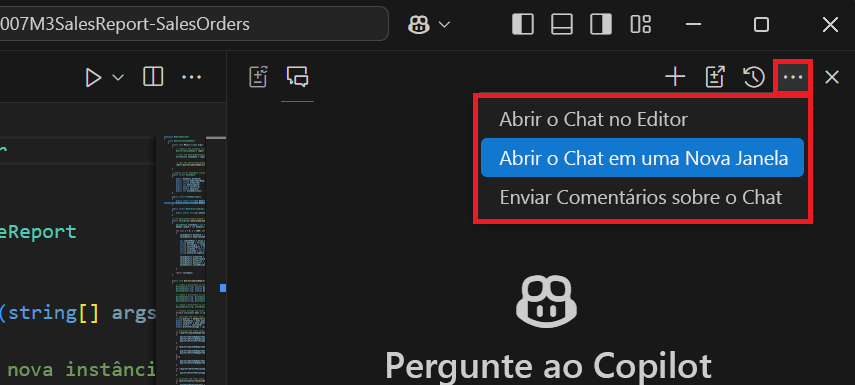
Se precisar de mais espaço na tela em Visual Studio Code, você poderá abrir o modo de exibição chat em uma janela separada selecionando Move Chat na Área do Editor ou Move Chat em Nova Janela no menu de contexto do modo de exibição de Chat.
O GitHub Copilot Chat fornece resultados avançados e interativos que incluem os seguintes elementos:
- Texto simples. Por exemplo, para fornecer uma resposta de linguagem natural a uma pergunta.
- Imagens. Por exemplo, para mostrar um diagrama ou uma captura de tela.
- Botões. Por exemplo, para disparar uma ação.
- Referências. Por exemplo, Uniform Resource Identifiers (URIs) em que você pode encontrar mais informações.
- Árvores de arquivos. Por exemplo, para mostrar uma prévia do espaço de trabalho quando um participante do chat propõe criar um novo espaço de trabalho.
O exemplo a seguir mostra uma resposta para a solicitação usada para criar um aplicativo Express. O GitHub Copilot Chat fornece uma explicação de texto simples, uma exibição de árvore mostrando uma estrutura de workspace sugerida e um botão que pode ser usado para criar o novo workspace.
GitHub Copilot mantém um histórico de sua conversa. O histórico é usado para melhorar as respostas e as perguntas de acompanhamento sugeridas pelo GitHub Copilot Chat.
Gerenciar blocos de código no modo de exibição de Chat
Dependendo da pergunta, o GitHub Copilot Chat pode retornar o código-fonte na resposta. O código-fonte é exibido como um bloco de código e você pode gerenciar o código de algumas maneiras diferentes.
Se você passar o ponteiro do mouse sobre o bloco de código, as opções para gerenciar o bloco de código serão exibidas. Suas opções iniciais são Aplicar no Editor, Inserir no Cursor (Ctrl+Enter) e Copiar. A imagem a seguir mostra a opção Copiar selecionada.
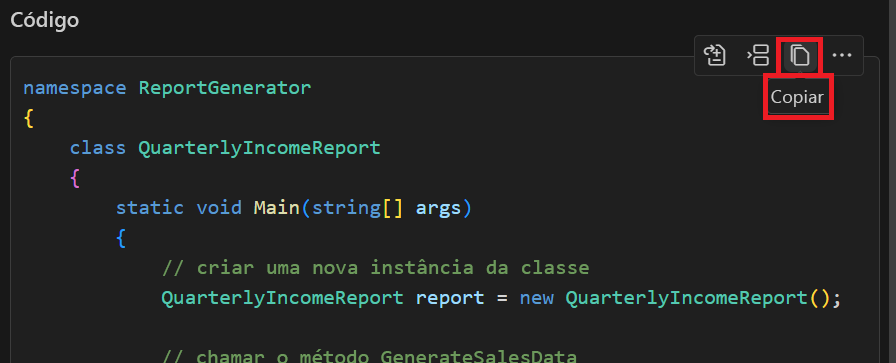
O botão Mais Ações (...) mostra as opções para Inserir no Terminal(Ctrl+Alt+Enter) e Inserir no Novo Arquivo.
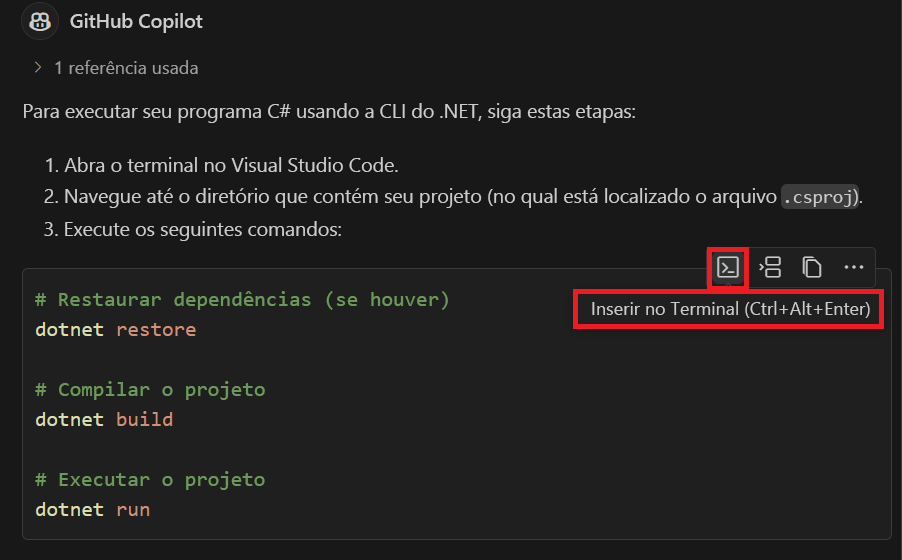
Se o GitHub Copilot Chat detectar que um bloco de código contém um comando, você poderá executá-lo diretamente no terminal integrado com Insert no Terminal (Ctrl+Alt+Enter). Essa opção cria ou abre o terminal ativo e insere o texto do comando, pronto para você executar.
Gerar código com o GitHub Copilot Chat usando chat embutido
A interface de chat embutida fornece acesso a recursos avançados de IA, mantendo o foco em seu código. Quando estiver trabalhando no editor de código, você pode abrir o chat embutido pressionando Ctrl+I no teclado.
Você pode usar o chat embutido das seguintes maneiras:
- Para fazer perguntas sobre o código existente.
- Para modificar ou substituir o código existente.
- Para gerar um novo código.
Crie um novo recurso usando o chat embutido
A interface de chat embutida pode ser usada para desenvolver novos recursos de código. Por exemplo, você pode usar o chat integrado para criar um componente de interface do usuário, um ponto de API ou um pipeline de processamento de dados.
Para criar um novo recurso de código usando o chat embutido:
Posicione o cursor no editor onde você deseja inserir o novo código.
Abra o chat embutido pressionando Ctrl+I no teclado.
Insira uma solicitação que descreve o recurso que você quer criar. Por exemplo:
Create a method that reads a list of sales records and calculates the total revenue by product category.Examine a sugestão e aperfeiçoe seu prompt se o resultado não corresponder à sua intenção.
Selecione Aceitar para aplicar a sugestão.
Crie expressões regulares usando chat integrado
Expressões regulares são padrões usados para corresponder a combinações de caracteres em cadeias de caracteres. Alguns desenvolvedores acham as expressões regulares difíceis de escrever porque podem ser complexas e difíceis de entender.
A interface de chat embutido pode ser usada para gerar expressões regulares de forma rápida e precisa. Por exemplo, você pode usar o chat embutido para gerar expressões regulares com o objetivo de validar endereços de email, números de telefone, CEP e outros padrões de dados.
Para criar uma expressão regular usando o chat integrado:
Selecione o código no editor em que você deseja adicionar a validação.
Abra o chat embutido pressionando Ctrl+I no teclado.
Insira uma solicitação que descreve o padrão de dados que você precisa validar. Por exemplo:
I want to create a regular expression to validate email addresses.Examine a sugestão e selecione Aceitar quando estiver satisfeito.
Resumo
GitHub Copilot ajuda os desenvolvedores a escrever código mais rapidamente e com menos erros. Ele gera sugestões de preenchimento de código embutido usando o código que você insere no editor ou seus comentários de código, e também gera sugestões de código com base em interações de chat ou em ações inteligentes que operam sobre o código selecionado.