Gerar código usando o GitHub Copilot Chat
GitHub Copilot no Visual Studio Code dá suporte às seguintes interfaces de chat:
A Exibição de Chat fornece um assistente de IA disponível para ajudá-lo a qualquer momento.
A janela Chat Rápido pode ser usada para fazer uma pergunta rápida e, em seguida, voltar ao que você está fazendo.
A interface Chat Embutido é aberta diretamente no editor para interações contextuais enquanto você está codificando.
A exibição de Chat e a janela de Chat Rápido permitem conversas interativas de vários turnos com a IA. Ambas as interfaces fornecem uma maneira de fazer perguntas, obter ajuda com um problema de codificação e gerar código. A Exibição de Chat é uma interface mais robusta que fornece uma experiência de chat completa, enquanto a janela de Chat Rápido foi projetada para interações rápidas.
A interface de chat embutido foi projetada para fornecer ajuda contextual e sugestões de código enquanto você está codificando. A interface de chat embutido está disponível no editor e permite que você faça perguntas e obtenha ajuda com snippets de código específicos.
Gerar código usando o a Exibição de chat
A Exibição de Chat fornece um ambiente gerenciado para conversas entre você e o programador de pares de IA. Você pode usar a Exibição de Chat para fazer perguntas, obter ajuda com problemas de codificação e gerar código. A Exibição de Chat foi projetado para ser uma experiência mais interativa e de conversa do que a interface de chat embutida.
Por padrão, a visualização de Chat está localizada na Barra Lateral Secundária, à direita da janela do Visual Studio Code.
Quando você inicia uma sessão de chat, três opções moldam como a IA responde:
- Tipo de agente: determina onde o agente é executado. Selecione um tipo na lista suspensa Destino do Agente na visualização de Chat. Selecione Local para executar o agente interativamente no editor com acesso total ao seu workspace, ferramentas e modelos. Outras opções incluem Copilot CLI, Nuvem e provedores de terceiros.
- Agente: determina a função ou a persona da IA. Selecione um agente no seletor de agente no modo de exibição chat. Os três agentes locais internos são Ask, Plan e Agent.
- Nível de permissão: controla a quantidade de autonomia que o agente tem para invocar ferramentas e comandos de terminal. As opções são Aprovações Padrão, Aprovações de Bypass e Piloto Automático.
Usar o agente Ask para gerar código
O agente Ask foi projetado para ajudá-lo a analisar seu código e investigar as opções de novos recursos antes de sugerir implementações de código. Ao usar o agente Ask, GitHub Copilot atua como um assistente de conversa que pode fornecer respostas para suas perguntas e ajudá-lo com problemas de codificação ou novos recursos.
Abra o modo de exibição chat e selecione Perguntar no seletor do agente.
Adicione contexto ao chat.
O agente Perguntar dá suporte a participantes de chat, comandos de barra e variáveis de chat. Você pode adicionar
#codebaseao chat para fornecer contexto junto com arquivos ou pastas.Faça perguntas que ajudam você a avaliar o novo recurso que você deseja implementar.
Por exemplo, você pode pedir GitHub Copilot para ajudá-lo a entender como implementar um novo recurso ou como usar uma biblioteca específica.
- Como faço para adicionar uma página de logon?
- Quais são as melhores práticas para usar o React?
- Como posso usar a biblioteca
@mui/material?
Construa um prompt que descreva o recurso de código que você deseja implementar.
Seu prompt deve incluir uma descrição do recurso de código que você deseja implementar. Por exemplo:
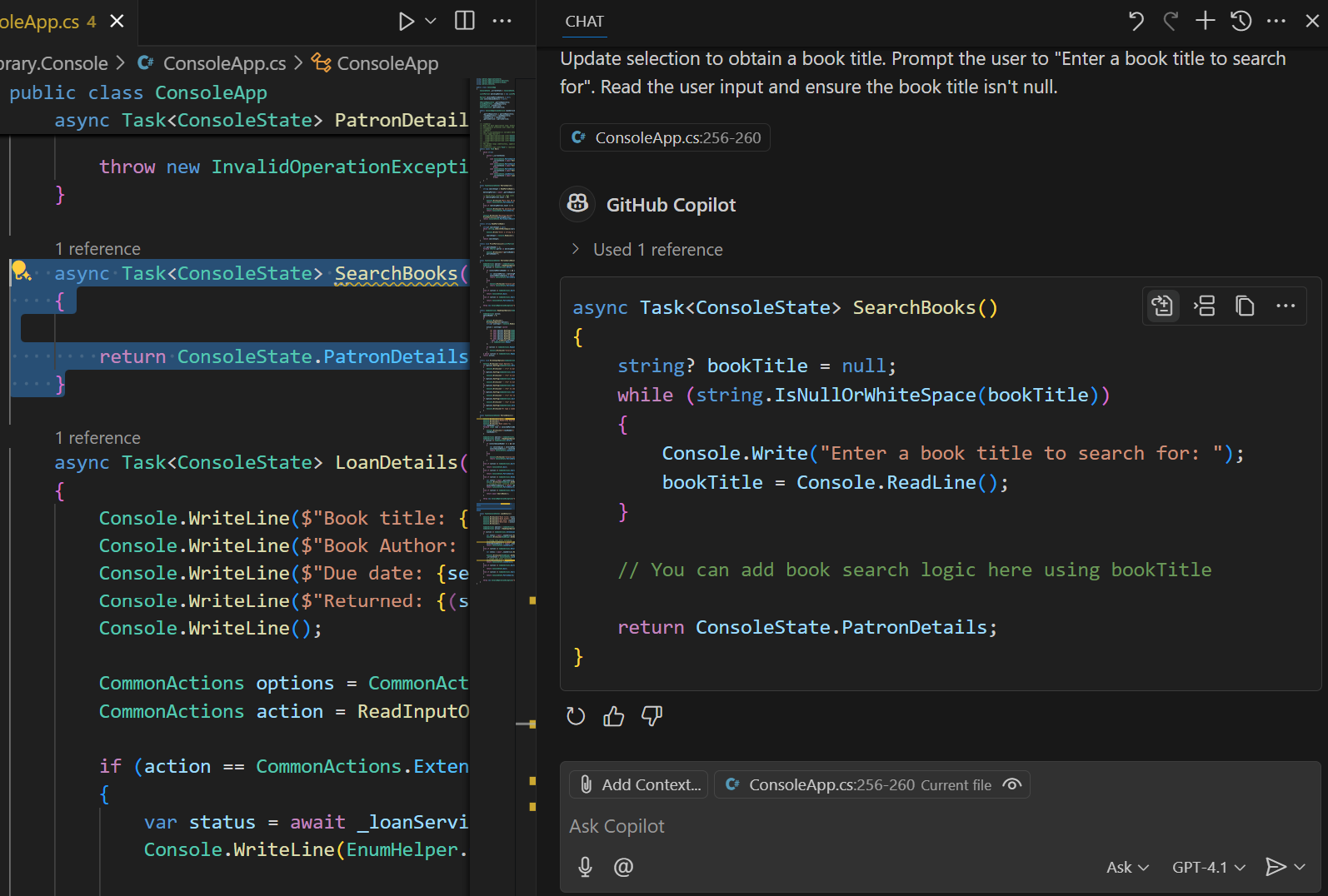
Create the code to obtain a book title. Prompt the user to "Enter a book title to search for". Read the user input and ensure the book title isn't null.Revise o código sugerido na visualização do Chat.
A resposta exibida na Exibição de chat deve incluir um snippet de código que você pode usar para implementar o recurso. Você pode inserir mais prompts para refinar o código ou solicitar mais detalhes.
Para implementar o código sugerido, você pode passar o ponteiro do mouse sobre o snippet de código e selecionar entre as opções Aplicar, Inserir e Copiar .
- Aplicar: aplica a sugestão de código ao arquivo atual no editor.
- Inserir: insere a sugestão de código na posição atual do cursor no editor.
- Copiar: Copia a sugestão de código para a área de transferência.
Continue a iterar e refinar o novo recurso com mais prompts, se necessário.
Usar o agente de plano para planejar antes da codificação
O Agente Plan foi projetado para ajudá-lo a planejar e pesquisar uma tarefa antes de escrever qualquer código. Quando você usa o agente de Plano, GitHub Copilot analisa sua base de código, faz perguntas esclarecedoras e cria um plano de implementação estruturado e passo a passo. Depois que o plano for finalizado, você poderá entregá-lo a um agente de implementação.
Abra a visualização de Chat e selecione Plan no seletor de agente.
Adicione contexto ao chat.
O agente do Plano utiliza ferramentas de leitura apenas e análise de código-fonte para pesquisar sua tarefa. Você pode adicionar arquivos e pastas ao chat para fornecer contexto adicional.
Construa um prompt que descreva a tarefa que você deseja planejar.
Seu prompt deve incluir uma descrição do recurso ou tarefa que você deseja implementar. Por exemplo:
Implement a user authentication system with OAuth2 and JWT.Responda a todas as perguntas esclarecedoras feitas pelo agente do Plano.
O agente do Plano analisa sua tarefa e pode fazer perguntas para resolver ambiguidades antes de elaborar um plano.
Examine o plano proposto.
O agente de Plano fornece um resumo de alto nível, um detalhamento das etapas de implementação, dos critérios de verificação e das decisões documentadas. Você pode iterar no plano fornecendo comentários.
Depois que o plano for finalizado, use os botões para iniciar a implementação ou abrir o plano no editor para revisão adicional.
Você pode optar por implementar o plano na mesma sessão de chat ou iniciar uma sessão de agente de nuvem ou em segundo plano para trabalhar na implementação de forma autônoma.
Usar o Agente para gerar código
Quando você usa GitHub Copilot no modo Agente, GitHub Copilot atua como um agente autônomo que pode executar ações em seu nome. Você pode pedir GitHub Copilot executar tarefas específicas e isso gera código com base em suas solicitações.
Importante
Quando você usa o modo Agente, GitHub Copilot pode fazer várias solicitações premium para concluir uma única tarefa. As solicitações Premium podem ser usadas por prompts iniciados pelo usuário e ações de acompanhamento que o GitHub Copilot toma em seu nome. O total de solicitações premium usadas depende da complexidade da tarefa, do número de etapas envolvidas e do modelo selecionado.
Abra a visualização de chat e selecione Agente no seletor de agente.
Construa um prompt que descreva a tarefa que você deseja que o GitHub Copilot execute.
Por exemplo, você pode pedir a GitHub Copilot para gerar um novo recurso ou criar um aplicativo totalmente novo.
- Criar um aplicativo Web de planejamento de refeições usando o React e o Node.js
- Adicionar funcionalidade de compartilhamento de mídia social
- Substituir autenticação atual por OAuth
O Agente pode invocar várias ferramentas para realizar tarefas diferentes. Opcionalmente, selecione o ícone Ferramentas para configurar quais ferramentas podem ser usadas para responder à sua solicitação.
Confirme invocações de ferramenta e comandos de terminal.
Antes de o GitHub Copilot executar um comando de terminal ou uma ferramenta que não é interna, ele solicita a confirmação para continuar. GitHub Copilot solicita confirmação porque as ferramentas podem ser executadas localmente em seu computador e executar ações que modificam arquivos ou dados.
GitHub Copilot detecta problemas e problemas em edições de código e comandos de terminal e iterará e executará ações para resolvê-los.
À medida que o GitHub Copilot processa sua solicitação, ele transmite diretamente as edições de código sugeridas no editor como diffs embutidos.
Examine as edições sugeridas e aceite ou descarte-as.
Abra um arquivo alterado para ver a diferença no editor. Use os controles de sobreposição do editor para navegar entre as alterações e selecione Manter ou Desfazer para edições individuais. Como alternativa, preparar suas alterações na visualização de Controle de Origem aceita automaticamente todas as edições pendentes.
Continue a iterar e refinar o novo recurso com mais prompts, se necessário.
Tip
Visual Studio Code cria automaticamente pontos de verificação (instantâneos de arquivo) em pontos-chave durante as sessões do agente. Se o agente produzir alterações indesejadas, você poderá reverter para um ponto de verificação anterior. Para obter mais informações, consulte pontos de verificação de chat.
Gerar código usando uma sessão de chat embutido
A sessão de chat embutido pode ser usada para analisar e gerar código. A interface de chat embutido só fica acessível quando um arquivo é aberto no editor de código. Ela pode ser usado para analisar o código selecionado ou criar um novo código com base em um prompt.
Abra um arquivo no editor.
Abra uma sessão de chat embutida usando o atalho de teclado Ctrl+I ou selecionando Abrir Chat Embutido no menu Chat na barra de título.
A sessão de chat embutido é aberta na posição do cursor no editor.
Selecione um bloco de código no editor.
O código selecionado é usado como contexto para o prompt. Se nenhum código for selecionado, o prompt usará todo o arquivo como contexto.
Insira seu prompt no campo de entrada do chat.
Por exemplo:
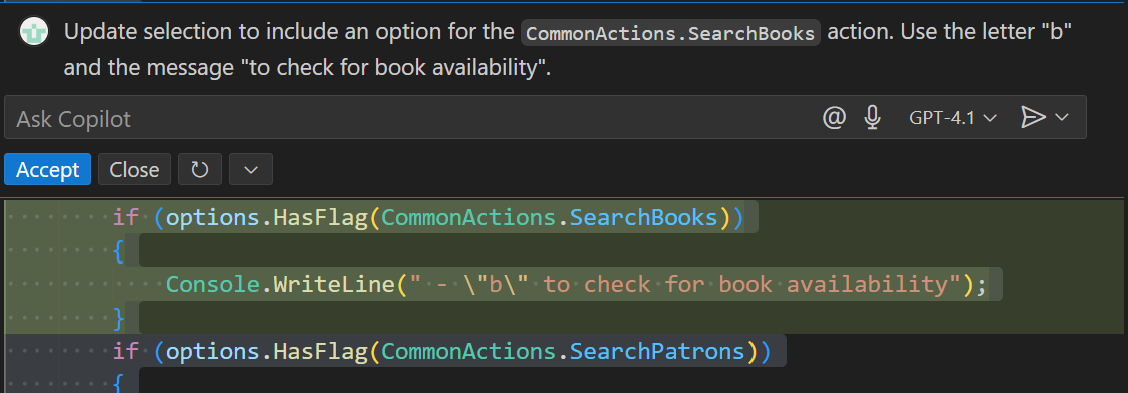
Update selection to include an option for the `CommonActions.SearchBooks` action. Use the letter "b" and the message "to check for book availability".As sugestões de atualização de código são exibidas como um diff no editor.
Examine as atualizações de código sugeridas e aceite ou descarte as alterações.
Continue a iterar e refinar o novo recurso com mais prompts, se necessário.
Resumo
O GitHub Copilot Chat fornece um conjunto avançado de ferramentas para gerar código e auxiliar nas tarefas de codificação. A Exibição de Chat, a janela Chat Rápido e a sessão de chat embutido oferecem diferentes maneiras de interagir com o programador de pares de IA e obter ajuda com problemas de codificação. Usando essas ferramentas com eficiência, você pode melhorar sua produtividade e eficiência de codificação.