Exercício: Configurar o servidor SSH
Você quer navegar pelos arquivos de projeto da sua agência em um computador remoto. Primeiro, você precisa configurar esse computador remoto e configurá-lo para SSH.
Neste exercício, você vai criar uma máquina virtual (VM) do Linux no Azure para hospedar os arquivos de aplicativo da sua agência. Você também gerará uma chave SSH que usará para configurar a máquina virtual para conexões SSH.
Neste exercício estamos usando o Azure, mas sua VM do Linux pode existir em qualquer lugar.
Configurar a máquina virtual
Primeiro, você precisa definir a configuração inicial para sua VM do Linux.
Navegue até o portal do Azure e faça login em sua conta do Azure. Você pode criar uma conta gratuita se não tiver uma no momento.
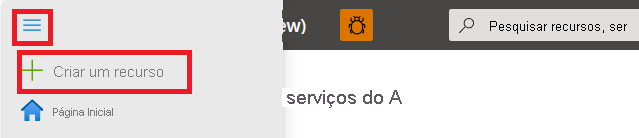
No menu do portal, selecione Criar um recurso.
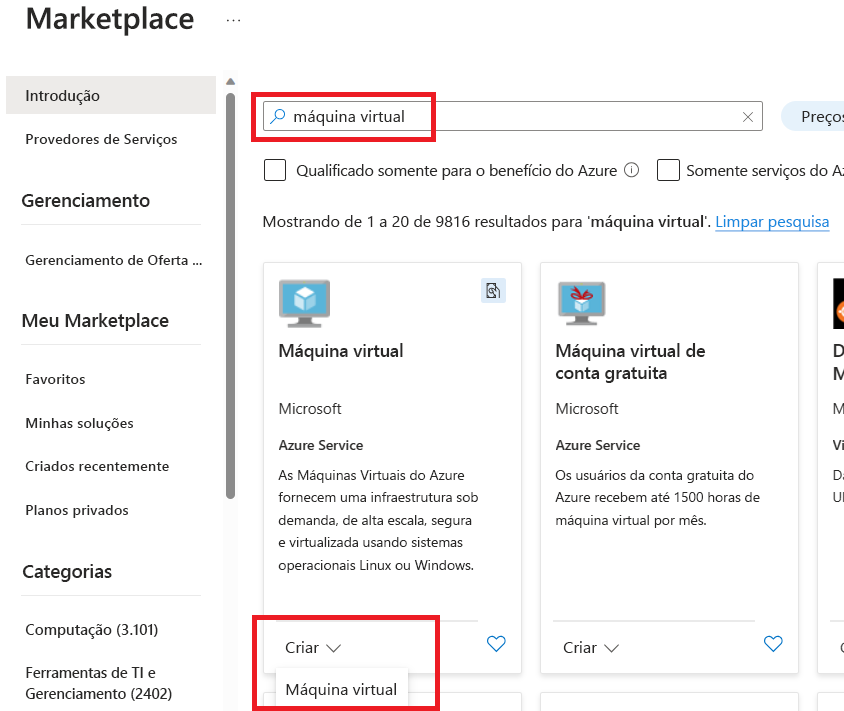
Pesquise a máquina virtual e selecione a opção Criar máquina virtual na opção de máquina virtual .
Selecione sua assinatura do Azure e crie um novo grupo de recursos.
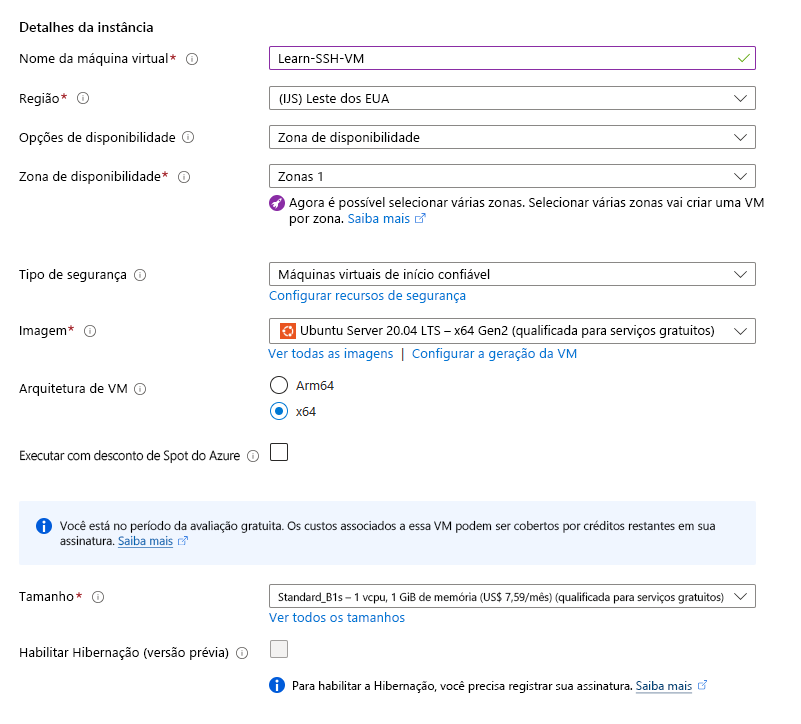
Especifique os detalhes da VM, como nome, tamanho e imagem base. A captura de tela mostra algumas amostras de detalhes, mas você pode escolher versões recentes de outras distribuições do Linux e observar os servidores SSH com suporte.
Configurar o SSH
Agora, você precisa definir a configuração do SSH e finalizar a criação da sua VM para que você tenha um servidor SSH funcional.
O Azure gera automaticamente um par de chaves SSH para você. Você pode deixar a conta de Administrador preenchida com os valores padrão. O nome de usuário será usado para se conectar à sua VM por SSH no próximo exercício.
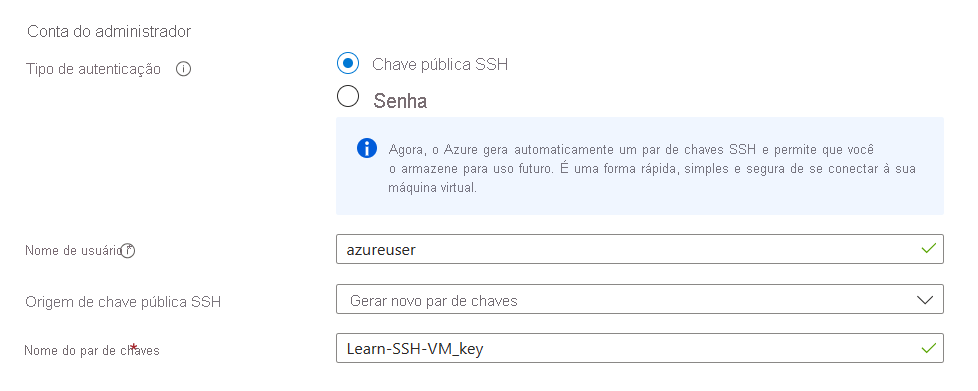
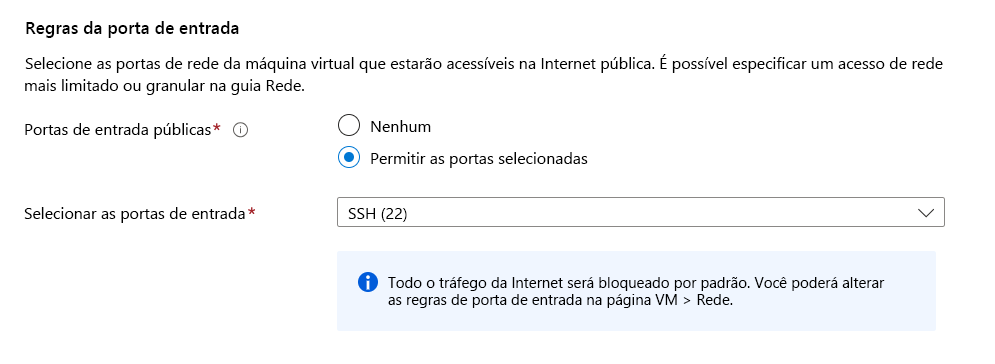
Sua VM também precisa aceitar o tráfego SSH de entrada por meio da porta SSH 22. Por padrão, o Azure deve ter essa regra especificada durante a criação da VM.
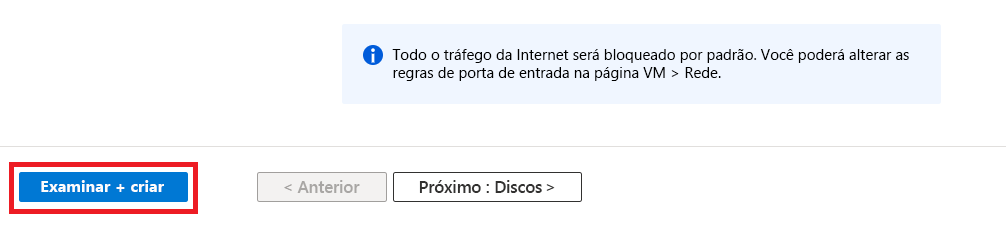
Selecione Examinar + criar.
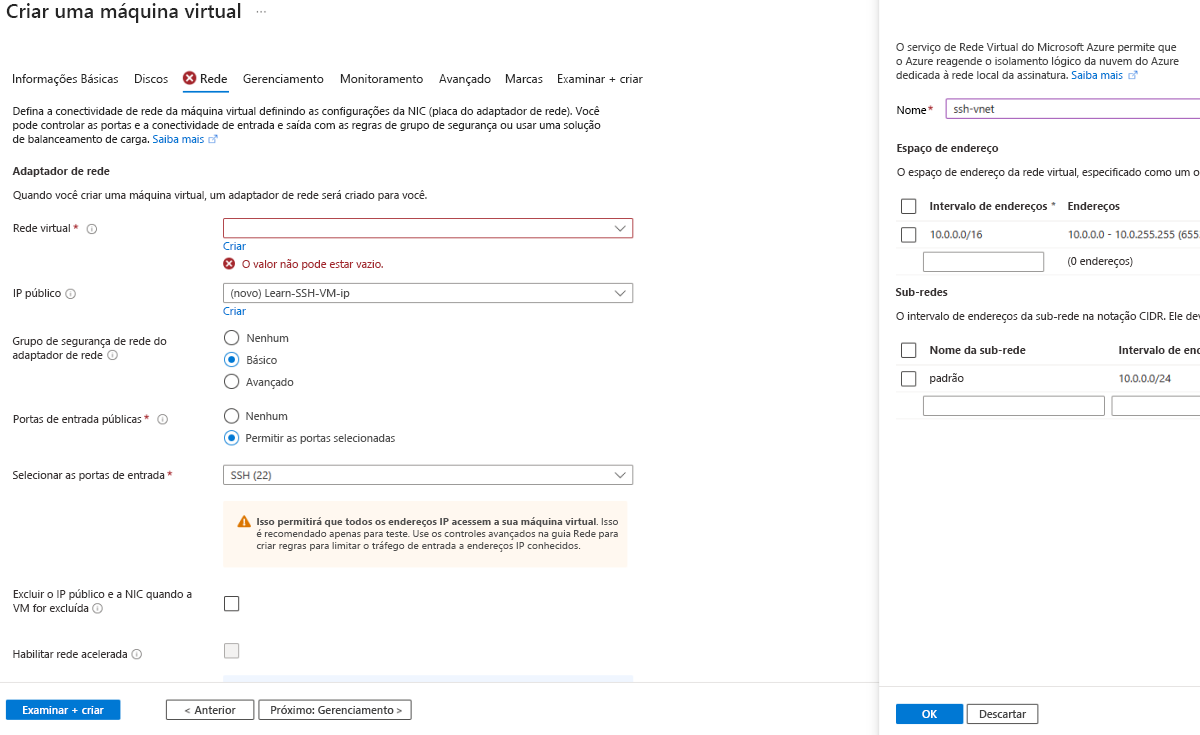
Você pode receber um erro de validação na guia Rede; em caso afirmativo, selecione esse erro e crie uma nova rede virtual. Selecione Examinar + criar novamente.
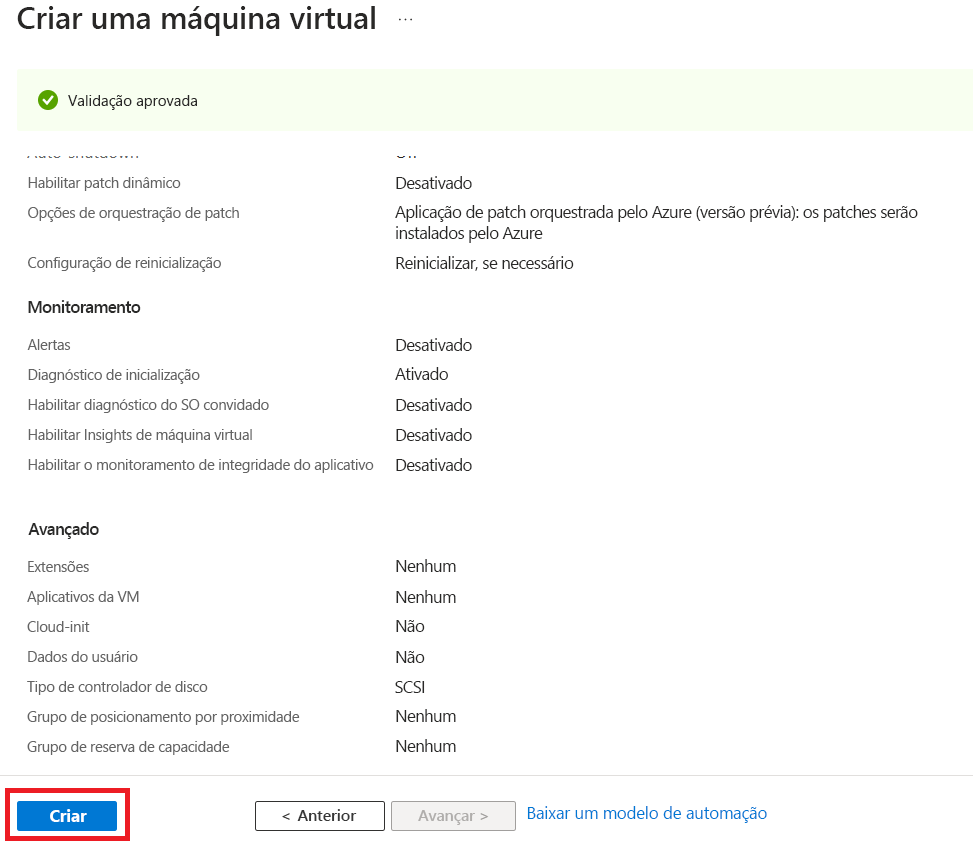
Depois de examinar os detalhes, selecione Criar e o Azure implantará sua VM. Esse processo pode levar alguns minutos.
Quando solicitado com uma tela a gerar um novo par de chaves, selecione "Baixar chave privada e criar recurso". Isso baixará um arquivo
.pemcontendo sua chave. Anote onde o arquivo é baixado; você precisará desse caminho de arquivo no próximo exercício.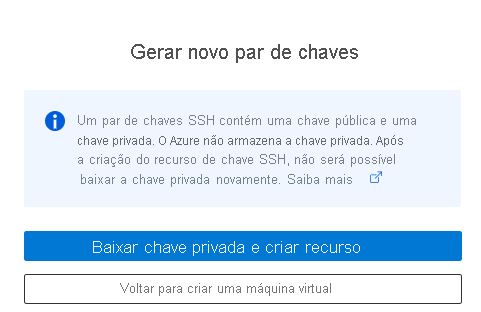
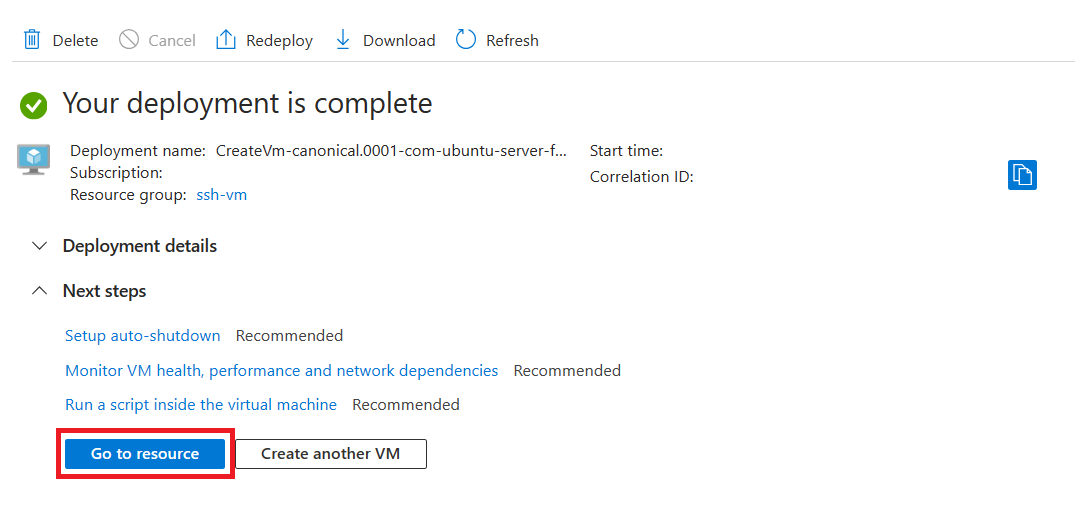
Depois que o recurso for implantado, selecione Ir para o recurso.
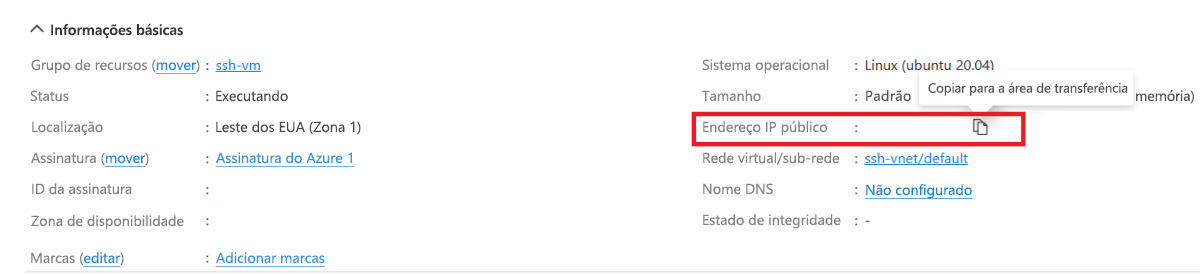
Copie o endereço IP público da visão geral das propriedades da VM recém-criada. Você vai precisar desse endereço IP no próximo exercício para o nome do host, ao se conectar à sua VM por SSH.
Ótimo trabalho! Você implantou uma VM do Linux à qual pode se conectar usando o SSH.
Na próxima seção, você aprenderá a usar a extensão Do Visual Studio Code Remote – SSH para se conectar à VM.