Exercício: Conectar-se usando SSH através do Visual Studio Code
Agora que você tem um host remoto configurado, você precisa se conectar a ele a partir do Visual Studio Code. Para conectar-se ao computador remota, você precisa da extensão Remote – SSH.
Neste exercício, você instalará a extensão do Visual Studio Code Remote – SSH e conectará-se ao host SSH.
Instale um cliente SSH com suporte
Seu computador local deve ter um cliente SSH com suporte para habilitar conexões SSH com o computador remoto.
- Instale um cliente SSH com suporte para seu sistema operacional local.
Instale a extensão Remote – SSH
A extensão Do Visual Studio Code Remote – SSH deve ser instalada para se conectar ao servidor SSH de dentro do Visual Studio Code.
Abra o Visual Studio Code.
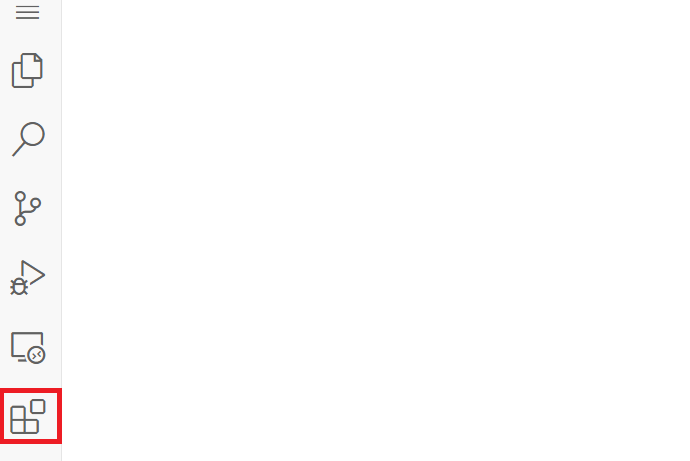
Selecione o ícone Extensões na Barra de Atividades para abrir o modo de exibição Extensões.
Digite ssh remoto na barra Extensões de Pesquisa no Marketplace .
Localize a extensão Remote – SSH e selecione o botão Instalar .
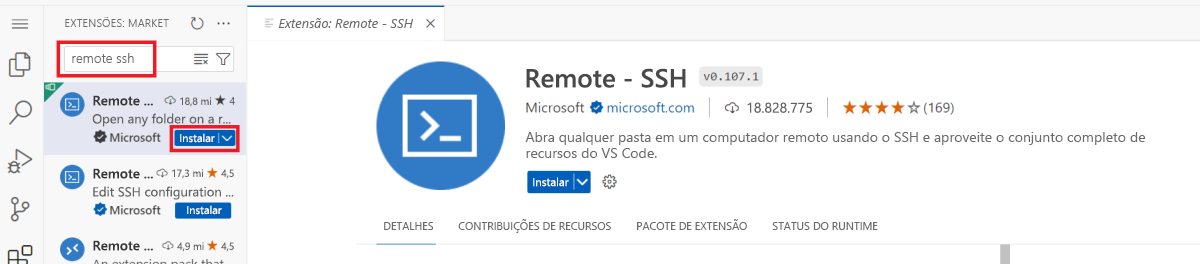
Depois que a extensão Remote – SSH for instalada, você terá acesso aos comandos que ela adiciona ao Visual Studio Code.
Configurar o novo host SSH
Agora, você pode usar os comandos Remote – SSH no Visual Studio Code para configurar sua configuração de host SSH.
Na Paleta de Comandos (Paleta de Comandos de Exibição>), digite e selecione Remote-SSH: Conectar-se ao Host.

Selecione Adicionar Novo Host SSH. Você será solicitado a inserir as informações de conexão da sua VM. Você precisa especificar o uso do arquivo .pem que contém a chave privada da VM. O comando segue o formato:
ssh user@hostname -i filepath- O
useré o nome de usuário que você definiu ao adicionar a chave pública SSH à sua VM. Se você manteve os padrões, este valor deverá ser azureuser. - O
hostnameé o endereço IP público da VM que você copiou na última etapa do exercício anterior. - O
filepathé o caminho do arquivo do.pemque foi baixado no exercício anterior.

- O
Pressione Enter para atualizar o arquivo de configuração SSH padrão. Essa ação adiciona um host ao arquivo de configuração.
Conectar-se à VM
Agora que o host está configurado, você poderá conectar-se ao computador remoto.
Execute o comando Remote-SSH: Conectar-se ao Host novamente. Agora você pode ver seu host recém-adicionado listado pelo endereço IP. Selecione o host.
Depois de selecionar o host, o Visual Studio Code abrirá uma nova janela. Você verá uma notificação informando que o "Visual Studio Code Server" está inicializando no Host SSH.
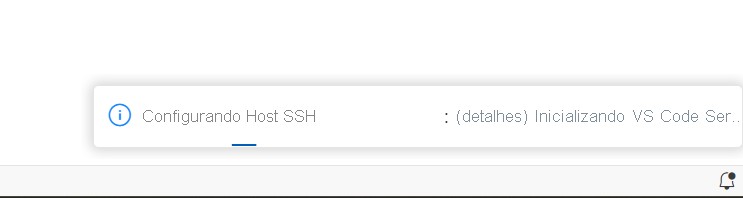
Você pode ser solicitado a selecionar a plataforma do host. Selecione Linux.
Se solicitado a confiar na conexão, selecione sim ou Continuar.
Depois de concluir, você saberá que está conectado visualizando o indicador remoto no canto inferior esquerdo da Barra de Status no editor.
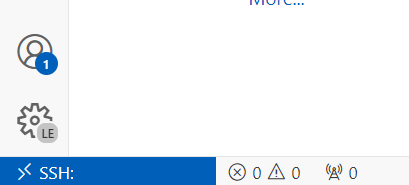
- Você também pode selecionar o indicador remoto como uma entrada rápida nos principais comandos.
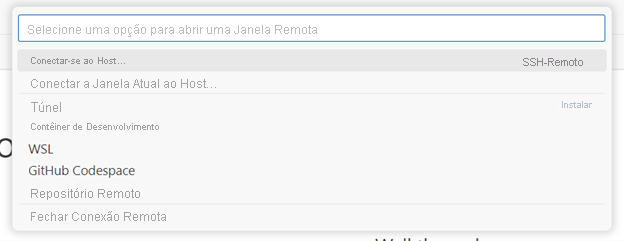
- Você também pode selecionar o indicador remoto como uma entrada rápida nos principais comandos.
Depois de conectar-se ao seu host SSH, você poderá interagir com arquivos e abrir pastas no computador remoto. Se você abrir o terminal integrado, verá que está trabalhando dentro de um shell bash, mesmo que seu computador local possa não ser baseado em Linux.
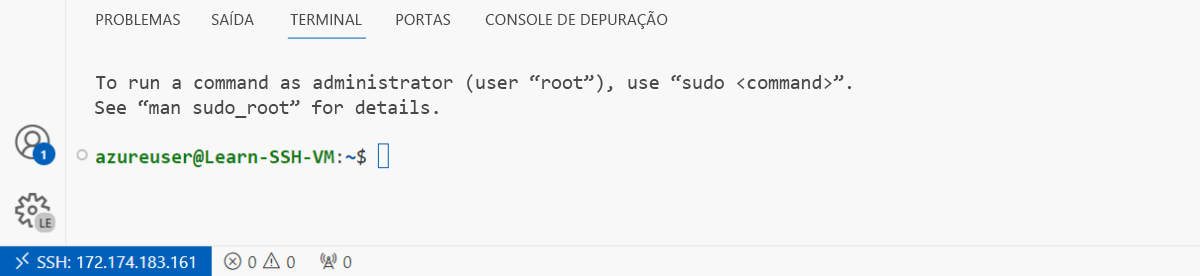
Você se conectou com sucesso à VM! Além de fornecer as informações de host e conexão, o Visual Studio Code cuida do restante do processo de conexão, portanto, você não precisa memorizar comandos ou se preocupar com outras configurações.
Na próxima seção, você aprenderá a executar e depurar código enquanto estiver conectado usando SSH no Visual Studio Code.