Exercício – Executar e depurar o código
Agora que você está conectado ao servidor SSH, está pronto para iniciar a codificação! Você precisa gerar um aplicativo Node básico porque sua tarefa é desenvolver um aplicativo Express para sua agência.
Neste exercício, você criará um projeto Node básico e executará e depurará o código do projeto, tudo isso conectado via SSH.
Criar e executar um aplicativo Node.js
Para criar e executar seu aplicativo Node.js, você precisará executar uma série de comandos no terminal.
Abra um novo terminal selecionando Terminal>Novo Terminal na barra de tarefas. No terminal, execute os seguintes comandos para atualizar os pacotes em sua VM do Linux e instalar Node.js:
sudo apt-get updatecurl -sL https://deb.nodesource.com/setup_lts.x | sudo -E bash -sudo apt-get install nodejs -yExecute o seguinte comando para instalar o gerador Express:
sudo npm install -g express-generatorExecute o seguinte comando para criar um novo aplicativo Express chamado myExpressApp:
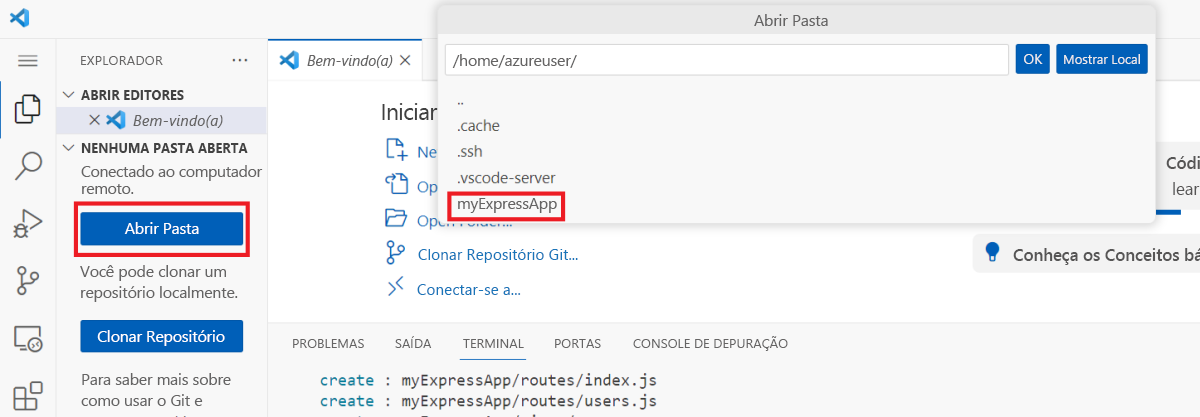
express myExpressApp --view pugAbra os arquivos do aplicativo selecionando Abrir Pasta no modo de exibição do Explorer. Selecione myExpressApp na lista suspensa para abrir a pasta na janela do Visual Studio Code.
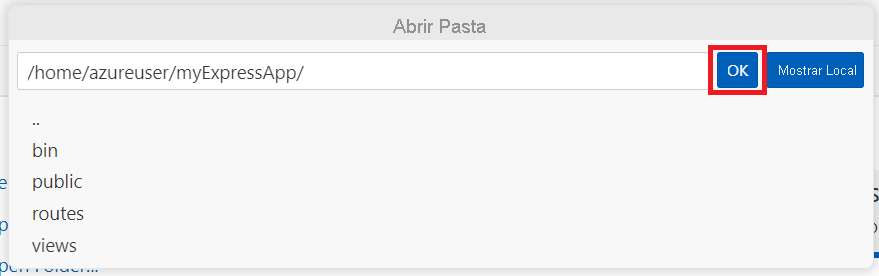
No próximo prompt, selecione OK, que abre a pasta que contém os arquivos do aplicativo. Se solicitado, confie no workspace.
Abra o terminal novamente e execute o seguinte comando para instalar todas as dependências do aplicativo:
npm installExecute o seguinte comando para executar o aplicativo:
npm startO aplicativo será executado no
http://localhost:3000da VM. A próxima etapa mostrará como procurar esse aplicativo em seu computador local.
Procurar o aplicativo
Agora que o aplicativo está em execução, você pode usar o Encaminhamento de porta para navegar pelo aplicativo Web em seu computador local.
Com o aplicativo ainda em execução, execute o comando Portas: Focar na Exibição de Portas na Paleta de Comandos.

Selecione o botão Encaminhar uma porta .

Especifique a porta 3000 e pressione Enter.
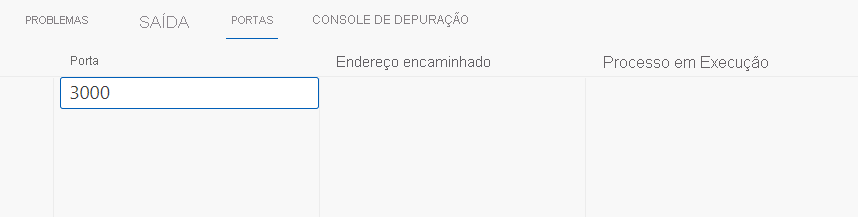
O servidor agora encaminha o tráfego na porta 3000 para o computador local; Agora você pode navegar para
http://localhost:3000ver o aplicativo Web em execução.No terminal, interrompa o aplicativo pressionando Ctrl + C.
Editar e depurar o aplicativo
Você pode usar os recursos internos do Visual Studio Code para editar e depurar o aplicativo em execução no computador remoto.
Selecione o Explorador de Arquivos no menu à esquerda no Visual Studio Code e abra o arquivo app.js .
Defina um ponto de interrupção na linha 10 do arquivo clicando na sarjeta à esquerda do número de linha. Você verá um círculo vermelho exibido.
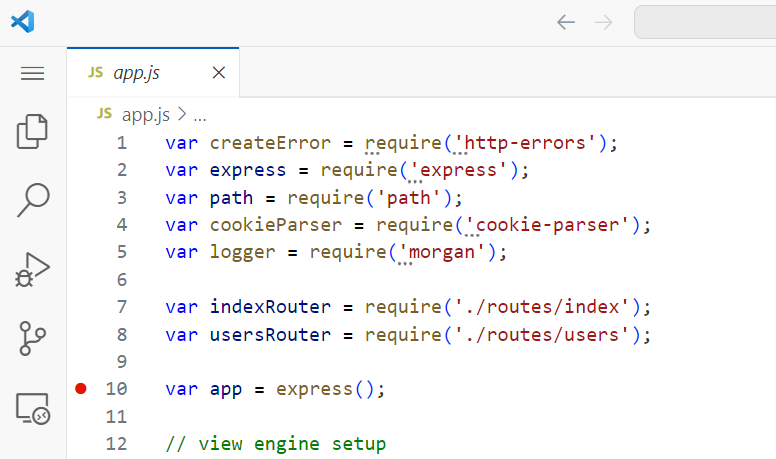
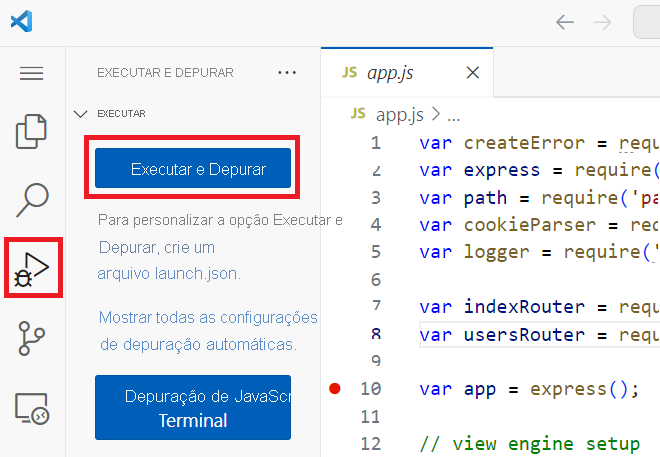
Na exibição Executar e Depurar, selecione Executar e Depurar. Se solicitado, escolha Node.js.
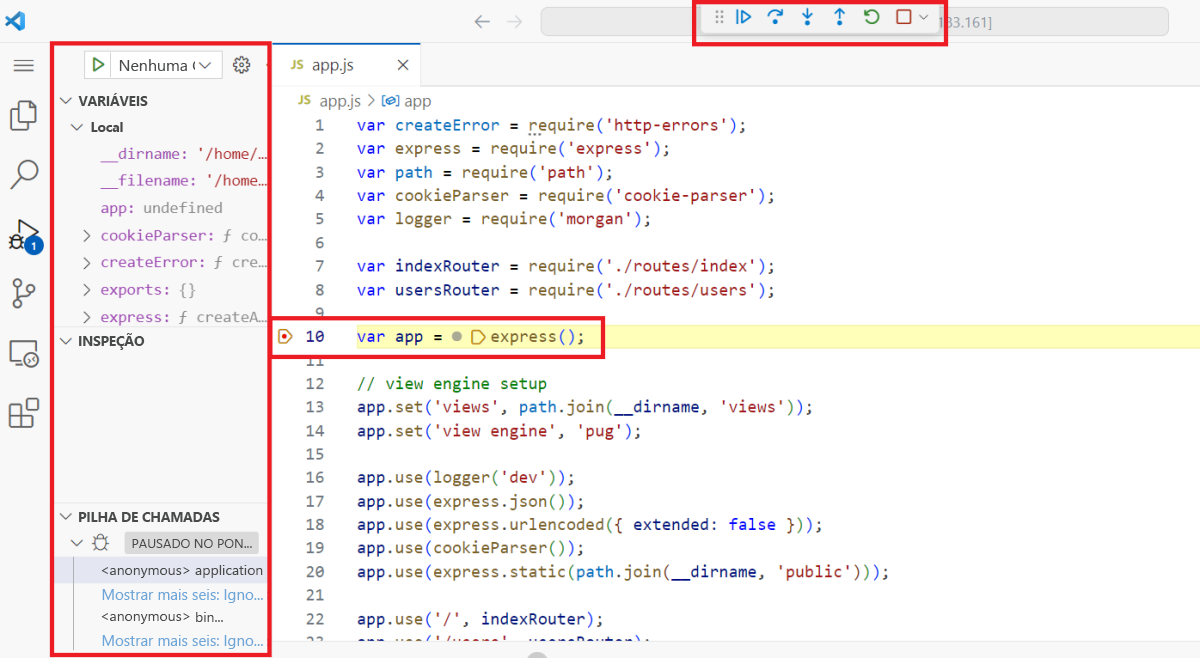
Quando o aplicativo for executado, você atingirá o ponto de interrupção. Você pode inspecionar variáveis, criar relógios e navegar pela pilha de chamadas na exibição Depuração na barra lateral. Você pode controlar sua sessão de depuração, como percorrer linha por linha, usando a barra de ação Depurar na parte superior.
Você também pode editar o arquivo da mesma forma que faria se o código estivesse localizado no seu computador local. Comece a digitar
app., o que ativa o IntelliSense.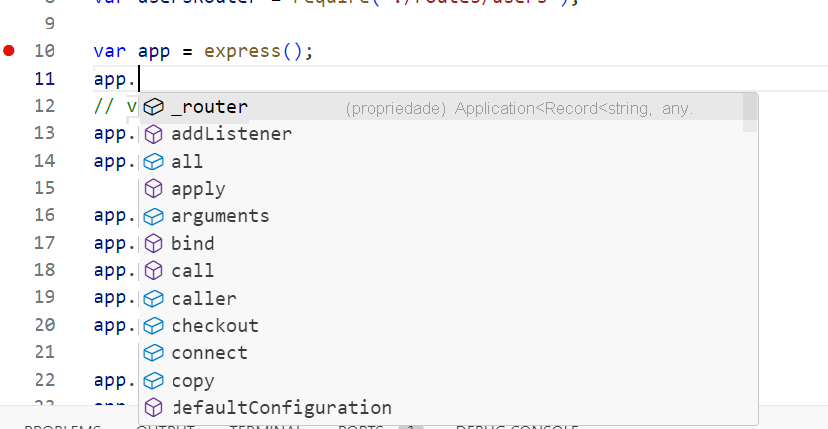
Congratulations! Você executou, editou e depurou com êxito o código que existia apenas no computador remoto.