Executar e depurar código no WSL por meio do VS Code
No cenário em constante evolução do desenvolvimento de software, a capacidade de editar e depurar código de forma eficiente é fundamental. O Visual Studio Code, quando combinado com o WSL, oferece um ambiente versátil e poderoso para os desenvolvedores.
Instalar a extensão do Python
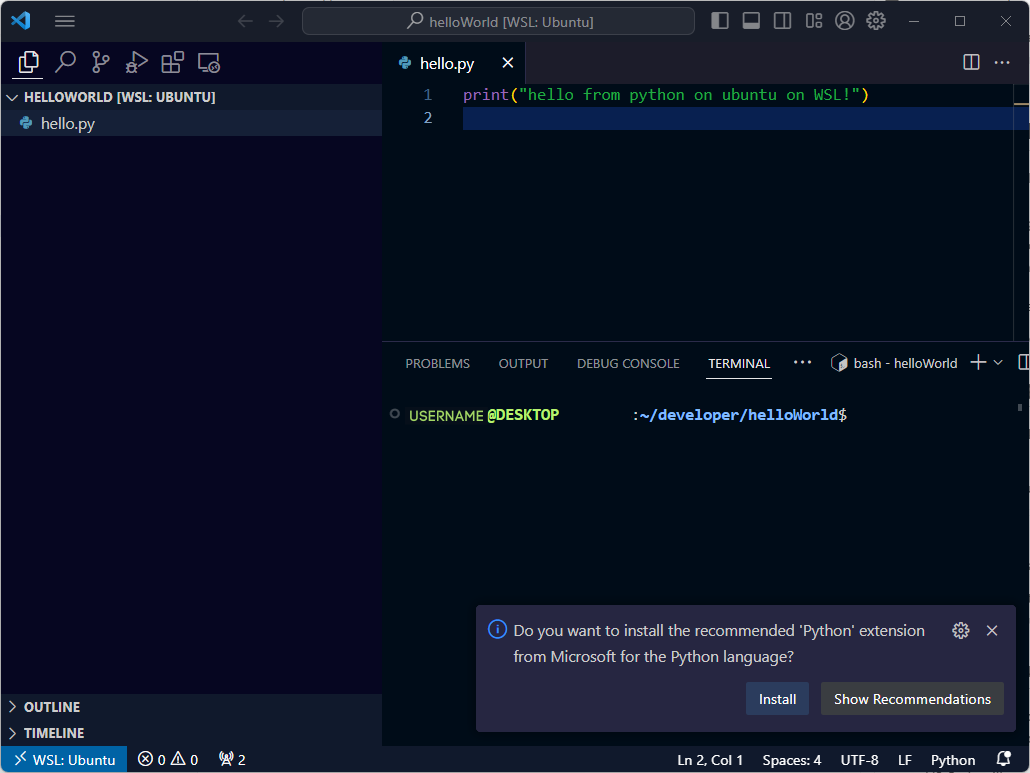
Ao abrir hello.py, você será solicitado a instalar a extensão Python para Visual Studio Code, que aprimora a experiência de codificação do Python no Visual Studio Code. A extensão Python oferece recursos avançados de edição, como realce de sintaxe e preenchimento inteligente de código, tornando a programação mais eficiente e menos propensa a erros. A extensão também oferece ferramentas de depuração e simplifica o gerenciamento de ambientes Python.
Selecione hello.py no painel do Explorer para abri-lo para edição no Visual Studio Code.
Quando solicitado a instalar a extensão Python, selecione Instalar.
Depurar seu código
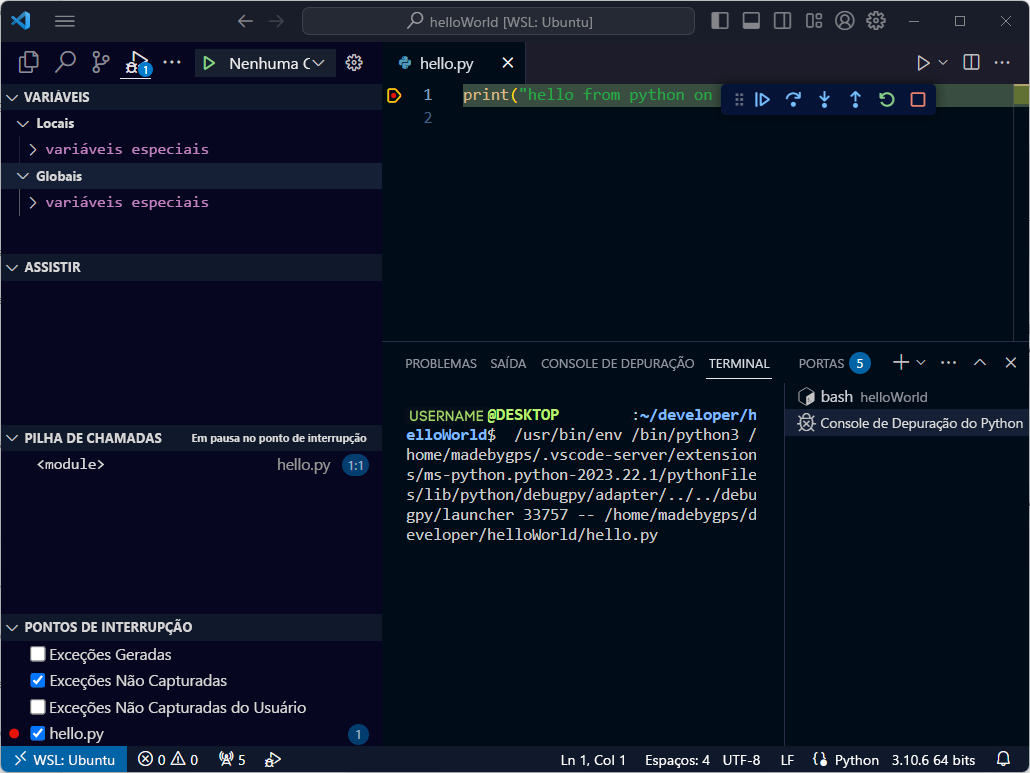
No arquivo hello.py, defina um ponto de interrupção na linha 1 clicando com o botão esquerdo na área à esquerda do número da linha ou pressionando F9.
Para iniciar a depuração, pressione F5 para executar seu aplicativo. Quando solicitado a escolher uma configuração de execução, selecione Arquivo Python.
- O aplicativo iniciará e atingirá o ponto de interrupção. Aqui, você pode inspecionar variáveis, criar observações e explorar a pilha de chamadas.
Examine a saída da instrução
printno console de depuração.
Encerrar sua sessão do WSL
Para se desconectar do WSL, na paleta de comandos (Ctrl + Shift + P), digite Remote: Close Remote Connection.
O Visual Studio Code se desconecta do WSL e recarrega.
Outros comandos da extensão WSL do Visual Studio Code
Neste módulo, instalamos o WSL com o comando wsl --install. Esse comando instala o Ubuntu como a distribuição. No entanto, você pode instalar outras distribuições e selecionar a qual delas conectar no Visual Studio Code.
- Na Paleta de Comandos, você pode usar o comando
WSL: Connect to WSL using Distroe selecionar a distribuição com a qual deseja trabalhar.
Para saber mais sobre comandos de extensão, confira a documentação Desenvolvimento no WSL.