Dicas e truques de depuração do Visual Studio
Dicas e truques de depuração
Quando você se sentir confortável com a depuração no Visual Studio, há muitas dicas e truques que podem acelerar seus fluxos de trabalho de depuração. Abaixo, estão listados recursos úteis para aprimorar sua produtividade.
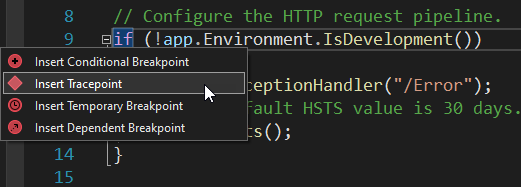
Você pode clicar com o botão direito do mouse na área medianiz do ponto de interrupção para definir pontos de interrupção avançados mais rapidamente.
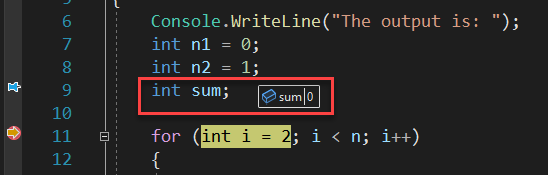
Fixe as Dicas de Dados de seu interesse passando o mouse sobre uma variável e clicando no ícone de marcador. As Dicas de Dados permitem que você inspecione facilmente suas variáveis e ainda navegue até outro código. As Dicas de Dados Fixadas persistem entre sessões de depuração e reinicializações do Visual Studio.
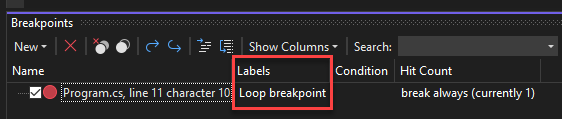
É possível rotular os pontos de interrupção na janela de ponto de interrupção ou clicar com o botão direito do mouse neles. Os rótulos facilitam a organização e a exportação de pontos de interrupção para um arquivo XML.
Você pode arrastar e soltar ou copiar e colar expressões de código do Editor do Visual Studio para a janela de inspeção para explorar seus valores e propriedades. Esse recurso funciona com várias janelas de inspeção.
Você pode arrastar e soltar os pontos de interrupção de um local para outro para reutilizá-los. Esse recurso também funciona com opções avançadas de ponto de interrupção.
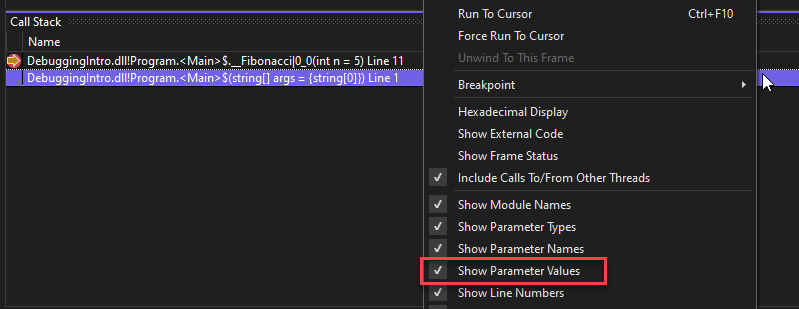
Clique com o botão direito do mouse na janela Pilha de Chamadas e selecione a opção Mostrar Valores de Parâmetro . Depois de selecionados, os valores de parâmetro são exibidos na janela Pilha de Chamadas, juntamente com nomes e tipos de parâmetro.
Com o depurador pausado em uma linha de código, use o mouse para pegar o ponteiro de seta amarela dentro do círculo de ponto de interrupção vermelho. Em seguida, você pode mover o ponteiro de seta amarela para uma linha de código diferente para definir manualmente a próxima instrução para execução.
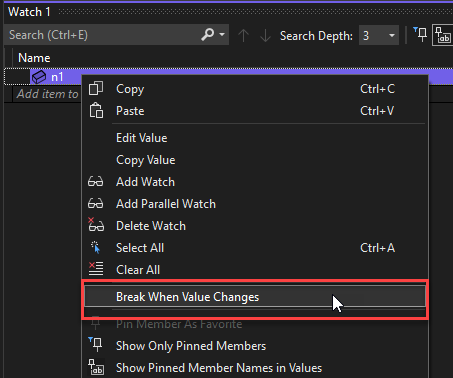
Na janela Autos, Inspeção ou Locais, clique com o botão direito do mouse em uma propriedade e selecione Interromper Quando o Valor Muda no menu de contexto. Esse ponto de interrupção de dados interrompe a execução quando a propriedade do objeto específico é alterada.
Para exibir valores retornados para suas funções, examine as funções que aparecem na janela Automáticos enquanto você estiver percorrendo o código.
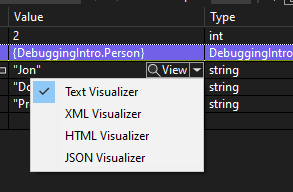
É possível usar o Visualizador para exibir o conteúdo de uma variável ou objeto de maneira significativa para o tipo de dados. Selecione o ícone de lupa que aparece ao lado de uma variável em DataTips. O visualizador também está disponível nas janelas Inspeção, Automáticos, Locais ou Inspeção Rápida.