Trabalhar com código no Visual Studio Code para a Web
Agora que você está familiarizado com as noções básicas do VS Code para a Web, vamos examinar como os desenvolvedores em sua inicialização podem se beneficiar desses recursos. Na inicialização, as coisas se movem rapidamente e você precisa poder navegar e fazer alterações de código leves onde quer que esteja. Use o VS Code para a Web para executar essas tarefas de qualquer dispositivo compatível com o navegador.
Repositórios de navegação
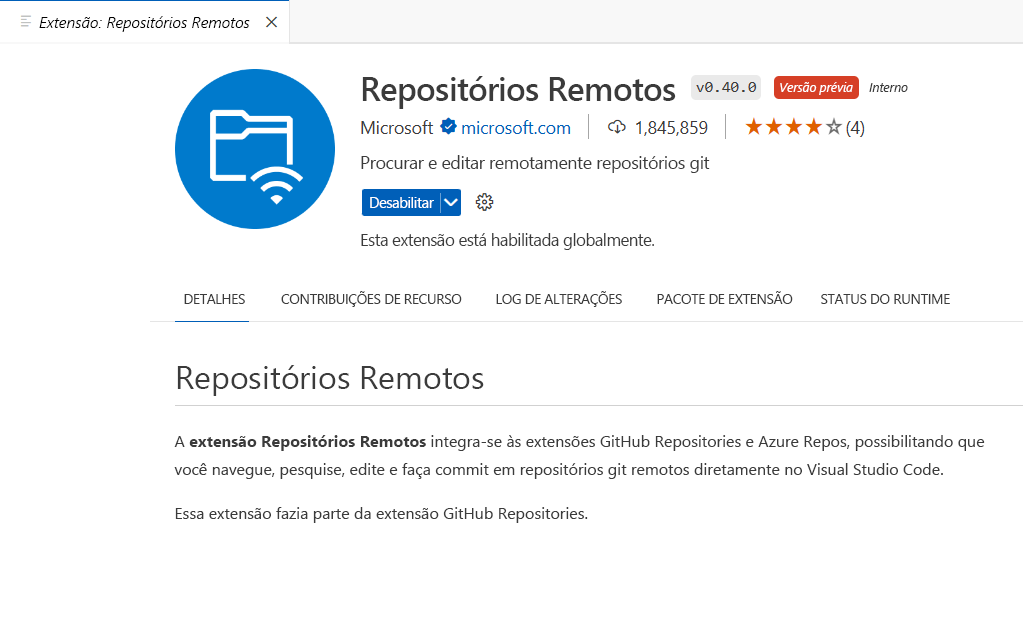
Ao desejar navegar rapidamente ou fazer alterações leves, não deseja esperar para clonar localmente o repositório de código-fonte. Com o VS Code para a Web, navegue e edite remotamente um repositório de dentro do editor, sem precisar efetuar pull de código no computador local. Essa funcionalidade é possível por meio da extensão Repositórios Remotos , que se integra aos Repositórios GitHub e extensões de Repositórios do Azure. A extensão Repositórios Remotos está disponível para instalação no VS Code Desktop e habilitada por padrão no VS Code para a experiência da Web.
Sistema de arquivo virtual
Sem arquivos de um repositório em seu computador local, a extensão Repositórios Remotos cria um sistema de arquivos virtuais na memória para que você possa exibir o conteúdo do arquivo e fazer edições. Esse sistema de arquivos virtuais na memória é conhecido como um espaço de trabalho virtual, que simula ter arquivos locais ao obter o conteúdo de outro lugar, como o GitHub.
Controle do código-fonte com repositórios remotos
Ter uma experiência de controle do código-fonte integrada é um componente principal do VS Code e esse mesmo conceito está disponível no VS Code para a experiência da Web. Com repositórios remotos, sempre que você abre um repositório ou ramificação, obtém as fontes atualizadas disponíveis no GitHub. Não é necessário se lembrar de efetuar pull para atualizar como faria com um repositório local. Da mesma forma, você poderá abrir uma solicitação de pull e visualizar as alterações mais recentes, revisar e deixar comentários. Também é possível criar uma nova solicitação de pull com suas alterações diretamente do modo de exibição controle do código-fonte.
Embora seu código não more localmente, suas edições o fazem. Caso queira acessar suas alterações no GitHub ou em outro computador, poderá confirmar ou habilitar alterações na nuvem. Seu trabalho é salvo no armazenamento local do navegador até que você o confirme. Ao confirmar uma alteração, as alterações são enviadas diretamente para o repositório remoto. Exploraremos as Alterações na Nuvem mais adiante neste módulo.
Nesta próxima seção, você abrirá um repositório remoto, fará algumas pequenas edições e aprenderá a criar e examinar PRs, tudo de dentro do navegador.