Exercício – Inserir uma pesquisa em um site
Exercício 1: Inserir uma pesquisa em uma página da Web
Neste exercício, você vai criar um projeto com uma pesquisa e inserir a pesquisa em uma página da Web.
Observação
Se você não tiver acesso a um site que possa editar, faça o maior número de etapas possível.
Tarefa 1: Criar um projeto
Nesta tarefa, você vai criar um novo projeto com uma pesquisa.
Acesse o Microsoft Customer Voice e entre com as suas credenciais.
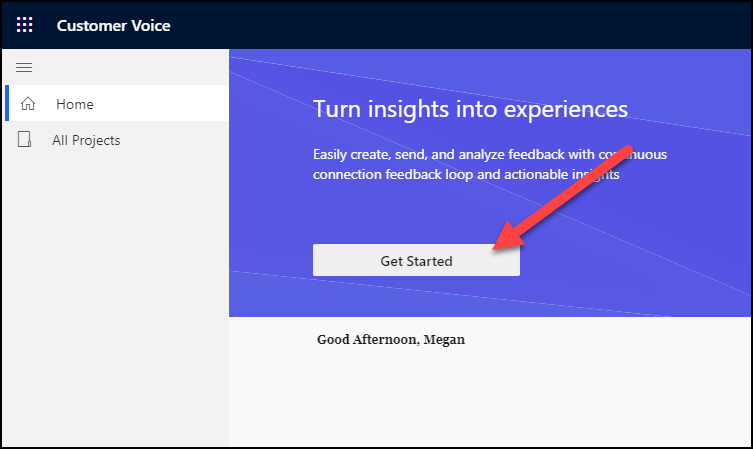
Selecione Introdução.
Selecione a opção de projeto Em branco.
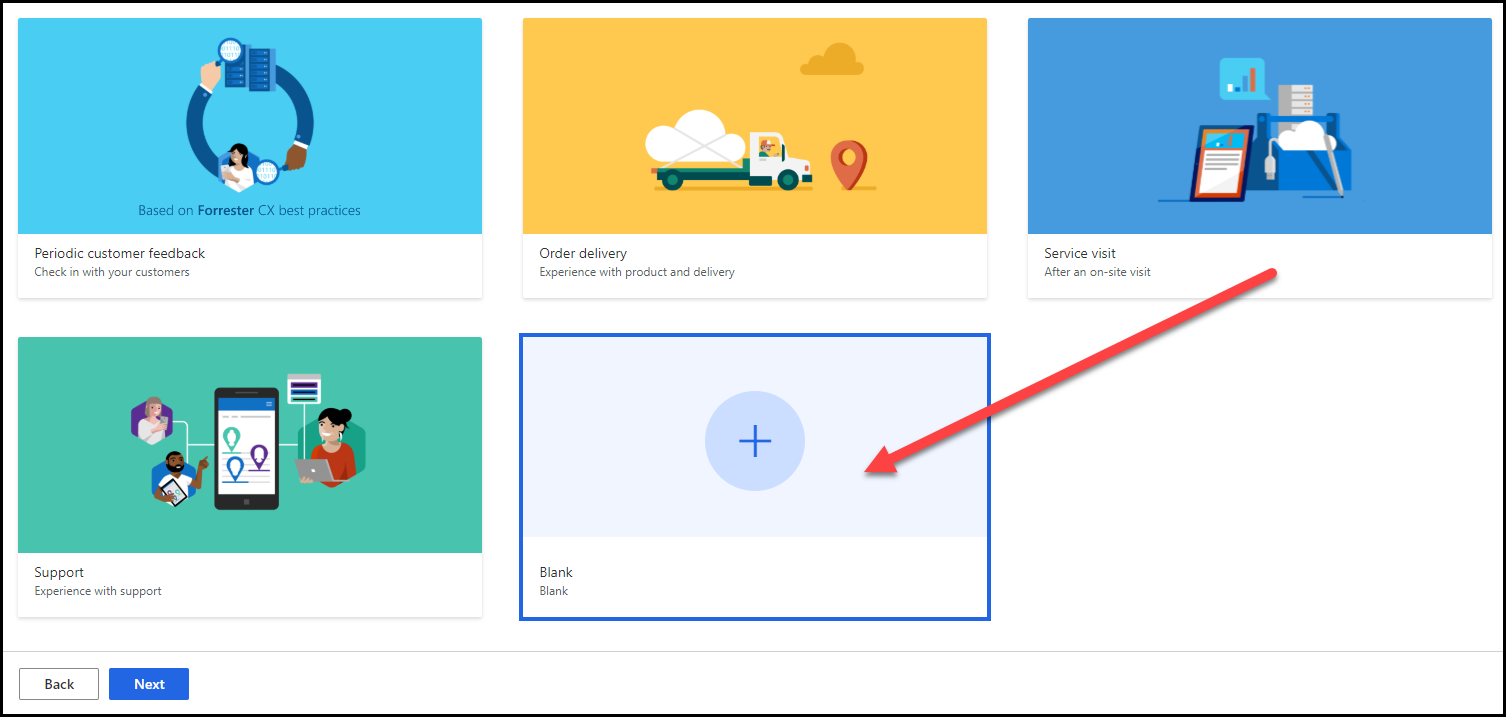
Selecione o botão Avançar para continuar.
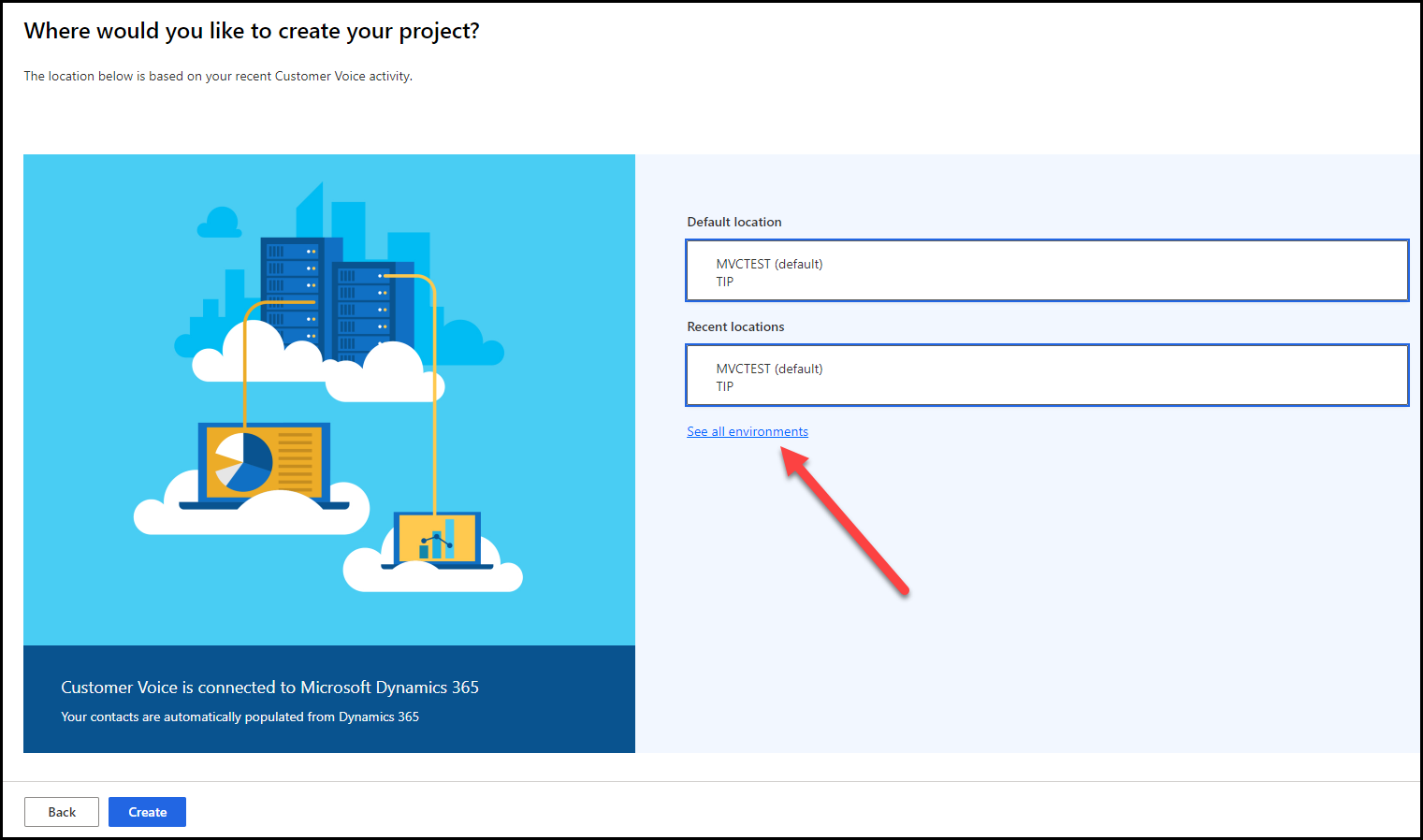
Na tela Onde você deseja criar o projeto?, determine o local ao qual adicionar o projeto. Selecione o link Ver todos os ambientes.
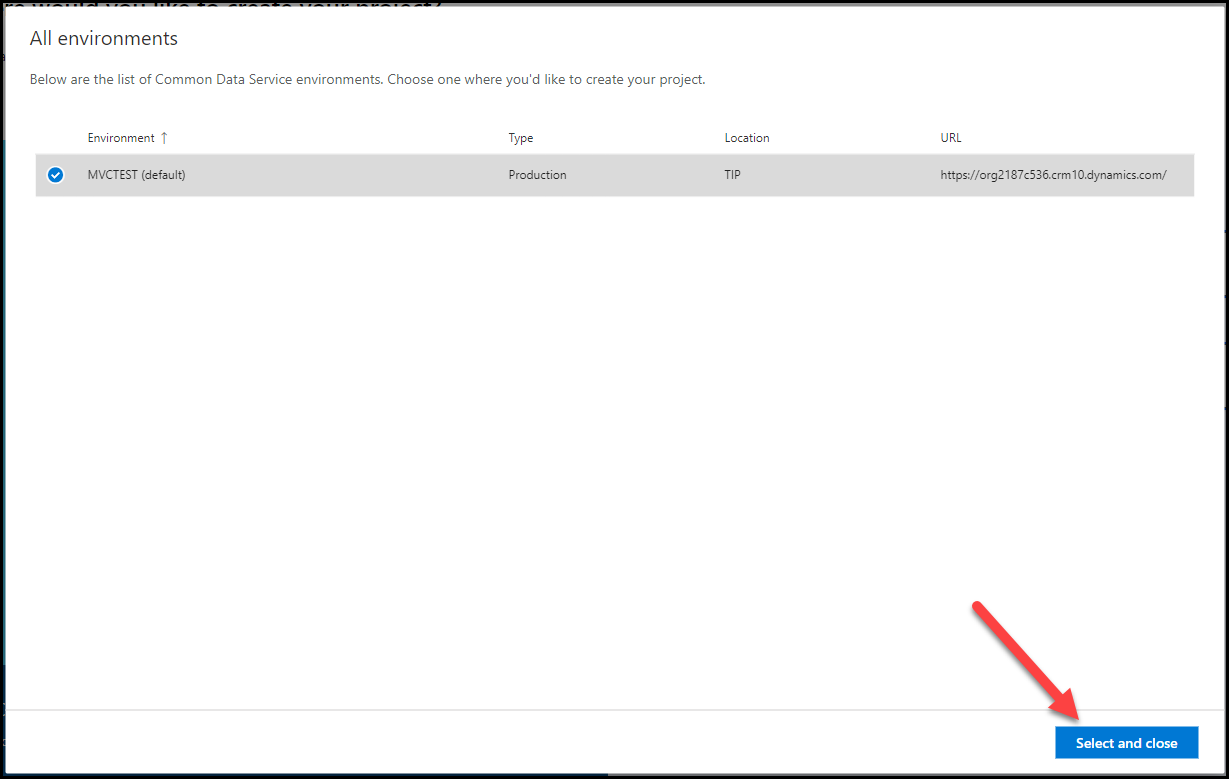
A tela Todos os ambientes mostra uma lista de todos os ambientes Microsoft Dataverse aos quais você tem acesso. Selecione o ambiente que você está usando para concluir este exercício e selecione o botão Selecionar e fechar.
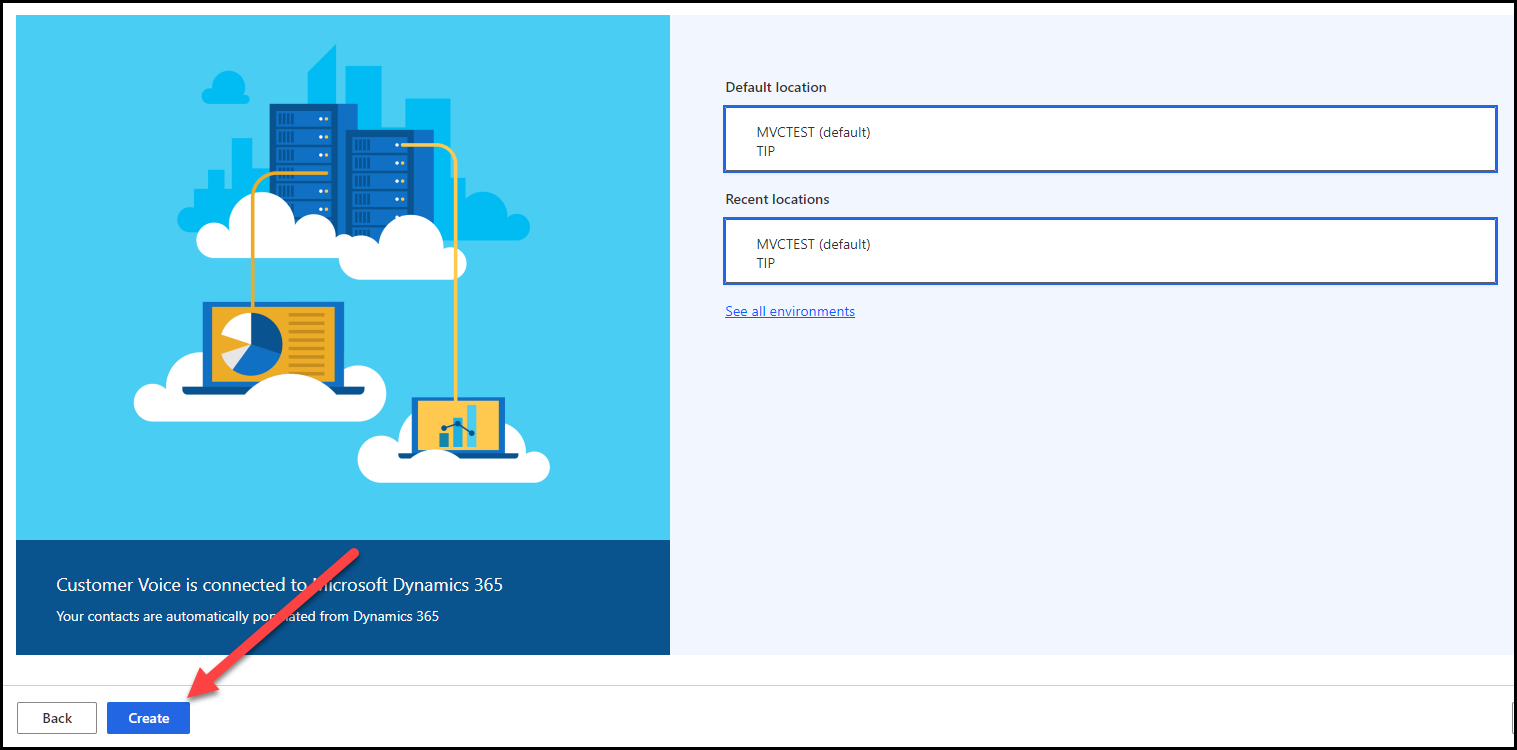
Selecione o botão Criar. Se você não puder selecionar o botão, siga a etapa anterior para confirmar e verifique se um local foi selecionado.
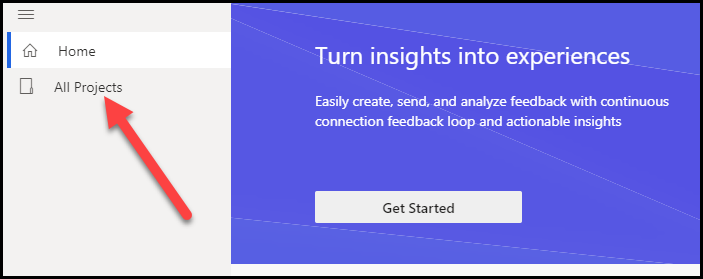
No menu de navegação, selecione Todos os Projetos.
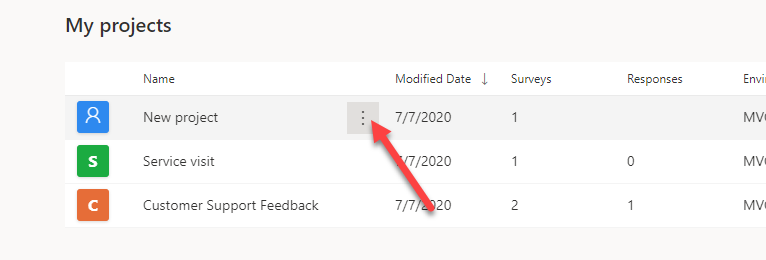
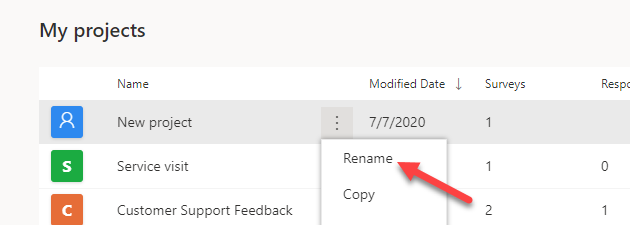
Localize o novo projeto na lista e selecione as reticências (...) ao lado do nome dele.
Selecione Renomear no menu.
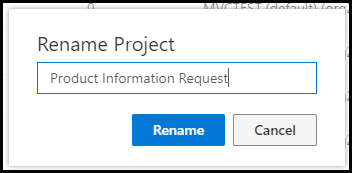
Insira Solicitação de Informações do Produto como o novo nome e selecione Renomear.
Depois que o projeto for renomeado, clique duas vezes nele para abri-lo na lista.
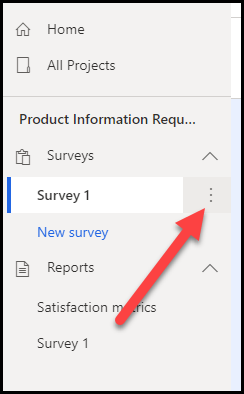
Selecione as reticências (...) ao lado da pesquisa.
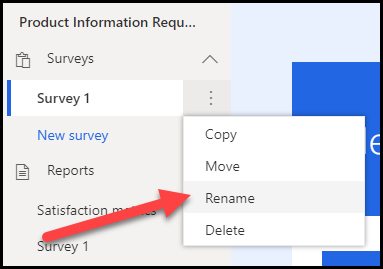
Selecione Renomear.
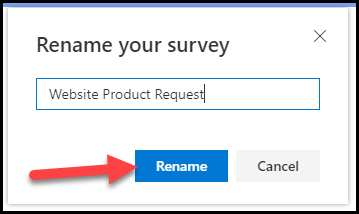
Insira Solicitação de Produto no Site como o novo nome da pesquisa e selecione Renomear.
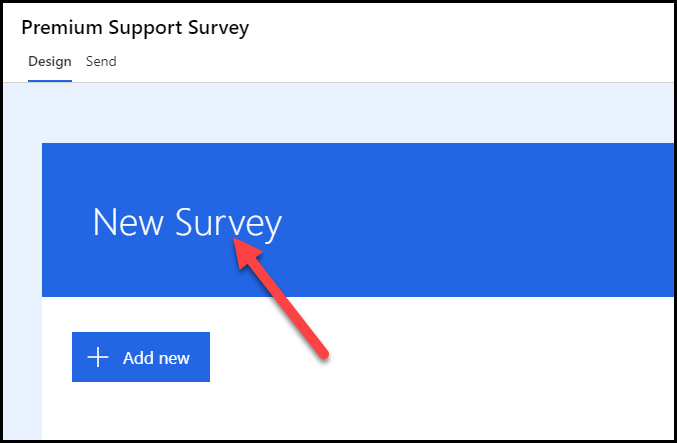
Selecione o título Nova Pesquisa.
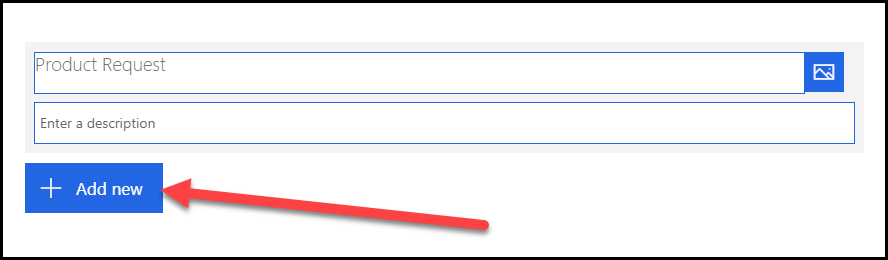
Insira Solicitação de Produto como Título.
Selecione + Adicionar novo.
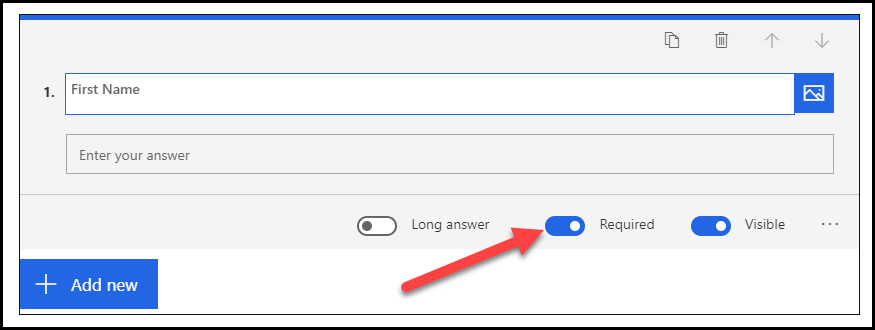
Selecione uma pergunta de texto, insira Nome como a pergunta e, em seguida, ative a opção Obrigatório. Selecione Adicionar novo.
Selecione uma pergunta de texto, insira Sobrenome como a pergunta e, em seguida, ative a opção Obrigatório. Selecione Adicionar novo.
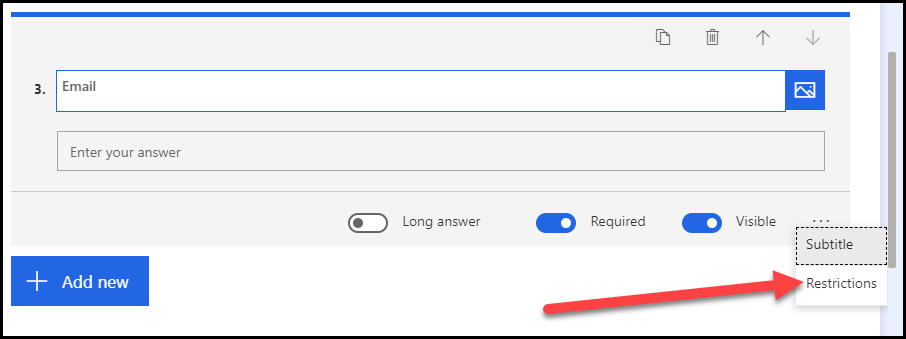
Selecione uma pergunta de texto, insira Email como a pergunta e, em seguida, ative a opção Obrigatório. Selecione as reticências (...) e Restrições.
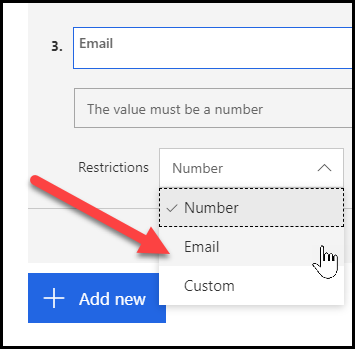
Selecione o menu suspenso Restrições, Email e Adicionar novo.
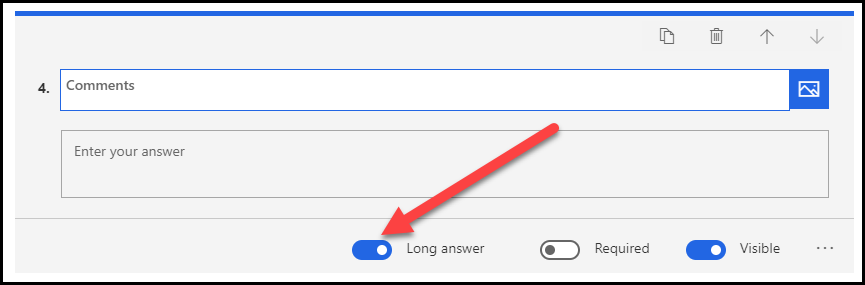
Selecione uma pergunta de texto e insira Comentários como o texto da pergunta. Ative a opção Resposta longa e verifique se a opção Obrigatório está desativada.
Continue no seu projeto.
Tarefa 2: Criar variáveis para a pesquisa
Nesta tarefa, você vai adicionar nova uma variável que será usada ao inserir a pesquisa em um site.
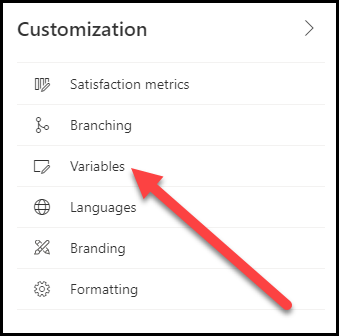
Na guia Design de sua pesquisa, selecione Personalização e, depois, Personalização.
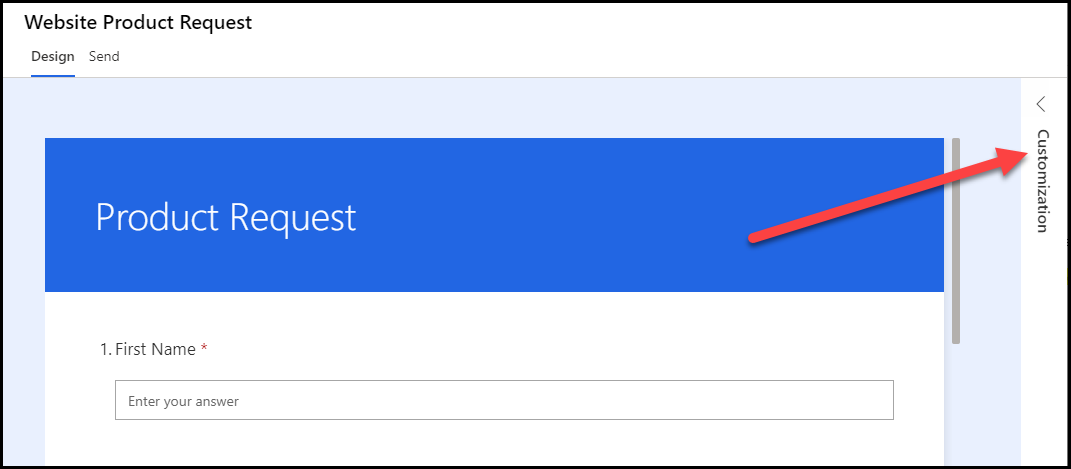
Selecione Variáveis.
Passe o cursor do mouse sobre a variável de localidade e selecione o ícone Excluir para removê-la.
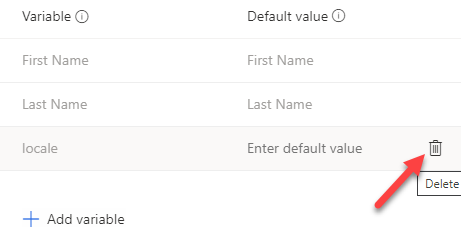
Selecione Excluir novamente para confirmar que deseja remover a variável.
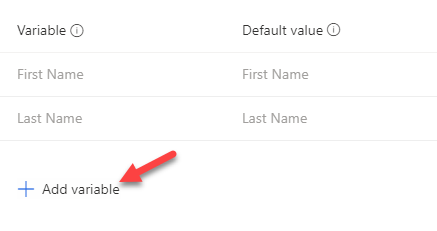
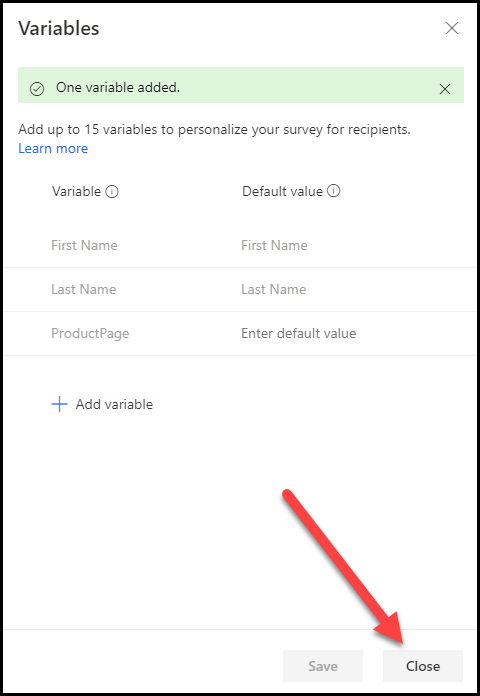
Selecione Adicionar variável.
Insira ProductPage como o nome da variável e selecione Salvar.
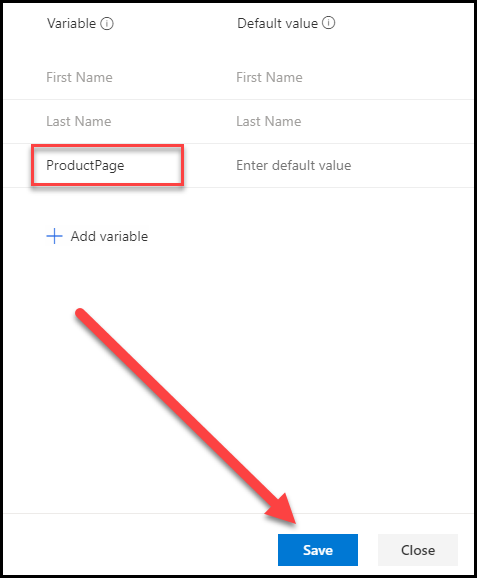
Quando aparecer a indicação Uma variável adicionada, selecione Fechar.
Continue na pesquisa.
Tarefa 3: Preparar e adicionar o código inserido
Nesta tarefa, você vai preparar o código necessário para inserir a pesquisa no site e adicionar o código a uma página da Web.
Na pesquisa, selecione a guia Enviar e, em seguida, selecione Inserir.
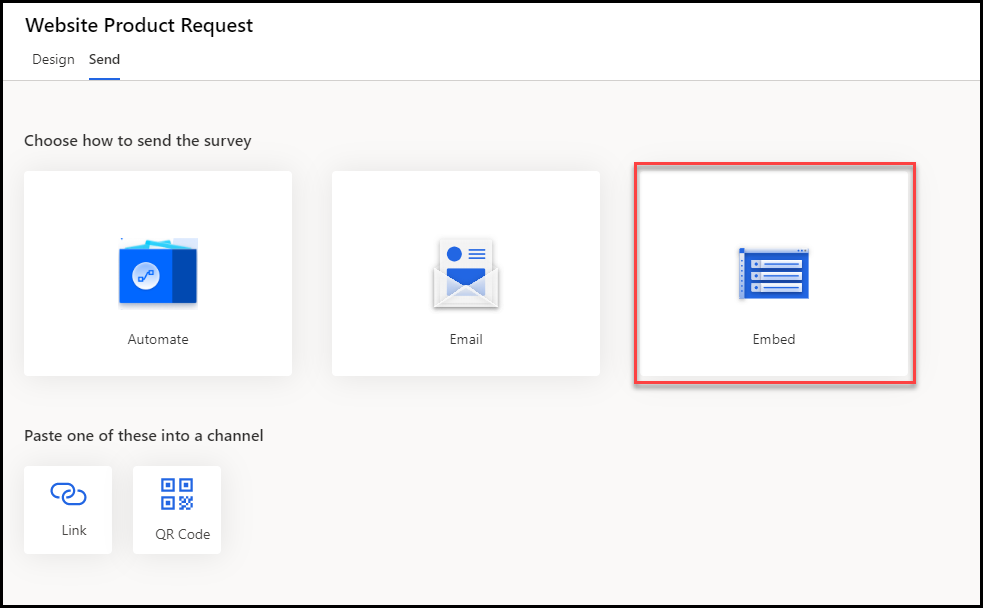
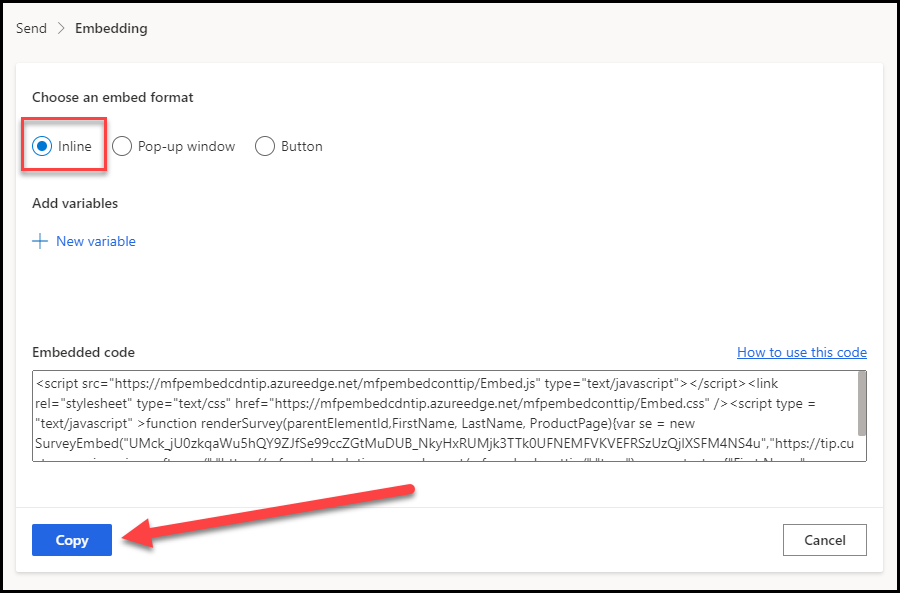
Na seção Escolha um formato de inserção, mantenha a opção Embutido selecionada e clique em Copiar.
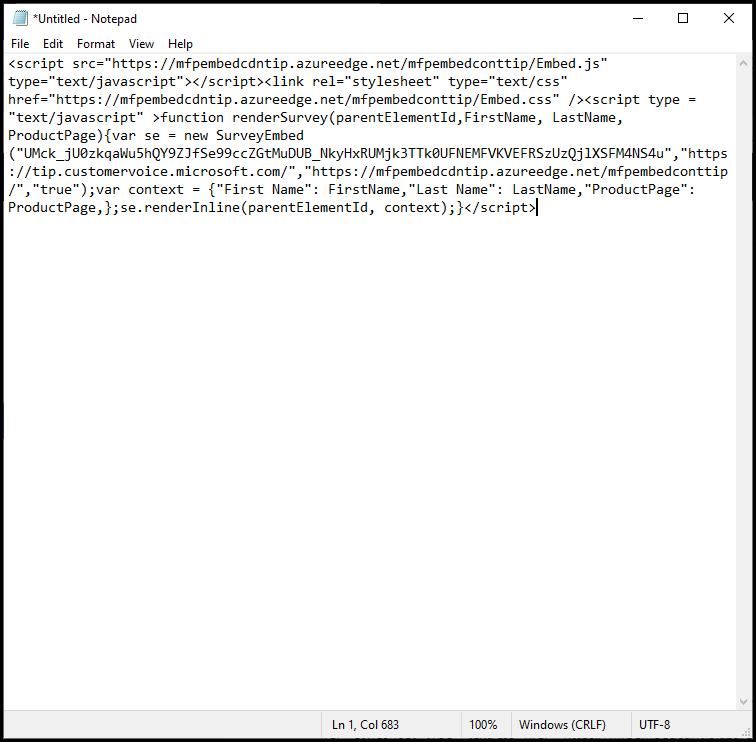
Abra o Bloco de Notas (ou qualquer outro editor de texto na sua estação de trabalho), clique com o botão direito do mouse e selecione Colar para adicionar o código ao seu arquivo. Você pode salvar esse arquivo em seus registros, se desejar.
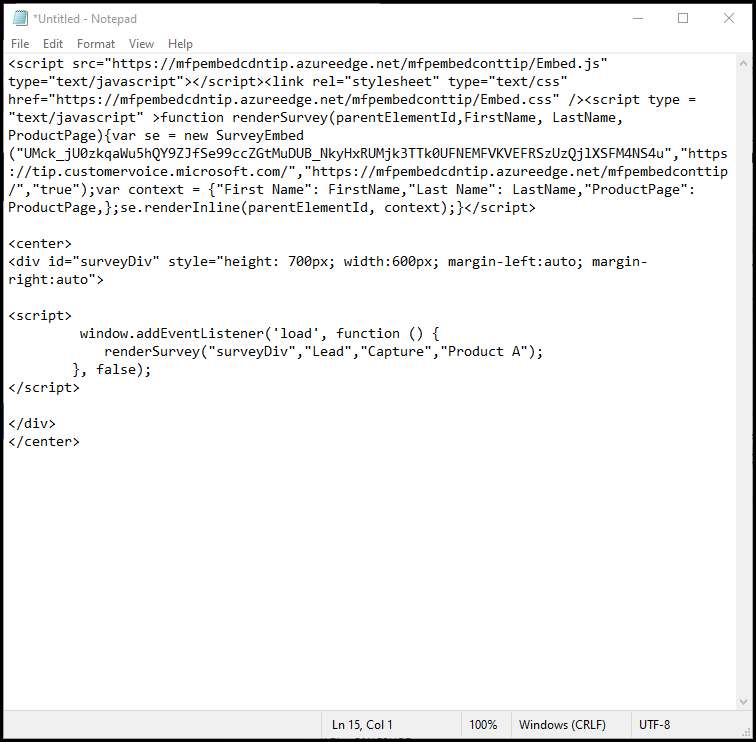
Adicione o seguinte texto à parte inferior do arquivo que você criou na etapa anterior. Esse texto é usado para definir Nome como Cliente Potencial, Sobrenome como Capturar e ProductPage como Produto A.
 <script>
 window.addEventListener('load', function () {
 renderSurvey("surveyDiv","Lead","Capture","Product A");
 }, false);
 </script>
Acima do script, adicione o seguinte texto:
<center>
<div id="surveyDiv" style="height: 700px; width:600px; margin-left:auto; margin-right:auto">
Na parte inferior do arquivo, adicione o seguinte texto:
</div>
</center>
O script inteiro agora deve ser semelhante à figura a seguir.
Se você tiver acesso a um site e puder adicionar esse código a uma página, entre no site e adicione o script à página da Web.
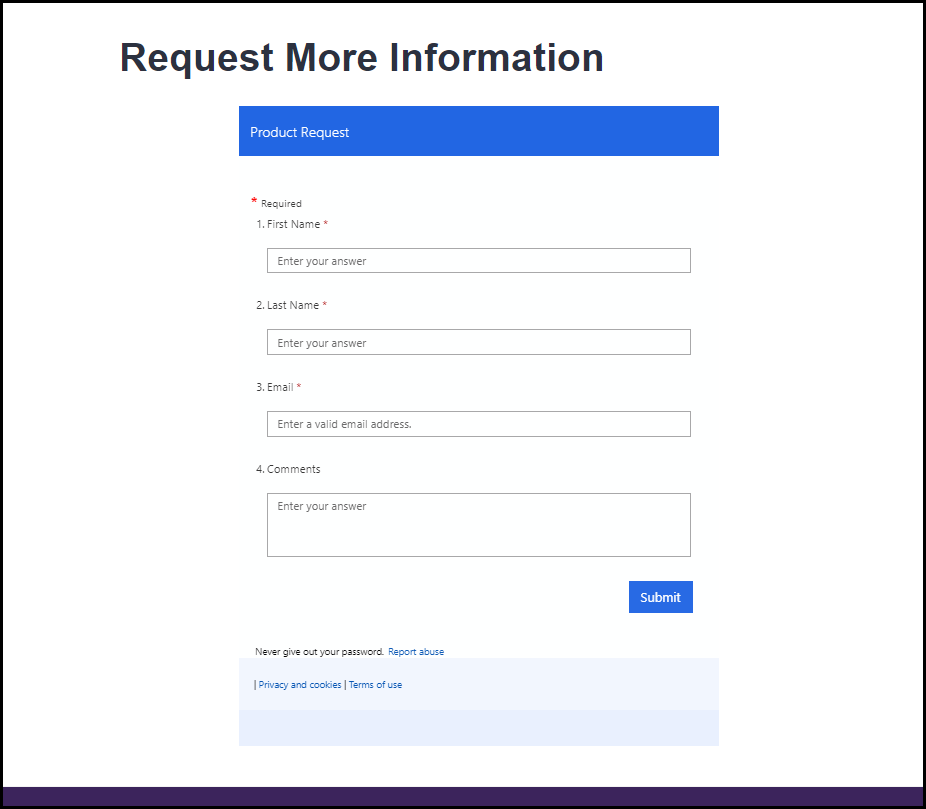
A pesquisa será exibida na página da Web, conforme mostrado na figura a seguir.
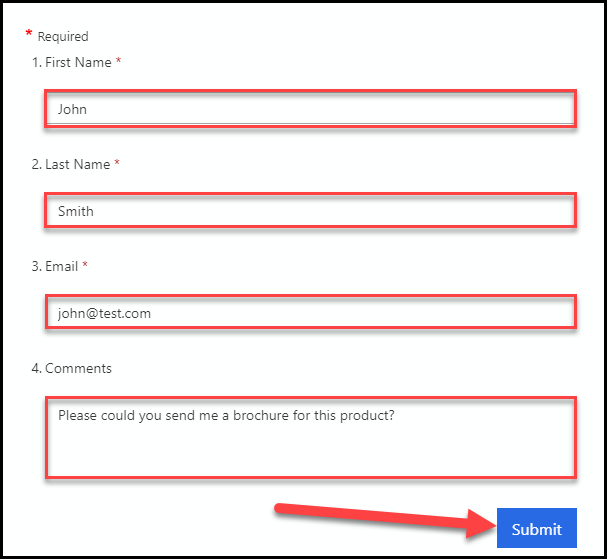
Preencha a pesquisa com John como Nome, Smith como Sobrenome, john@test.com como Email e Poderia me enviar um folheto deste produto? na coluna Comentários.
Selecione Enviar.
Tarefa 4: Revisar os valores enviados das variáveis
Nesta tarefa, você vai revisar os valores das variáveis que foram informados na pesquisa inserida como resposta à pesquisa que foi enviada no fim da Tarefa 3.
Abra o Dynamics 365 Customer Voice e vá para a pesquisa que você usou para inserir em seu site.
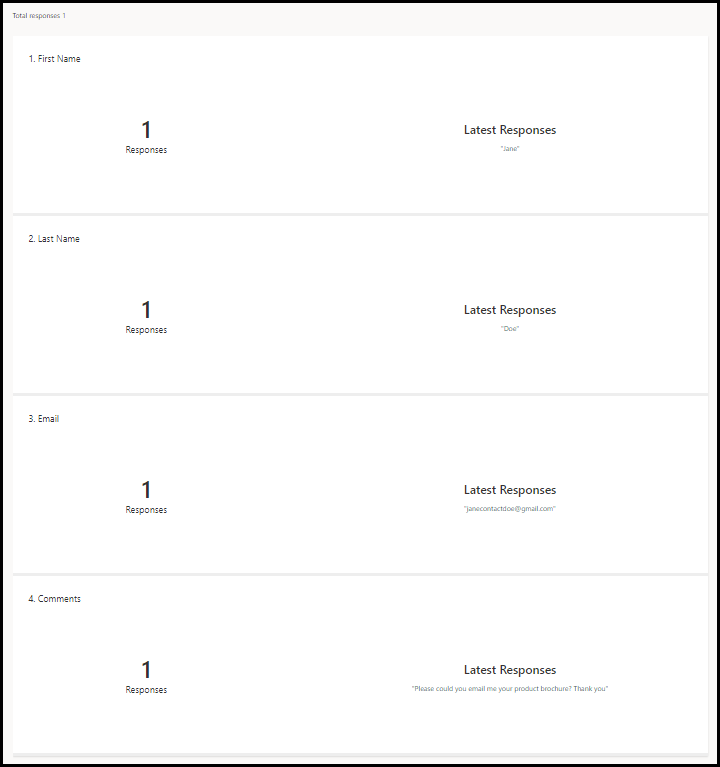
Selecione o relatório Solicitação de Produto no Site.
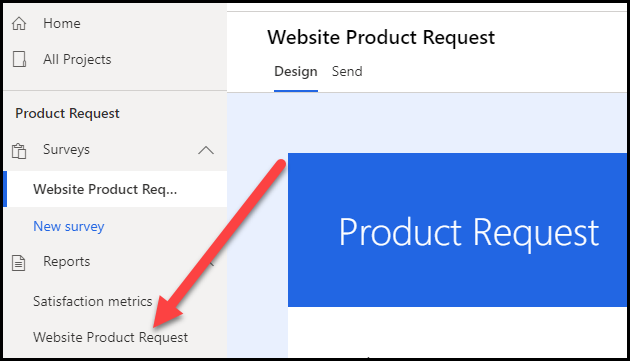
Você deve ver a resposta enviada na Tarefa 3. Se ela ainda não aparecer, aguarde alguns minutos e atualize a tela.
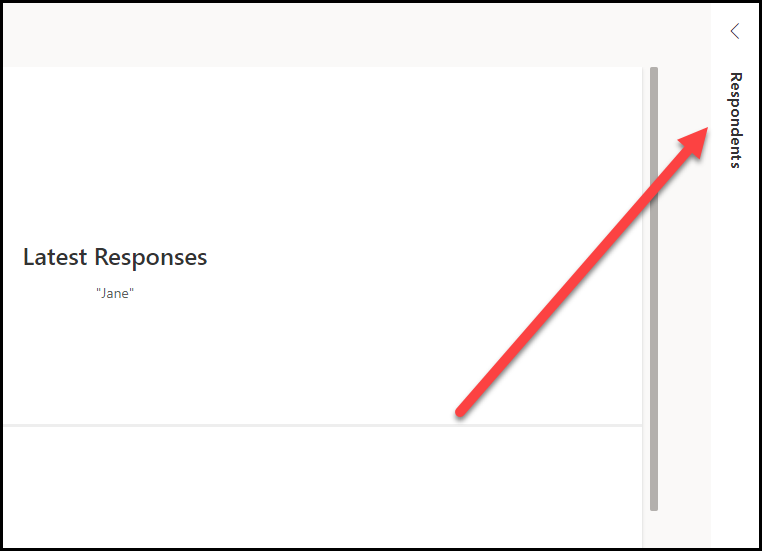
Selecione o menu Entrevistados à direita da tela.
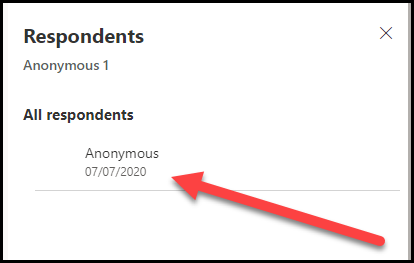
Clique duas vezes na resposta Anônimo na lista Todos os entrevistados.
 n"}
n"}Selecione a guia Dados personalizados.
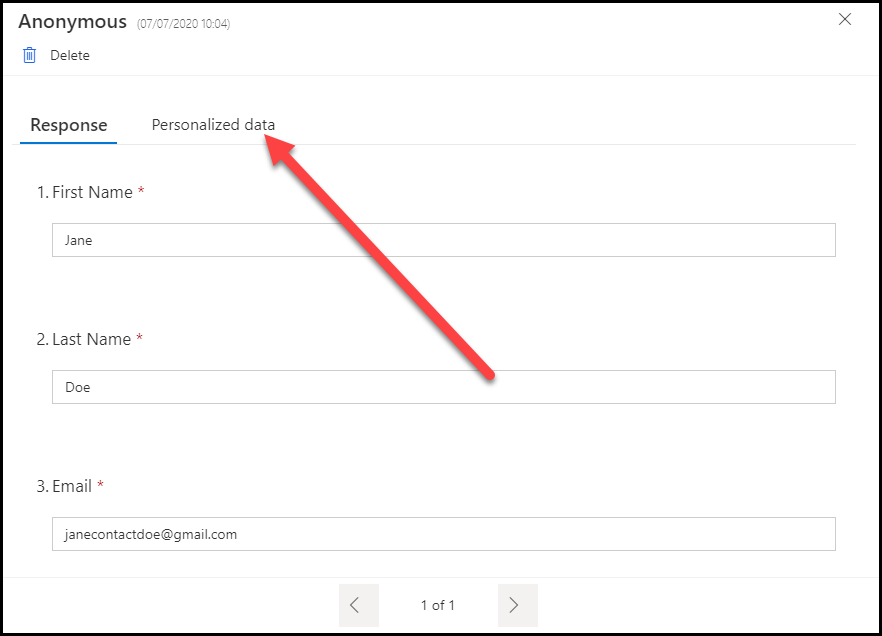
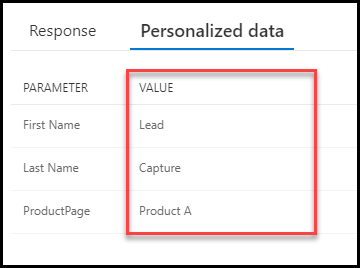
Agora você deve ver os três valores que foram especificados no código de inserção que foi adicionado à página da Web no seu site.