Explorar as ferramentas de implementação
A Microsoft fornece várias ferramentas para facilitar implementações e gerir dispositivos com imagens para implementar um SO. Para implementar com êxito o sistema operativo Windows e as aplicações para a sua organização, é essencial que conheça as ferramentas disponíveis para ajudar no processo. Neste tópico, irá saber mais sobre as ferramentas utilizadas mais frequentemente para a implementação do Windows.
Kit de Avaliação e Implementação do Windows
O Windows Assessment and Deployment Kit (ADK) para Windows é uma coleção de ferramentas que pode utilizar para automatizar a implementação de sistemas operativos Windows e mitigar problemas de compatibilidade de aplicações. Anteriormente, o Windows ADK chamava-se Windows Automated Installation Kit (para Windows 7). SQL Server Express 2012 também está incluído aqui para as ferramentas que requerem uma ligação a um SQL Server.
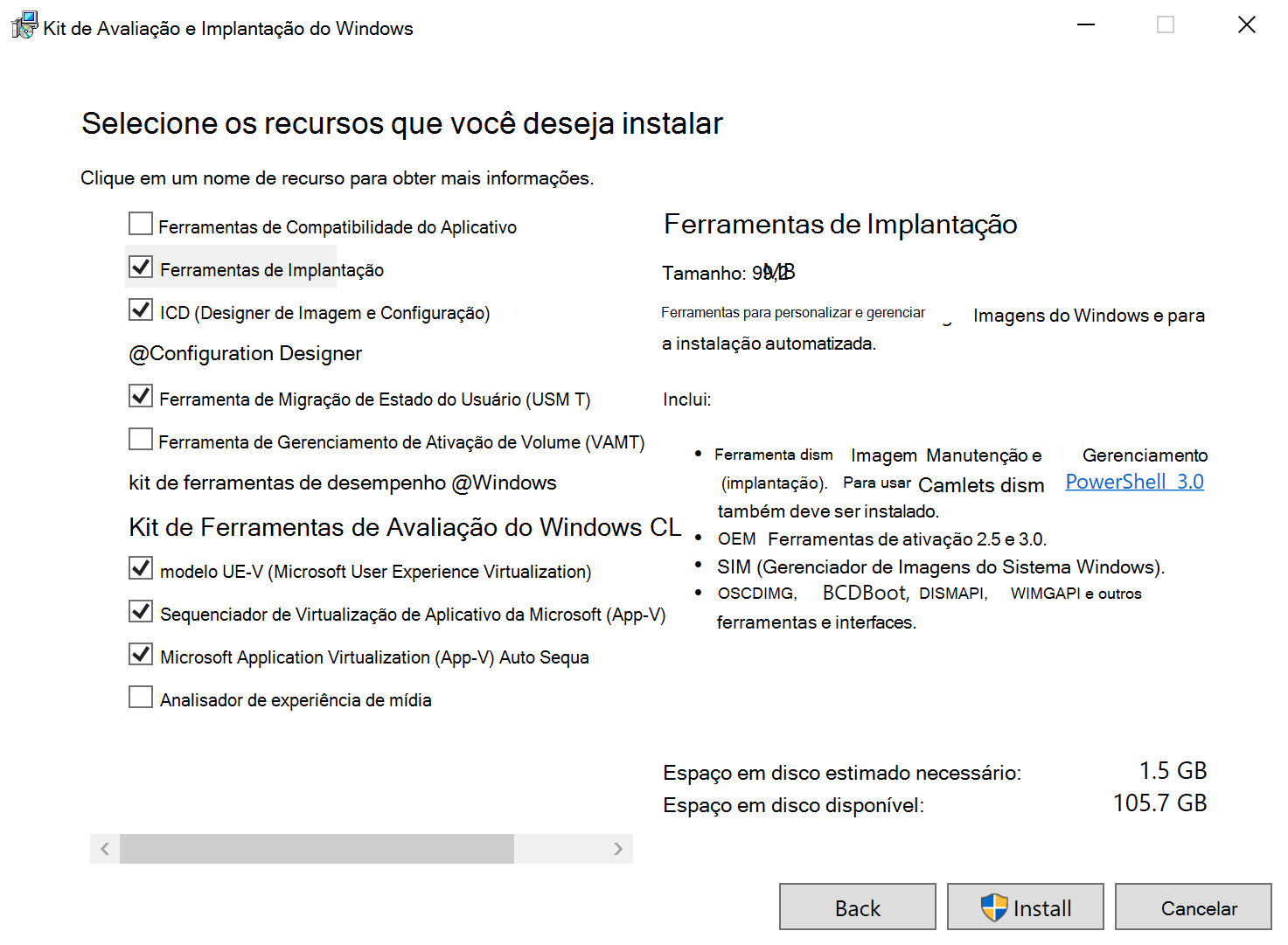
O Windows ADK contém ferramentas e tecnologias principais de avaliação e implementação, incluindo Deployment Image Servicing and Management (DISM), Windows Imaging and Configuration Designer (Windows ICD), Windows System Image Manager (Windows SIM), User State Migration Tool (USMT), Ferramenta de Gerenciamento de Ativação de Volume (VAMT), Windows Assessment Services, Windows Performance Toolkit (WPT), Application Compatibility Toolkit (ACT) e Microsoft SQL Server 2012 Express.
Deployment Image Servicing and Management (DISM) (Serviço e Gestão de Imagens de Implementação [DISM])
Deployment Image Servicing and Management (DISM) é uma ferramenta de linha de comandos que lhe permite criar e gerir imagens. Pode utilizá-lo para capturar um dispositivo de "referência", com uma configuração pretendida. A configuração pretendida pode ser a escolha da edição do SO, configurações do Windows, controladores pré-instalados, aplicações e ficheiros. Assim que a imagem for capturada, pode utilizar a imagem para implementar a instalação do SO pré-configurada em vários dispositivos. Assim que as imagens forem criadas, também pode utilizar o DISM para alterar a imagem ou mantê-la atualizada. Isto pode incluir a aplicação de atualizações, controladores e pacotes de idiomas à imagem do Windows, offline ou online.
Por exemplo, para capturar uma partição do Windows para uma unidade de armazenamento USB, a linha de comandos poderá ter o seguinte aspeto:
Dism /Capture-Image /ImageFile:"D:\Images\Fabrikam.wim" /CaptureDir:C:\ /Name:Fabrikam
Manutenção Offline do DISM
Pode utilizar o DISM para alterar imagens enquanto não estiverem a ser utilizadas. Para editar uma imagem existente, monte a imagem, faça as alterações pretendidas e, em seguida, desmonte a imagem.
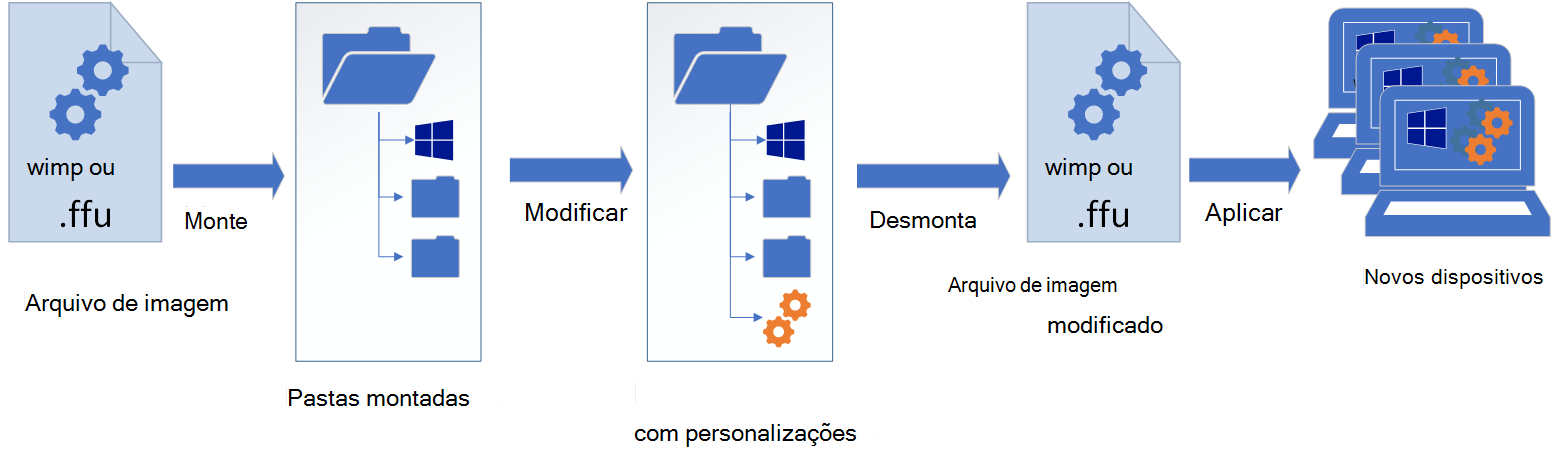
Por exemplo, se precisar de adicionar um controlador a uma imagem existente, primeiro monte a imagem, adicione o controlador e, em seguida, consolide as alterações.
DISM /Mount-Image /ImageFile:C:\test\images\install.wim /MountDir:C:\test\offline
DISM /Image:C:\test\offline /Add-Driver /Driver:C:\drivers\mydriver.inf
DISM /Unmount-Image /MountDir:C:\test\offline /Commit
Windows Imaging and Configuration Designer
O Windows Imaging and Configuration Designer (Windows ICD) é uma ferramenta concebida para ajudar na criação de pacotes de aprovisionamento. Utilize Pacotes de Aprovisionamento para configurar dinamicamente um dispositivo Windows (PCs, tablets e telemóveis). O Windows ICD é útil para configurar novos dispositivos sem reimaginar o dispositivo com uma imagem personalizada.
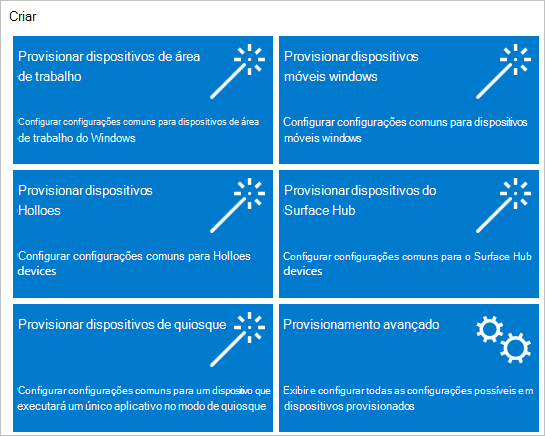
A página Criar WICD.
Windows System Image Manager (Windows SIM)
O Windows System Image Manager (Windows SIM) é uma ferramenta gráfica que pode utilizar para criar ficheiros de resposta de instalação automática (Unattend.xml) e distribuir partilhas ou alterar os ficheiros que um conjunto de configuração contém. Ao utilizar o MDT e/ou Configuration Manager, não precisa frequentemente do Windows SIM porque esses sistemas atualizam automaticamente o ficheiro Unattend.xml durante a implementação, o que simplifica o processo em geral.
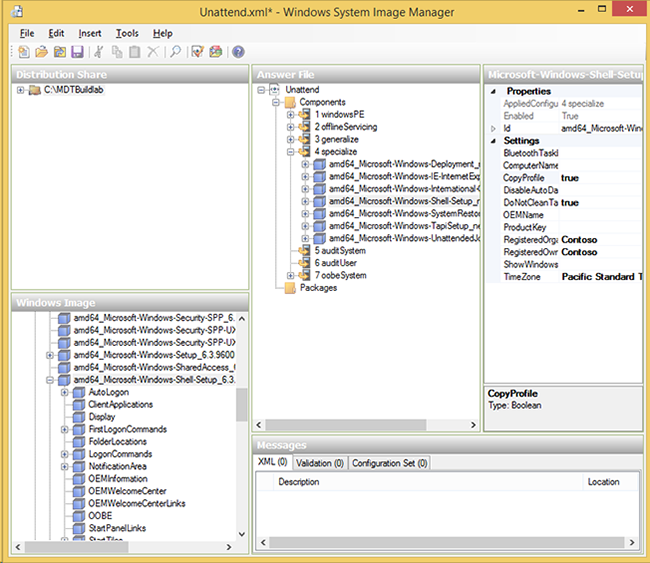
Ficheiro de resposta do Windows aberto no Windows SIM.
Ferramenta de Gerenciamento de Ativação por Volume (VAMT)
Ferramenta de Gerenciamento de Ativação de Volume (VAMT) é uma ferramenta gráfica que pode utilizar para automatizar e gerir a ativação do Windows, do Windows Server e do Microsoft Office. Se não utilizar o KMS, ainda pode gerir os seus MAKs centralmente com o Ferramenta de Gerenciamento de Ativação de Volume (VAMT). Esta ferramenta pode instalar e gerir chaves de produto em toda a organização. A VAMT também pode ativar em nome de clientes sem acesso à Internet, agindo como um proxy MAK.
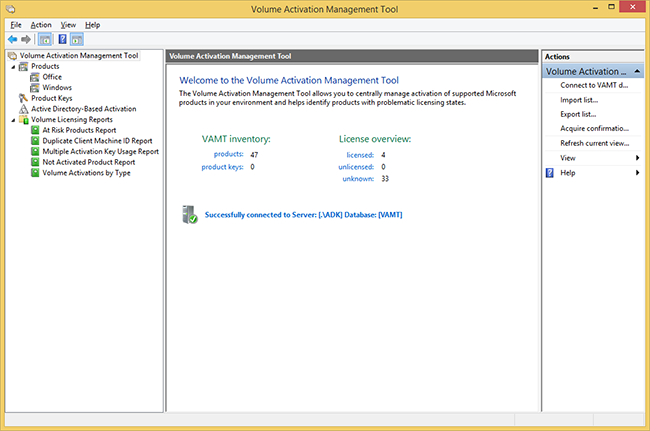
A Ferramenta de Gerenciamento de Ativação de Volume.
A VAMT também pode criar relatórios, mudar de MAK para KMS, gerir a ativação baseada no Active Directory e gerir a ativação em volume do Office 2010 e do Office 2013. A VAMT também suporta o PowerShell (em vez da ferramenta de linha de comandos antiga). Por exemplo, se quiser obter informações da base de dados VAMT, pode escrever:
Get-VamtProduct
Ambiente de Pré-instalação do Windows (Windows PE)
O Windows PE é um sistema operativo mínimo de 32 bits ou 64 bits com serviços limitados criados no kernel do Windows. O Windows PE substitui os discos de arranque DOS ou Linux que outrora foram utilizados. Utilize o Windows PE durante a instalação e implementação para iniciar o computador e iniciar o programa de configuração. O Windows PE fornece acesso de leitura e escrita aos sistemas de ficheiros do Windows e suporta uma série de controladores de hardware, incluindo a conectividade de rede, o que o torna útil para a resolução de problemas e recuperação do sistema. Pode executar o Windows PE a partir do CD/DVD, da pen USB ou da rede utilizando o Ambiente de Execução pré-arranque (PXE). O Windows ADK inclui as ferramentas para criar e configurar o Windows PE. O importante a ter em conta sobre o Windows PE é que, tal como o sistema operativo, precisa de controladores para, pelo menos, dispositivos de rede e armazenamento em cada PC. Felizmente, o Windows PE inclui os mesmos controladores que todo o sistema operativo Windows, o que significa que grande parte do seu hardware funcionará de imediato.
O Windows PE já não faz parte da instalação do ADK e é agora uma transferência separada que pode encontrar em Transferir WinPE.
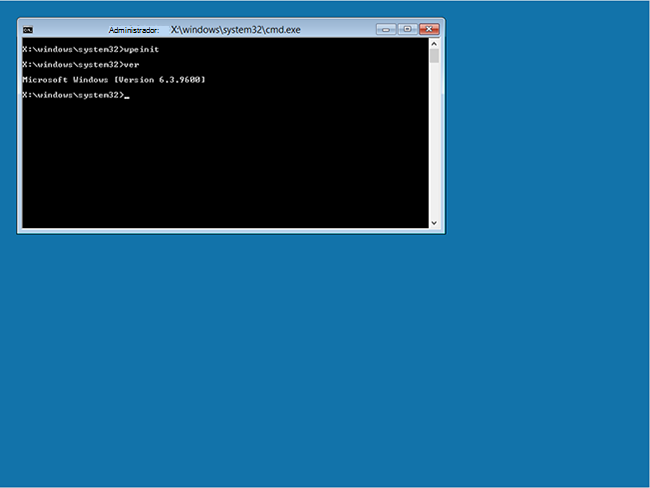
Uma máquina iniciada com a imagem de arranque predefinida do Windows ADK do Windows PE.
Windows Deployment Services (WDS)
Os Serviços de Implementação do Windows (WDS) permitem a implementação de sistemas operativos Windows. Pode utilizar o WDS para configurar novos clientes com uma instalação baseada na rede sem exigir que os administradores visitem cada computador ou instalem diretamente a partir de suportes de dados de CD ou DVD. Pode adicionar imagens a um servidor que executa o WDS e transmitir a imagem aos clientes através da funcionalidade multicast.
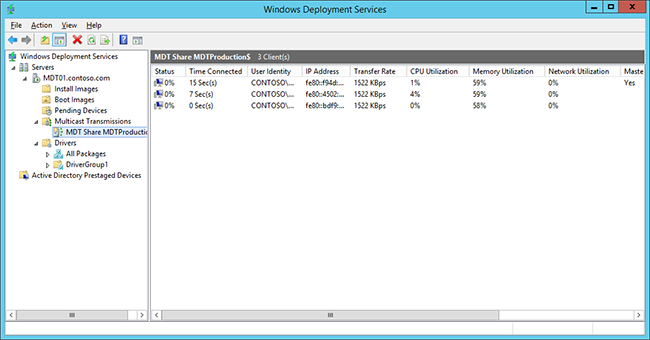
Os Serviços de Implementação do Windows utilizam multicast para implementar três máquinas.
O WDS requer AD DS, DHCP e DNS. Pode gerir o WDS com a ferramenta de linha de comandos WDSUTIL, Windows PowerShell ou um snap-in MMC. O WDS pode gerir controladores; No entanto, a gestão de controladores através de MDT e Configuration Manager é mais adequada para implementação devido à flexibilidade oferecida por ambas as soluções para que as utilize.
Microsoft Deployment Toolkit
O Microsoft Deployment Toolkit (MDT) é uma solução de implementação gratuita da Microsoft. Fornece orientações ponto a ponto, melhores práticas e ferramentas para planear, criar e implementar sistemas operativos Windows. O MDT baseia-se nas principais ferramentas de implementação no Windows ADK ao contribuir com orientações, reduzir a complexidade e adicionar funcionalidades críticas para uma solução de implementação pronta para empresas.
O MDT tem duas partes main:
- Lite Touch: Uma solução de implementação autónoma.
- Zero Touch: Uma extensão do System Center 2012 R2 Configuration Manager.
Observação
O Lite Touch e o Zero Touch são as duas soluções suportadas pelo MDT e a nomenclatura não tem nada a ver com automatização. Pode automatizar totalmente a solução de MDT autónoma (Lite Touch) e configurar a integração da solução com Configuration Manager para pedir informações.
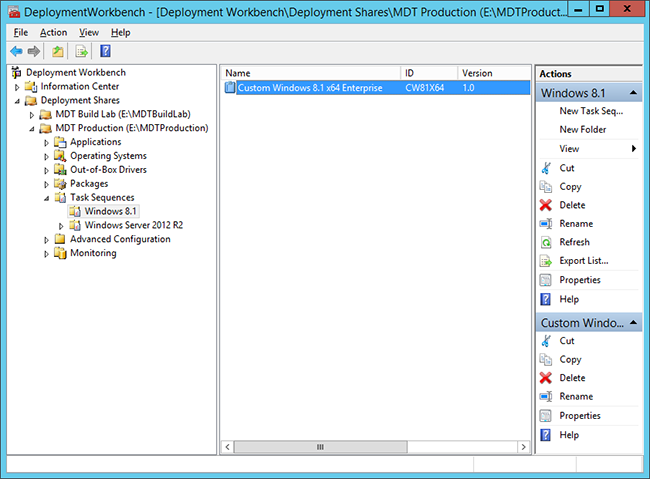
O Deployment Workbench a mostrar uma sequência de tarefas.