Examinar o processo de instalação do cliente Windows
A implementação do sistema operativo Windows é hoje mais simples do que no passado. A pessoa que efetua a implementação tem menos decisões a tomar. No entanto, essas decisões são fundamentais para o sucesso da implementação.
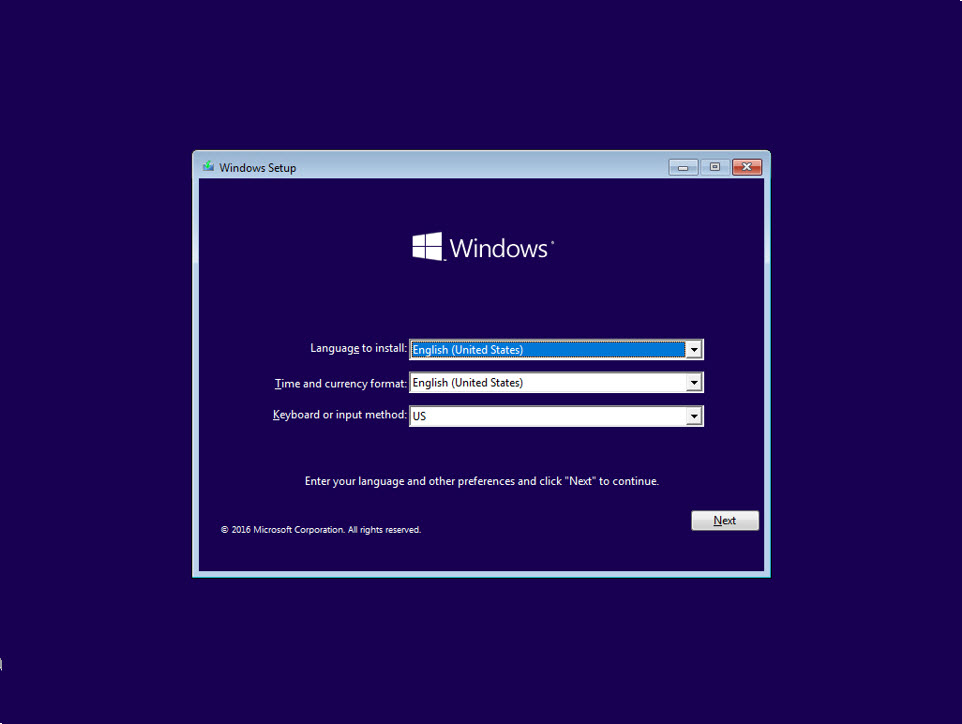
Uma instalação manual típica do Windows envolve a realização do seguinte procedimento:
Ligue-se à origem da instalação. As opções para tal incluem:
- Insira um DVD ou um Suporte de Dados USB que contenha os ficheiros de instalação e o arranque do Windows a partir do dispositivo.
- Execute um arranque PXE e ligue-se a um servidor dos Serviços de Implementação do Windows.
Na primeira página do Assistente de Configuração do Windows, selecione as seguintes opções:
- Idioma a instalar
- Formato de hora e moeda
- Teclado ou método de introdução
Na segunda página do Assistente de Configuração do Windows, selecione Instalar agora. Também pode utilizar esta página para selecionar Reparar o Computador. Utilize esta opção se uma instalação estiver danificada e já não conseguir iniciar no Windows.
Na página Termos de Licenciamento , reveja os termos da licença do sistema operativo. Tem de optar por aceitar os termos de licenciamento antes de poder prosseguir com o processo de instalação.
Na página Que Tipo de Instalação Pretende , tem as seguintes opções:
- Atualizar. Selecione esta opção se tiver uma instalação existente do Windows que pretenda atualizar para o Windows 10 ou 11. Deve iniciar atualizações a partir da versão anterior do Windows em vez de arrancar a partir da origem de instalação.
- Custom. Selecione esta opção se pretender efetuar uma nova instalação.
Na página Onde pretende instalar o Windows , selecione um disco disponível no qual pretende instalar o Windows. Também pode optar por criar novas partições e reformatar discos a partir desta página. Se quiser fazê-lo a partir da linha de comandos, pode premir Shift+F10 para aceder a uma linha de comandos. Quando seleciona Seguinte, o processo de instalação copiará ficheiros e reiniciará o computador várias vezes.
Na página Configurar para si, para que possa avançar rapidamente , selecione Utilizar definições rápidas.
Se o computador não tiver acesso à Internet, poderá ver uma página a indicar que algo correu mal. Selecione Ignorar para continuar a instalação. Em seguida, a instalação passará para o número 12 nesta lista, Criar uma conta para este PC.
Na página Quem é o proprietário deste PC? , selecione Este dispositivo pertence à minha empresa e, em seguida, selecione Seguinte. Consoante a sua escolha neste passo, a instalação tomará duas direções diferentes. Se indicar que se trata de um computador privado, o programa de configuração pede-lhe para iniciar sessão com a sua conta Microsoft ou criar uma nova ou uma conta local. Se indicar que se trata de um computador da empresa, o programa de configuração pede-lhe para iniciar sessão com a sua conta do Microsoft 365 ou criar uma conta local. Dependendo da edição do Windows que instalar, poderá não ver esta página.
Na página Avisos , selecione Continuar.
Na página Vamos iniciar sessão , selecione Ignorar este passo.
Na página Criar uma conta para este PC , escreva o nome de utilizador que pretende utilizar com uma palavra-passe e uma sugestão de palavra-passe e, em seguida, selecione Seguinte.
Esta ação conclui a instalação do cliente Windows. Iniciou sessão e instalou as aplicações universais incorporadas. A visualização do ambiente de trabalho demorará alguns minutos.