Configurar o MLflow para acompanhamento de modelos em notebooks
Trabalhar em um bloco de anotações permite que você experimente interativamente e itere rapidamente. Para tornar essa experimentação significativa, você precisa acompanhar o que tenta. Sem acompanhamento, é fácil perder de vista qual configuração produziu o resultado.
O MLflow é uma biblioteca de software livre para acompanhar e gerenciar seus experimentos de machine learning. Em particular, o MLflow Tracking é um componente do MLflow que registra tudo sobre o modelo que você está treinando, como parâmetros, métricas e artefatos. Isso significa que você pode comparar as execuções do notebook diretamente com os modelos treinados pelo AutoML, tudo em um só lugar.
Para usar o MLflow em notebooks no workspace do Azure Machine Learning, você precisa instalar as bibliotecas necessárias e definir o Azure Machine Learning como o repositório de acompanhamento.
Configurar o MLflow em notebooks
Você pode criar e editar notebooks no Azure Machine Learning ou em um dispositivo local.
Usar notebooks do Azure Machine Learning
No workspace do Azure Machine Learning, você pode criar notebooks e conectar os notebooks a uma instância de computação gerenciada do Azure Machine Learning.
Quando você estiver executando um notebook em uma instância de computação, o MLflow já está configurado e pronto para ser usado.
Para verificar se os pacotes necessários estão instalados, você pode executar o seguinte código:
pip show mlflow
pip show azureml-mlflow
O mlflow pacote é a biblioteca de software livre. O azureml-mlflow pacote contém o código de integração do Azure Machine Learning com o MLflow.
Usar o MLflow em um dispositivo local
Quando você prefere trabalhar em notebooks em um dispositivo local, também pode usar o MLflow. Você precisa configurar o MLflow concluindo as seguintes etapas:
Instale os pacotes
mlfloweazureml-mlflow.pip install mlflow pip install azureml-mlflowNavegue até o estúdio do Azure Machine Learning.
Selecione o nome do workspace no qual você está trabalhando no canto superior direito do estúdio.
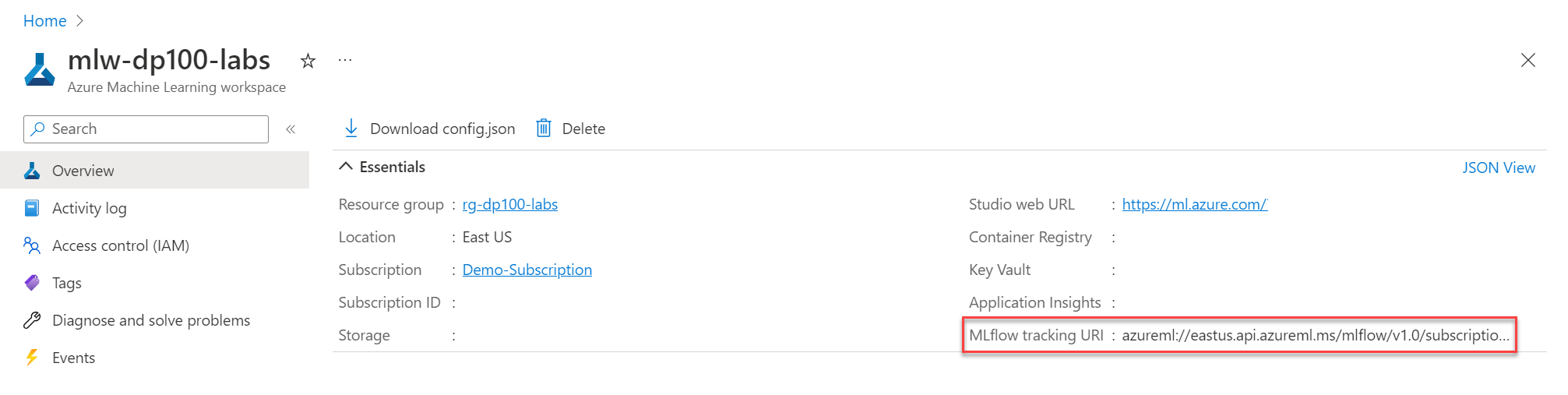
Selecione Exibir todas as propriedades no portal do Azure. Uma nova guia é aberta para levá-lo ao serviço do Azure Machine Learning no portal do Azure.
Copie o valor do URI de acompanhamento do MLflow.
Use o código a seguir no notebook local para configurar o MLflow para apontar para o workspace do Azure Machine Learning e defini-lo como o URI de acompanhamento do workspace.
mlflow.set_tracking_uri = "MLFLOW-TRACKING-URI"
Dica
Saiba mais sobre abordagens alternativas para configurar o ambiente de acompanhamento ao trabalhar em um dispositivo local. Por exemplo, você também pode usar o SDK do Azure Machine Learning v2 para Python, juntamente com o arquivo de configuração do workspace, para definir o URI de acompanhamento.
Quando você configurou o MLflow para acompanhar os resultados do modelo e armazená-lo em seu workspace do Azure Machine Learning, você estará pronto para experimentar em um notebook.