Atualizar o software com Gerenciador de Pacotes do Windows
Qual software precisa de uma atualização?
O Gerenciador de Pacotes do Windows tem um comando que pode ajudar a identificar quais partes do software têm uma atualização disponível. O comando winget upgrade listará o software que está disponível para uma atualização por meio do Gerenciador de Pacotes do Windows.
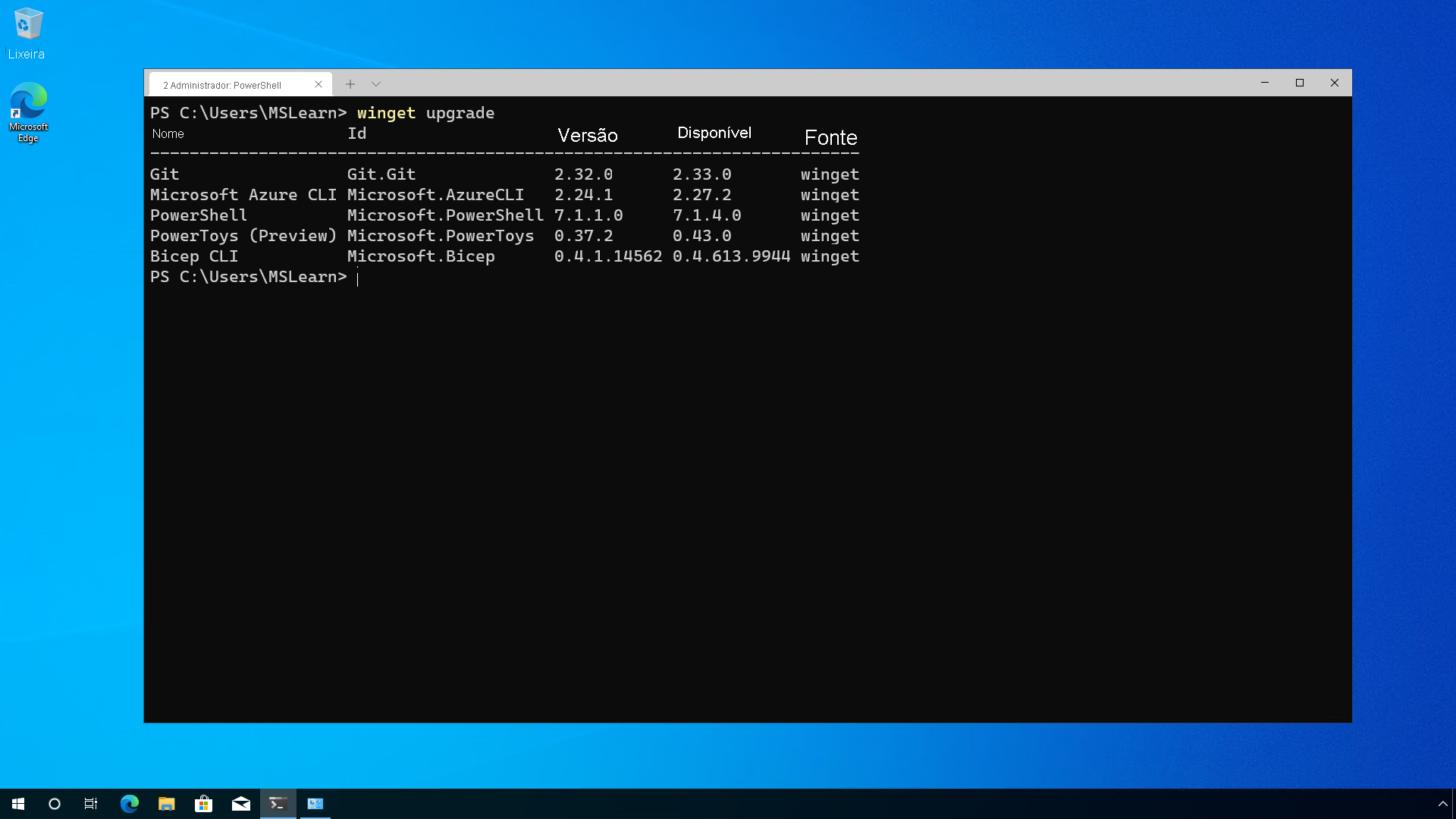
No exemplo acima, podemos ver o software instalado, a versão instalada e a versão mais recente que pode ser instalada.
Atualizar o software individual
Depois de determinar qual software tem atualizações disponíveis, você pode atualizar alguns ou todos esses itens.
Por exemplo, você pode atualizar a versão do Microsoft Bicep instalada e ignorar o restante porque está trabalhando em um projeto que chama a versão mais recente do Bicep e precisa resolver esse problema assim que possível.
Nesse caso, emitiríamos o comando:
winget upgrade microsoft.bicep
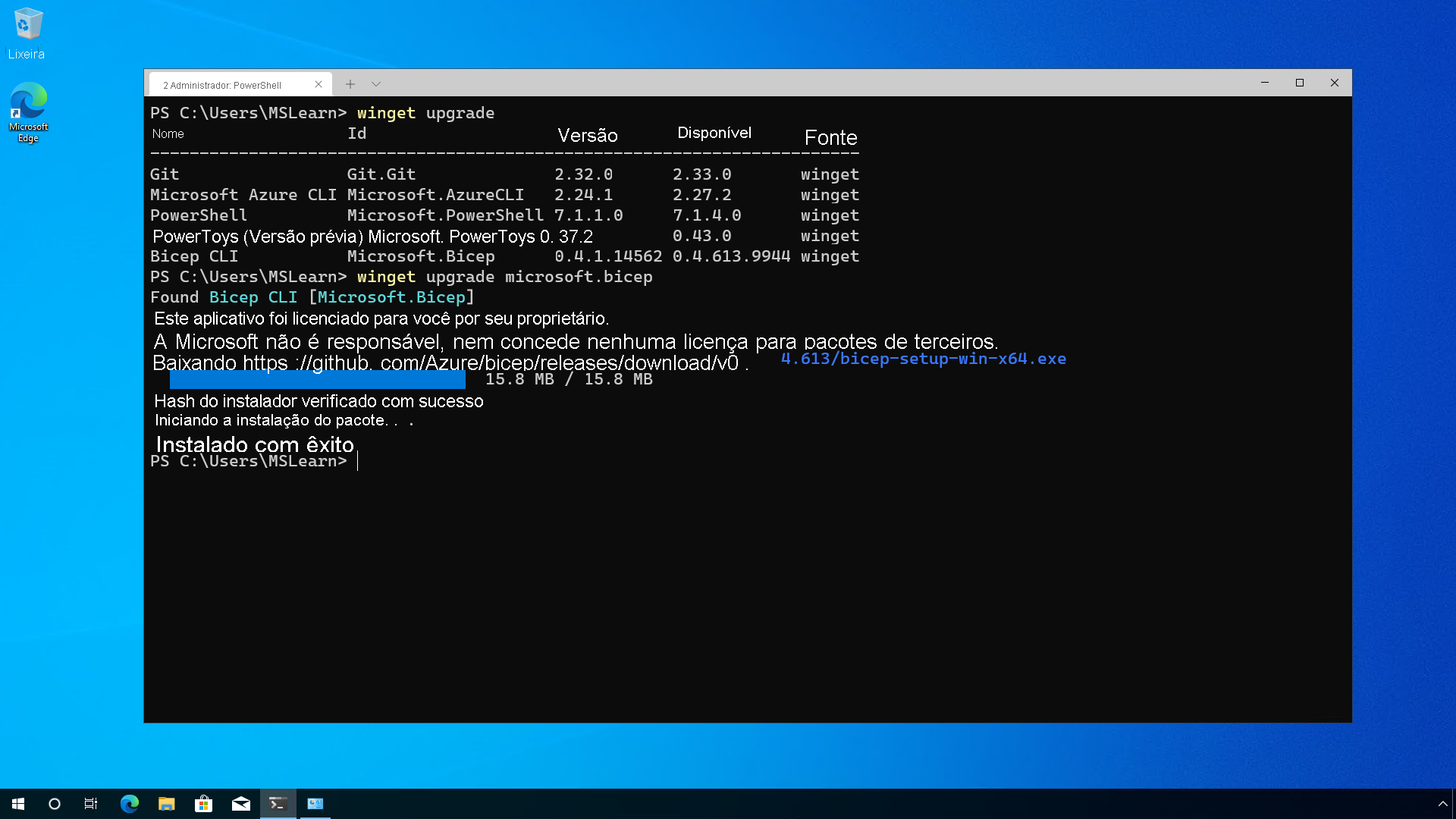
Isso resultaria na instalação da versão mais recente do Microsoft Bicep.
Você também poderá atualizar para uma versão específica se não quiser ir para a versão mais recente. O Microsoft PowerToys tem várias versões disponíveis, portanto, para pular para uma versão mais recente do que a instalada, mas não a versão mais recente, você pode usar o seguinte comando:
winget upgrade microsoft.powertoys -v 0.41.3
Atualizar todos os softwares
Para atualizar todos os softwares para a versão mais recente, execute o comando:
winget upgrade --all
A emissão do comando acima instrui o Gerenciador de Pacotes do Windows para atualizar todas as partes do software que têm uma atualização disponível.
Esse é um ótimo comando que você pode usar em intervalos regulares para garantir que mantém seu software atualizado.