Adicionar uma extensão de formulário a um projeto
Para adicionar nova funcionalidade a um formulário, é necessário criar uma extensão desse formulário. Dentre os vários motivos pelos quais você estenderia um formulário, está a possibilidade de adicionar um novo controle, habilitar ou desabilitar um controle existente ou alterar a visibilidade de um controle. Por exemplo, você pode adicionar uma nova FastTab a um formulário Mestre Detalhado ou tornar uma FastTab não visível.
Você pode modificar as propriedades do formulário e seus controles, como o Rótulo, a Legenda ou o Texto de ajuda. Modificar a legenda alterará a palavra da página na interface do usuário na barra de endereços de um navegador. Você também pode adicionar uma fonte de dados ou uma parte do formulário.
É possível estender um formulário para implementar manipuladores de eventos que são chamados nas implementações básicas dos métodos de formulário. Um manipulador de eventos é uma forma de gravar ou copiar código em um formulário que é executado quando ocorre um determinado evento, como na modificação de dados. Nem todas as propriedades ou controles podem ser editados quando você cria uma extensão de formulário. Por exemplo, a propriedade Nome pode aparecer esmaecida na janela Propriedades, indicando que não é possível alterá-la.
Algumas tarefas não podem ser executadas usando uma extensão, por exemplo, se você precisa de um padrão de formulário diferente e nem todos os padrões de formulário estiverem disponíveis com uma extensão. Nesse caso, crie um novo formulário, aplique o padrão necessário e, em seguida, construa o formulário de acordo com a guia Padrão na janela Designer de formulários.
A captura de tela a seguir mostra a adição de uma guia ao Painel de Ações para a extensão de formulário FMCustomer, nomeada FMCustomer.myExtension. Um Grupo de Botões e um Botão de Item de Menu também foram adicionados ao controle da Guia do Painel de Ações. Os elementos existentes em uma extensão de formulário são mostrados em itálico, enquanto os itens alterados ou adicionados são exibidos em negrito.
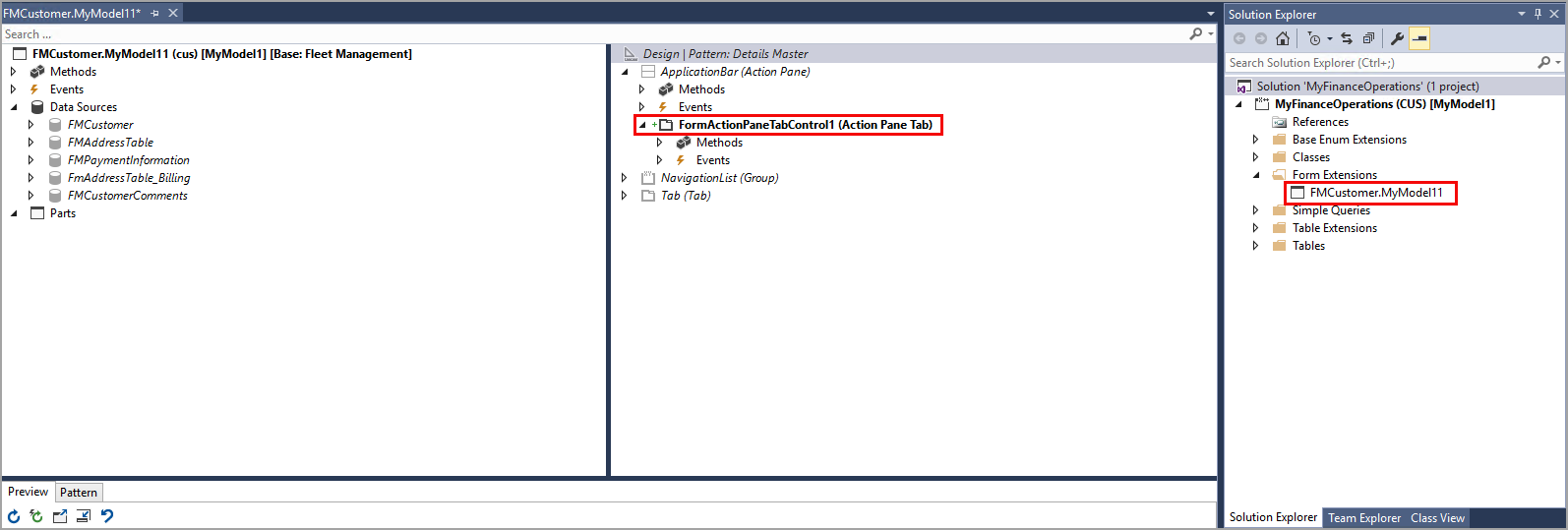
Se um formulário não tiver as fontes de dados ou campos necessários, você poderá criar uma extensão de formulário para fazer as modificações necessárias. Depois de criar uma extensão do formulário, adicione uma fonte de dados da mesma maneira que adicionaria uma fonte de dados a um novo formulário. Dependendo do padrão de formulário usado, é possível usar os campos na nova tabela ou entidade de dados para preencher o controle de Grade.
Siga estas etapas para criar uma extensão de formulário e adicionar uma nova fonte de dados:
- Localize o formulário que você deseja estender na janela Gerenciador de Aplicativos, expandindo AOT > Interface do Usuário > Formulários.
- Clique com o botão direito no formulário e selecione Criar extensão. Se esta opção aparecer esmaecida, será necessário definir o projeto para fazer referência ao modelo que contém esse formulário.
- Na janela Gerenciador de Soluções, clique com o botão direito na extensão do formulário e selecione Renomear. Adicione um sufixo específico da empresa, como
.myExtensionou.abcExtension. - Na janela Gerenciador de Soluções, clique com o botão direito na extensão do formulário e selecione Abrir.
- Na janela Gerenciador de Aplicativos, expanda AOT > Modelo de Dados > Tabelas.
- Selecione e arraste a tabela desejada da lista Tabelas para o nó Fontes de Dados do formulário.
- Como alternativa, é possível selecionar uma tabela do projeto na janela Gerenciador de Soluções e arrastá-la até o nó Fontes de Dados do formulário.
- Agora que a nova fonte de dados foi adicionada, você pode expandir o nó de tabela e expandir o nó Campos dentro dele para selecionar e arrastar campos para o controle de Grade no painel design.