Analisar e explicar o código usando GitHub Copilot
Os desenvolvedores usam GitHub Copilot para discutir novos aplicativos ou recursos, explorar ferramentas e técnicas de codificação, avaliar problemas e possíveis correções e explicar código complexo ou desconhecido. GitHub Copilot pode ajudá-lo a entender a finalidade e o comportamento do código, facilitando o trabalho e a manutenção.
Cada um dos seguintes recursos de GitHub Copilot pode ser usado para analisar ou explicar o código:
- Modo de exibição de chat: use o modo de exibição de Chat para fazer perguntas sobre seus projetos de código, tópicos de codificação e conceitos gerais de tecnologia.
- Chat embutido: inicie uma sessão de chat embutida diretamente do editor para perguntar sobre seções de código específicas.
- Ações inteligentes: execute a ação Explicar inteligente para explicar o código selecionado sem precisar escrever um prompt.
- Chat Rápido: Faça uma pergunta rápida e volte ao que você está fazendo.
Usar a visualização de chat no modo de agente Ask para analisar e explicar o código
A visualização de Chat no Visual Studio Code é usada para gerenciar conversas entre você e o programador parceiro de IA. Por padrão, a visualização de Chat está localizada na Barra Lateral Secundária, à direita da janela do Visual Studio Code. Quando você envia um prompt, o programador de pares assistido por IA responde com descrições em linguagem natural, trechos de código e outras informações relevantes. As respostas são exibidas na visualização do chat.
Para acessar o modo de exibição chat, selecione o botão Toggle Chat (ícone Copilot), selecione Open Chat no menu GitHub Copilot ou use o Ctrl+Alt+I atalho de teclado. O modo de exibição de Chat usa como padrão o modo de agente Ask, mas mantém o modo selecionado mais recentemente quando você alterna entre aberto e oculto.
Você pode usar a visualização de Chat no modo agente Ask para uma ampla gama de tópicos. Por exemplo:
- Faça perguntas sobre codificação e conceitos de tecnologia ("
What is a linked list?", "top 10 popular web frameworks") - Faça um debate de ideias sobre como resolver melhor um problema de codificação ("
How to add auth to my project?") - Explicar um bloco de código ("
/explain #codebase", "What does this code do?") - Propor correções de código ("
/fix #codebase", "This method gives a FileNotFoundException") - Pergunte sobre as configurações do VS Code ("
@vscode how do I disable the minimap?")
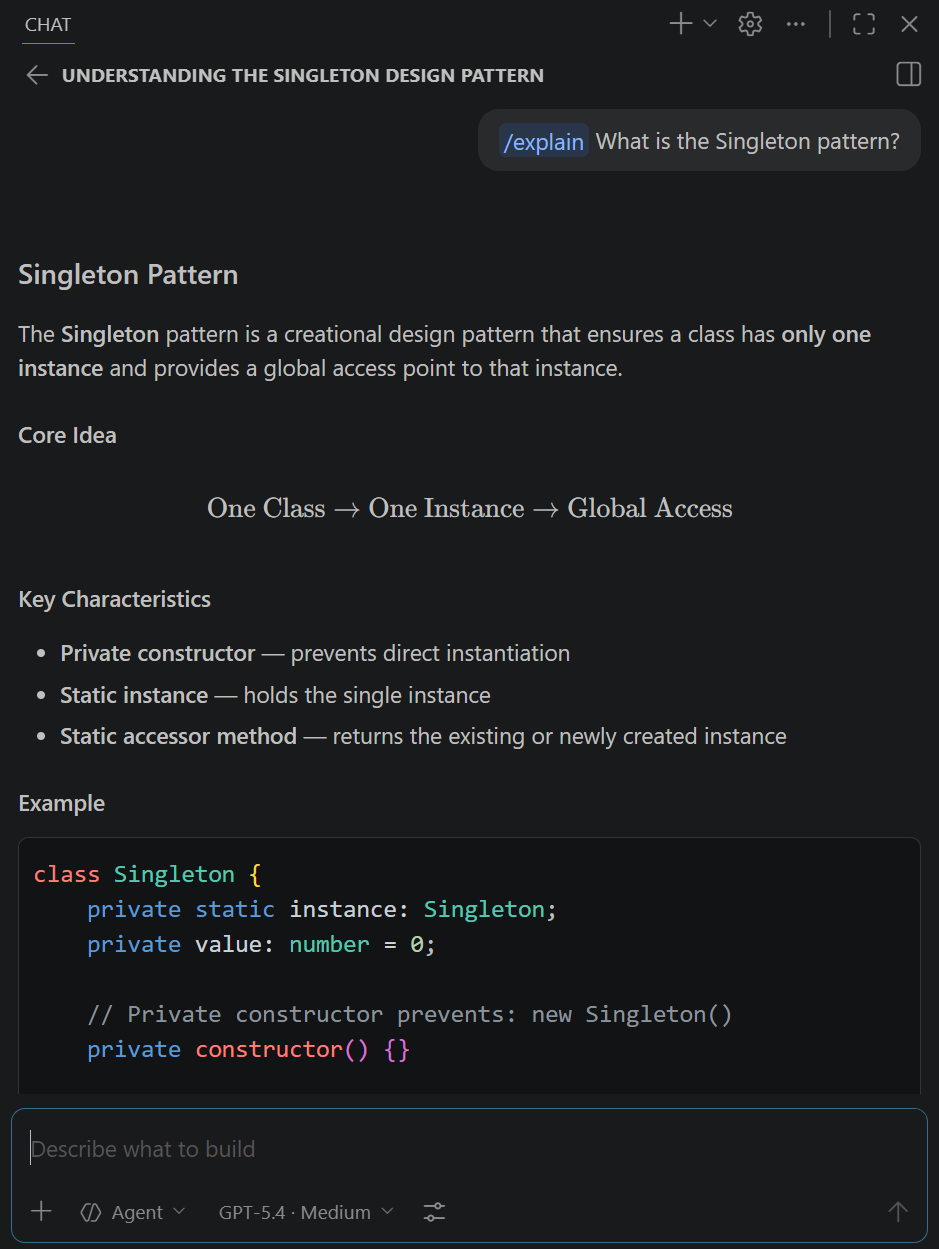
O modo de agente Ask dá suporte aos seguintes recursos de interface:
Barra de ferramentas do Chat: A barra de ferramentas está localizada no canto superior direito da visualização do Chat. Você pode usar a barra de ferramentas para gerenciar o histórico de chat, iniciar um novo chat, abrir a visualização de chat em outro local ou ocultar a visualização de chat. Passe o ponteiro do mouse sobre os ícones do botão da barra de ferramentas para ver uma descrição.
Área de resposta de chat: a área de resposta do Chat é o espaço abaixo da barra de ferramentas de exibição de chat em que GitHub Copilot exibe respostas. As respostas incluem sugestões de código, explicações, elementos interativos e outras informações relacionadas ao seu prompt.
Botão Anexar Contexto: o botão Anexar Contexto (ícone de clipe de papel) está localizado na seção inferior da visualização de Chat. Você pode usar esse botão para anexar arquivos, seleções, símbolos ou outros recursos do seu workspace como contexto para o prompt de chat.
Perguntar ao Copilot: a caixa de texto Perguntar ao Copilot é onde você insere seus prompts. Quando você estiver usando o modo de agente de pergunta, os prompts podem incluir participantes do chat, comandos de barra invertida e variáveis de chat.
No modo de agente do Ask, você pode usar os participantes do chat para especificar o contexto de suas perguntas. Você também pode adicionar
#codebaseao prompt para incluir o workspace completo como contexto.Botão Iniciar Chat de Voz: o botão Iniciar Chat de Voz está localizado à esquerda da caixa de texto Perguntar ao Copilot. Você pode usar esse botão para habilitar ou desabilitar interações de voz com GitHub Copilot. Quando as interações de voz estiverem habilitadas, você poderá usar sua voz para fazer perguntas GitHub Copilot.
Lista suspensa de agentes: a lista suspensa de agentes está localizada à direita da caixa de texto Perguntar ao Copilot. Você pode usar essa lista suspensa para alternar entre os modos Pergunte, Agente e Plano.
Menu Escolher Modelo: o menu Escolher Modelo está localizado à direita da lista suspensa de agentes. Você pode usar esse botão para selecionar o modelo que GitHub Copilot usa para gerar respostas. As seleções de modelo podem ser limitadas com base em sua assinatura de GitHub Copilot, nas configurações de GitHub Copilot e nos modelos disponíveis em sua região.
Botão Enviar: o botão Enviar está localizado à direita do menu Escolher Modelo. Você pode usar esse botão para enviar seu prompt para GitHub Copilot e receber uma resposta. O botão Enviar inclui uma lista suspensa com opções sobre como o seu prompt é enviado.
Usar o chat embutido para analisar e explicar o código
O recurso de chat embutido permite que você inicie uma sessão de chat diretamente do editor. O chat embutido é útil quando você deseja fazer perguntas sobre código específico (seções, linhas ou variáveis) sem sair do editor. As respostas são exibidas na janela de chat embutida.
Para acessar o chat embutido, você pode selecionar Open Inline Chat no menu GitHub Copilot ou usar o atalho de teclado Ctrl+I. Use a tecla Escape para fechar a janela de chat embutida.
Você pode usar o chat embutido para perguntar sobre tópicos gerais de codificação, mas é mais adequado para fazer perguntas ao código no editor ativo. Por exemplo:
- Explicar um bloco de código ("
/explain How are the parameters of the XYZ method used?", "/explain #selection") - Examinar um problema ("
/explain Why does this code throw an exception?", "/explain How can I fix this issue?") - Faça perguntas sobre codificação ou conceitos de tecnologia ("
/explain Can LINQ be used to improve readability?")
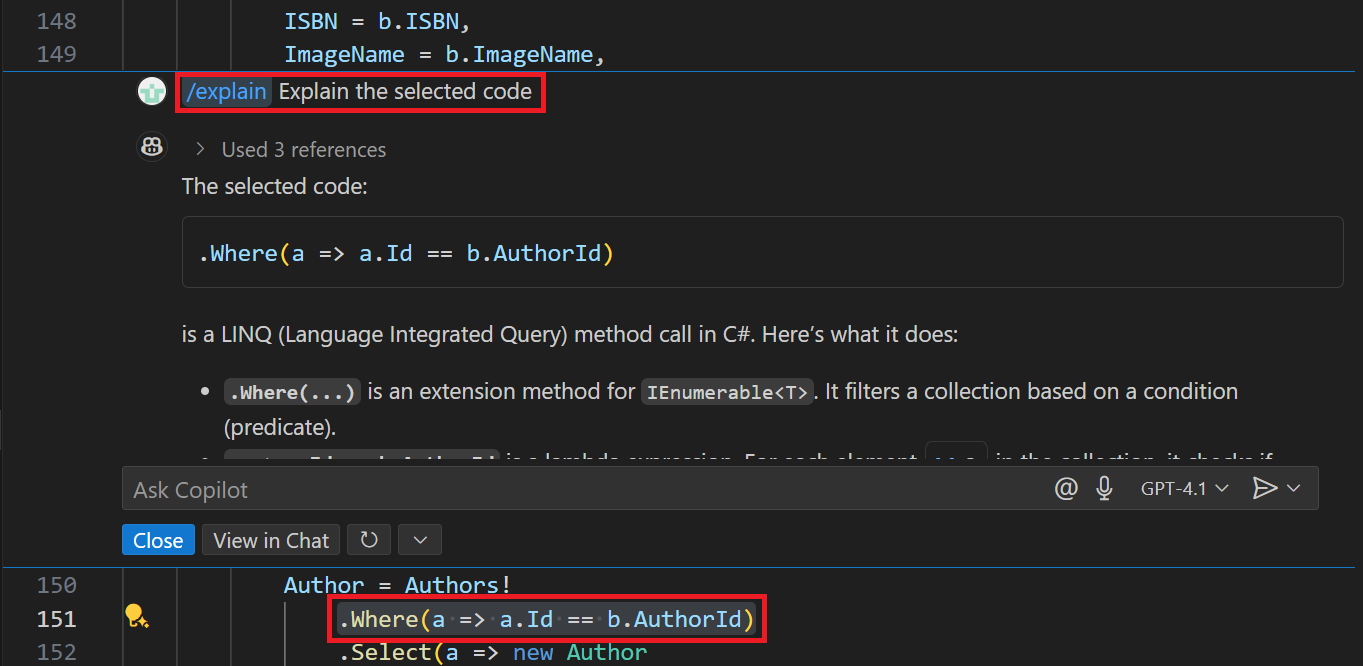
O chat embutido dá suporte aos seguintes recursos:
Perguntar ao Copilot: a caixa de texto Perguntar ao Copilot é onde você insere seus prompts. Ao usar o chat embutido, os prompts podem incluir comandos de barra e variáveis de chat, mas não há suporte para participantes do chat.
Botão Iniciar Chat de Voz: o botão Iniciar Chat de Voz está localizado à esquerda da caixa de texto Perguntar ao Copilot. Você pode usar esse botão para habilitar ou desabilitar interações de voz com GitHub Copilot. Quando as interações de voz estiverem habilitadas, você poderá usar sua voz para fazer perguntas GitHub Copilot ou solicitar sugestões de código.
Menu Escolher Modelo: o menu Escolher Modelo permite que você selecione o modelo que GitHub Copilot usa para gerar respostas. As seleções de modelo podem ser limitadas com base em sua assinatura de GitHub Copilot, nas configurações de GitHub Copilot e nos modelos disponíveis em sua região.
Botão Enviar: o botão Enviar está localizado à direita do menu Escolher Modelo. Você pode usar esse botão para enviar seu prompt para GitHub Copilot e receber uma resposta. O botão Enviar inclui uma lista suspensa com opções sobre como o seu prompt é enviado.
Use a ação inteligente Explicar para explicar o código
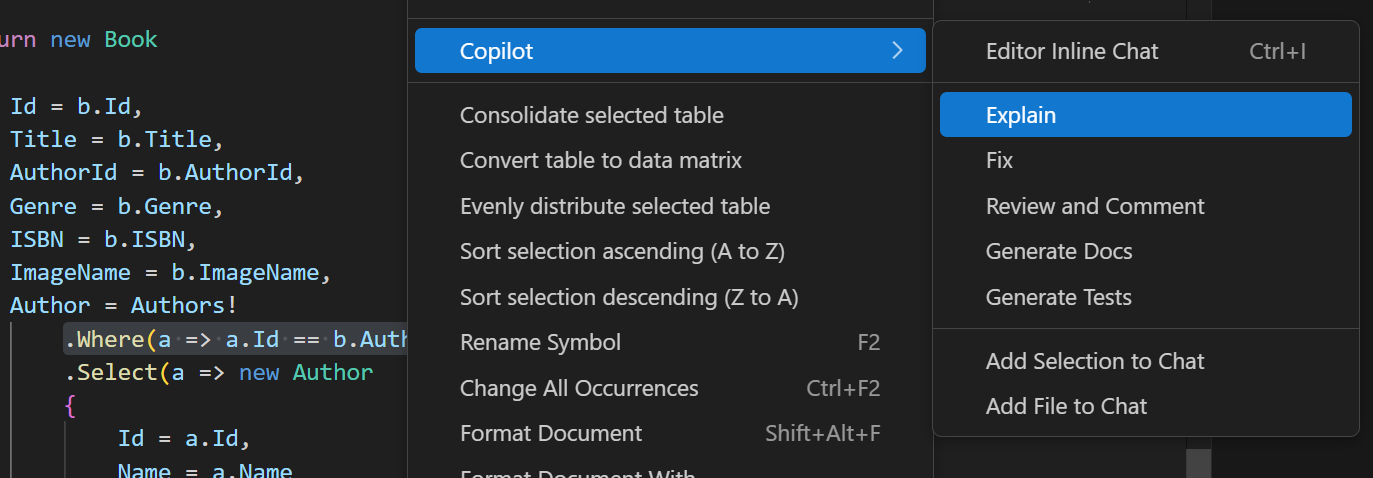
A ação inteligente de explicação é usada para explicar o código aberto no editor. Você pode restringir o foco selecionando um bloco de código, uma única linha de código ou uma variável. Quando não há nenhum código selecionado, a explicação refere-se ao arquivo ativo. A ação inteligente Explicar exibe respostas na visualização de chat.
Para acessar a ação Explicar inteligente, clique com o botão direito do mouse no editor de código ativo e selecione Explicar.
Usar a janela de Chat Rápido para analisar e explicar o código
O recurso de Chat Rápido permite que você faça uma pergunta rápida e volte ao que está fazendo. O recurso de Chat Rápido é útil quando você deseja fazer uma pergunta rápida sem influenciar o histórico de chat que você está criando no modo de exibição chat. As respostas são exibidas na janela Chat Rápido.
Para acessar a janela de Chat Rápido, você pode selecionar Open Quick Chat no menu GitHub Copilot ou usar o atalho de teclado Ctrl+Shift+Alt+L.
A janela de Chat Rápido dá suporte aos mesmos recursos de contexto fornecidos pelo modo de exibição chat no modo de agente Ask, mas não fornece uma maneira de gerenciar o histórico de chat. A janela de Chat Rápido foi projetada para perguntas e respostas rápidas, portanto, ela não inclui todos os recursos fornecidos pelo modo de exibição chat.
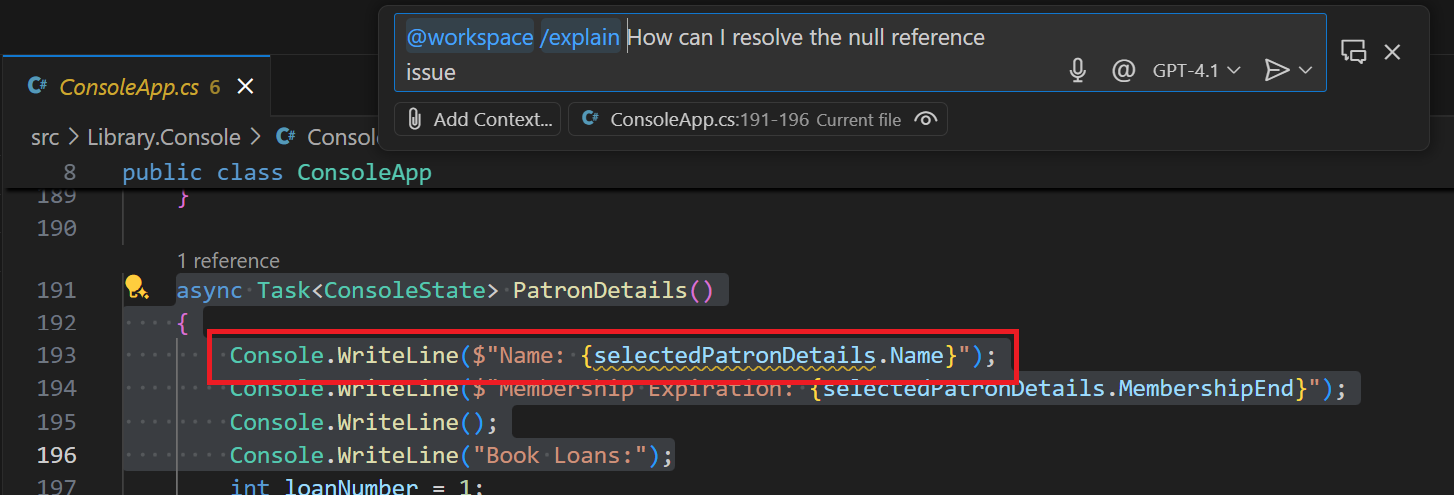
Você pode usar o Chat Rápido para os mesmos tipos de perguntas que a tela de Chat no modo agente do Ask. No entanto, o Chat Rápido é mais adequado para perguntas rápidas que não fazem parte de uma conversa maior.
Resumo
GitHub Copilot fornece vários recursos que podem ser usados para analisar e explicar o código. O modo de exibição de chat, o chat embutido, a ação inteligente Explicar e a janela de Chat Rápido oferecem maneiras de fazer perguntas sobre seus projetos de código, tópicos de codificação e conceitos gerais de tecnologia. Usando esses recursos, você pode entender melhor seu código e aprimorar suas habilidades de codificação.