Exercício: Analisar dados
Coloque alguns dos princípios e técnicas de análise de dados que você aprendeu em ação. Neste laboratório, você usa Excel para a Web para analisar e visualizar dados.
Neste laboratório, você analisará as vendas de limonada da Rosie e criará visualizações para obter insights a partir dos dados.
Antes de começar
Observação
Se você concluiu o módulo anterior nesse caminho de aprendizagem, pode pular essa seção Antes de começar e ir direto para o Exercício 1: Analisar dados com uma tabela dinâmica.
Se você ainda não tiver um conta Microsoft (por exemplo, uma conta hotmail.com, live.com ou outlook.com), inscreva-se para uma no https://signup.live.com.
Carregar a pasta de trabalho no OneDrive
No navegador da Web, navegue até https://onedrive.live.com e entre usando suas credenciais de conta Microsoft. Você verá os arquivos e pastas em seu OneDrive, da seguinte maneira:
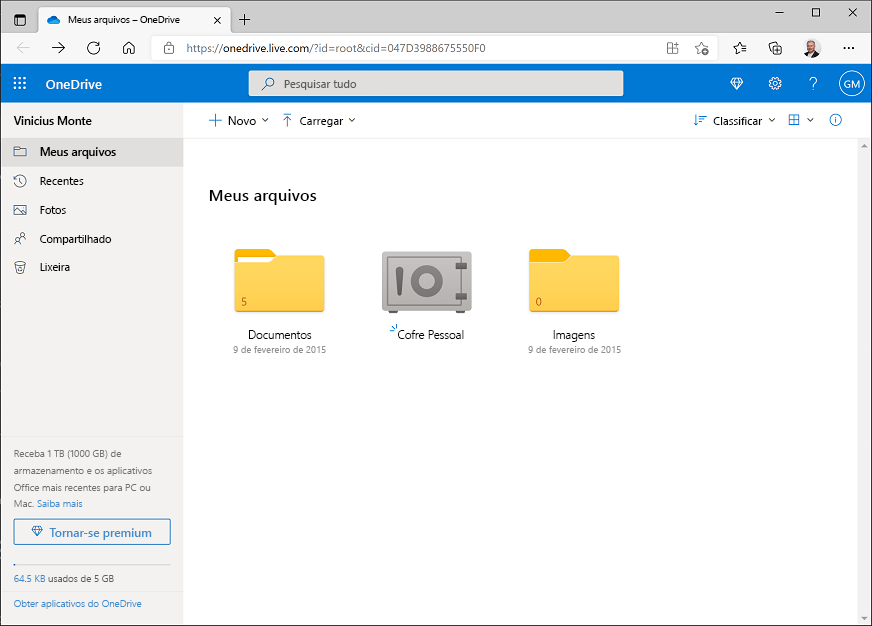
No menu + Novo, selecione Pasta para criar uma pasta. Você pode dar a ela o nome que quiser, por exemplo, DAT101. Quando a nova pasta aparecer, clique nela para abri-la.
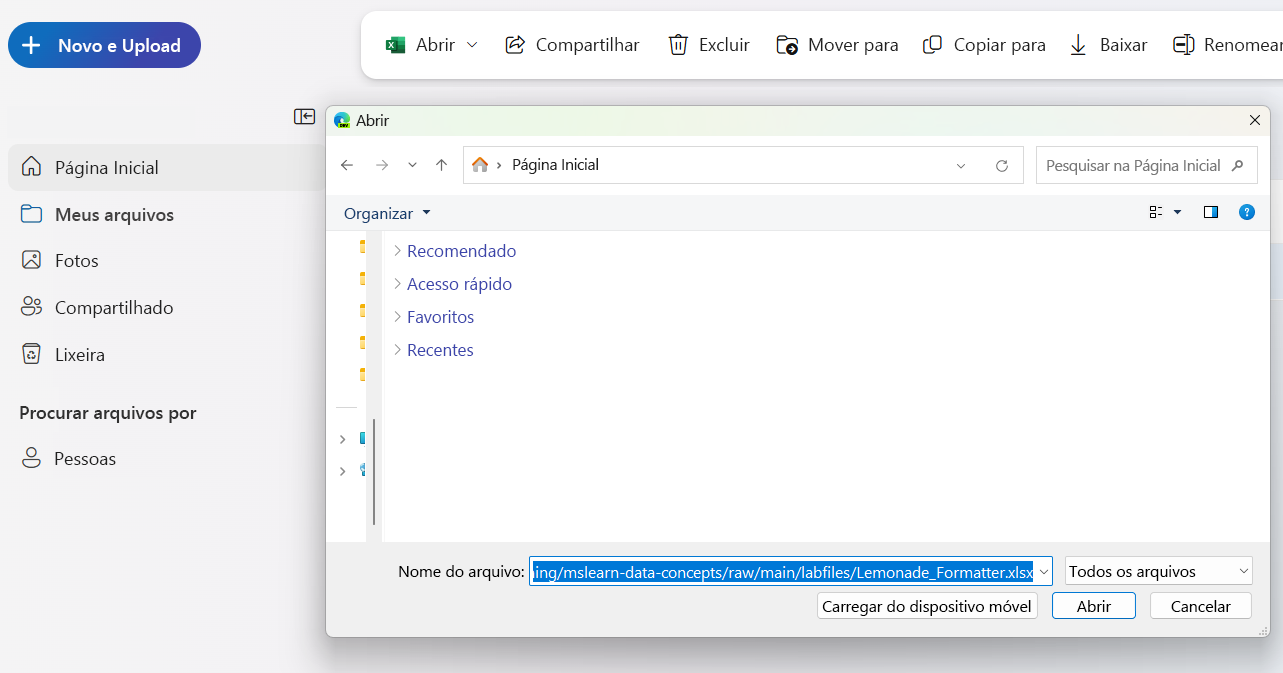
Na nova pasta vazia, no menu ⤒ Carregar, clique em Arquivos. Então, quando solicitado, na caixa Nome do arquivo, digite o seguinte endereço no campo Nome do arquivo (você pode copiar e colar daqui!):
https://github.com/MicrosoftLearning/mslearn-data-concepts/raw/main/labfiles/Lemonade_formatted.xlsxClique em Abrir para carregar o arquivo do Excel que contém os dados de limonada da Rosie, conforme mostrado aqui:
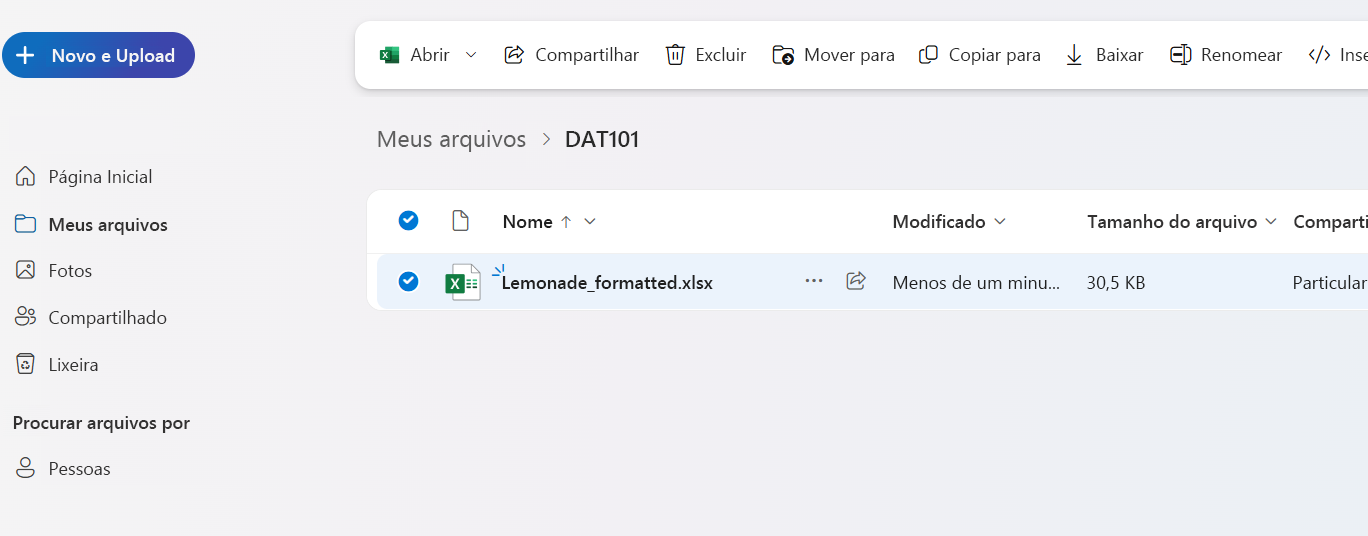
Após alguns segundos, o arquivo Lemonade_formatted.xlsx deverá aparecer em sua pasta da seguinte maneira:
Exercício 1: Analisar dados com uma Tabela Dinâmica
As Tabelas Dinâmicas são uma excelente maneira de fatiar e dividir dados, resumindo medidas numéricas segundo uma ou mais dimensões. Neste exercício, você usará uma Tabela Dinâmica para exibir os dados de limonada, agregados de várias maneiras.
Criar uma Tabela Dinâmica
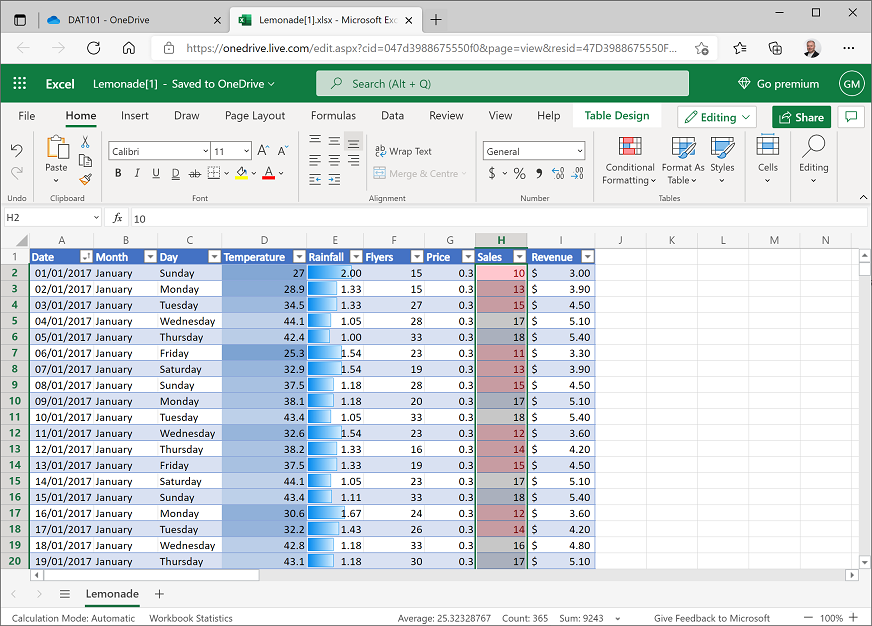
Se ainda não tiver feito isso, no navegador da Web, acesse https://onedrive.live.com e entre usando as credenciais da conta da Microsoft. Se você concluiu o módulo anterior neste roteiro de aprendizagem, abra a pasta de trabalho Lemonade.xlsx , caso contrário, abra o Lemonade_formatted.xlsx na pasta em que o carregou na seção Antes de iniciar . A pasta de trabalho deverá ter esta aparência:
Selecione qualquer célula na tabela de dados e, na guia Inserir da faixa de opções, clique em Tabela Dinâmica e crie uma Tabela Dinâmica baseada em sua tabela de dados em uma nova planilha. O Excel adiciona uma nova planilha que contém uma Tabela Dinâmica semelhante a esta:
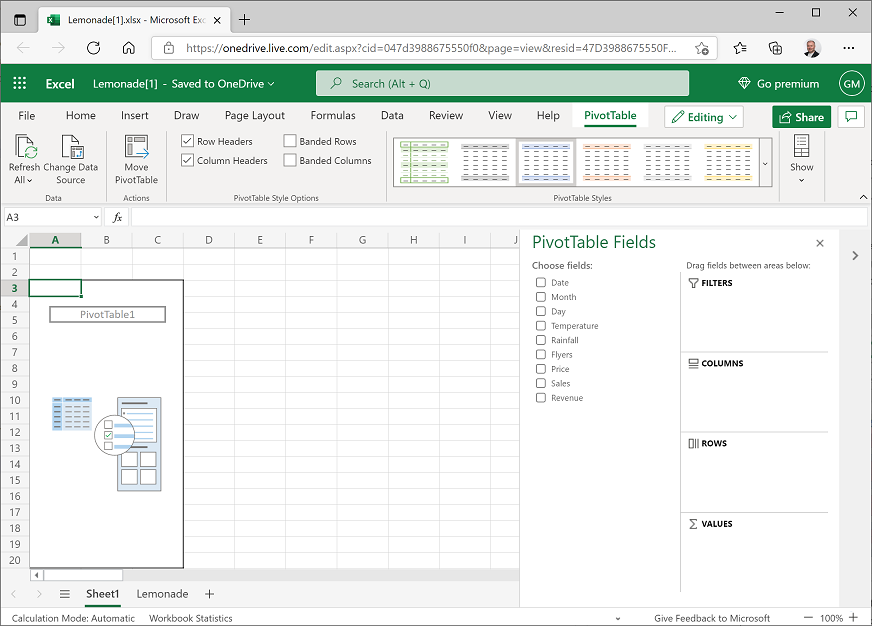
No painel Campos da Tabela Dinâmica, selecione Mês. O Excel adiciona automaticamente Mês à área Linhas da Tabela Dinâmica e exibe os nomes dos meses em ordem cronológica.
No painel Campos da Tabela Dinâmica, selecione Vendas. O Excel adiciona automaticamente Soma de vendas à área Valores da Tabela Dinâmica e exibe o número total (soma) de vendas de limonada em cada mês, desta forma:
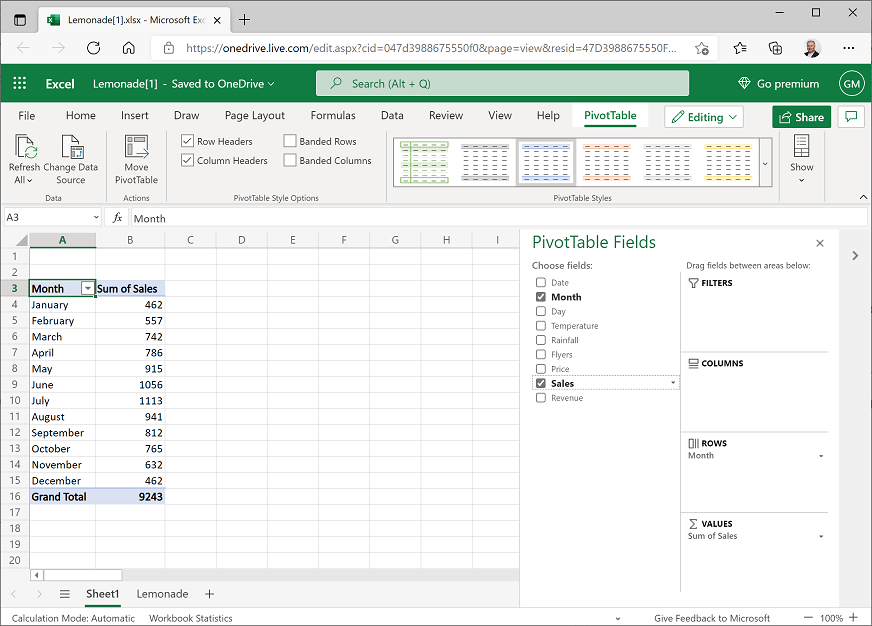
Agora, você pode ver as vendas agregadas por mês – por exemplo, houve 1.056 vendas em junho.
Adicionar uma segunda dimensão
No painel Campos da Tabela Dinâmica, selecione Dia. O Excel adiciona automaticamente Dia à área Linhas da Tabela Dinâmica e exibe o número total (soma) de vendas de limonada por dia da semana em cada mês, desta forma:
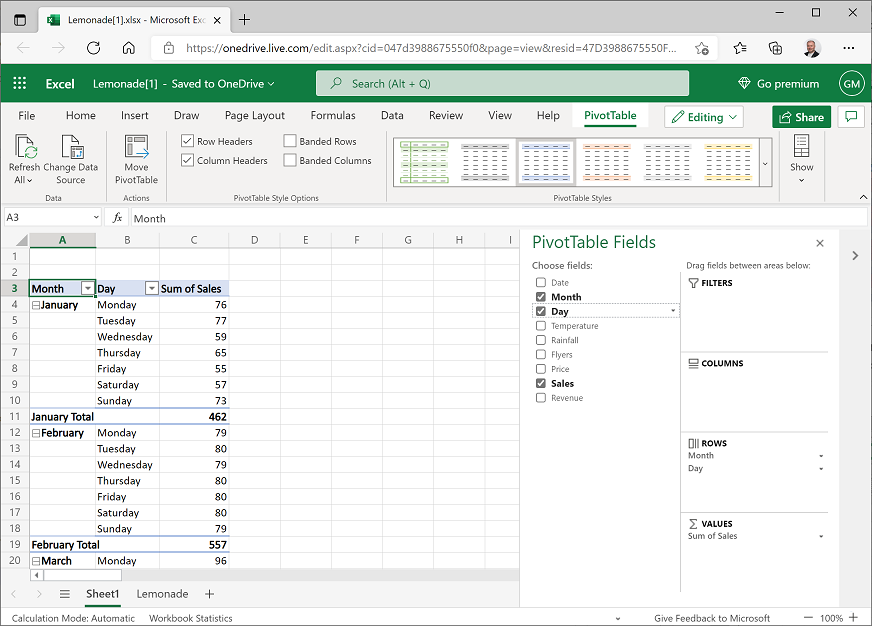
Agora, você pode ver as vendas mensais agregadas por dia da semana. Por exemplo, 57 das vendas em janeiro foram feitas em um sábado. Você também pode expandir/recolher os meses para realizar as operações de drill-up/drill-down nos níveis da hierarquia.
No painel Campos da Tabela Dinâmica, arraste Dia da área Linhas para a área Colunas. Agora, o Excel mostra o total de vendas de cada mês em linhas, divididas por dia da semana em colunas, assim:
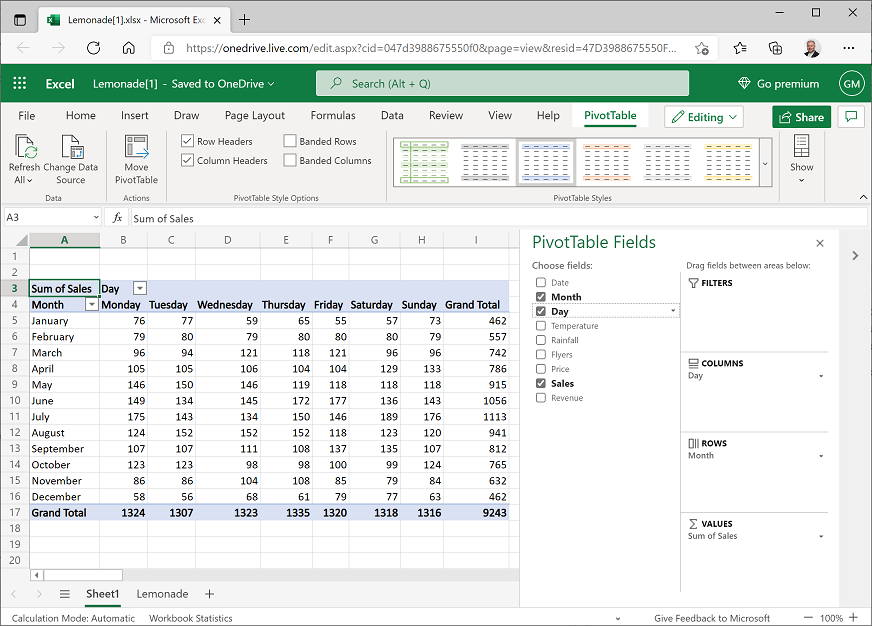
Você ainda pode ver as vendas mensais divididas por dia da semana, mas também pode ver (na linha inferior) os totais de cada dia da semana referentes ao ano todo. Por exemplo, um total de 1.324 vendas foram feitas em uma segunda-feira.
Alterar a agregação
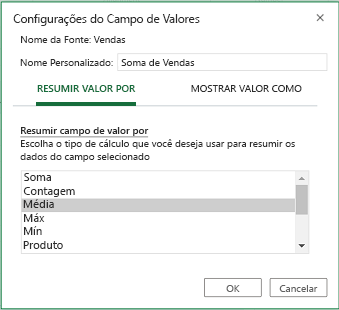
No painel Campos da Tabela Dinâmica, na área Valores, clique na seta suspensa ao lado de Soma de Vendas e clique em Configurações do Campo de Valor.
Na caixa de diálogo Configurações do Campo de Valor, selecione Média, conforme mostrado aqui:
A tabela de dados mostra o número médio de vendas referente a cada mês e dia da semana, conforme mostrado aqui:
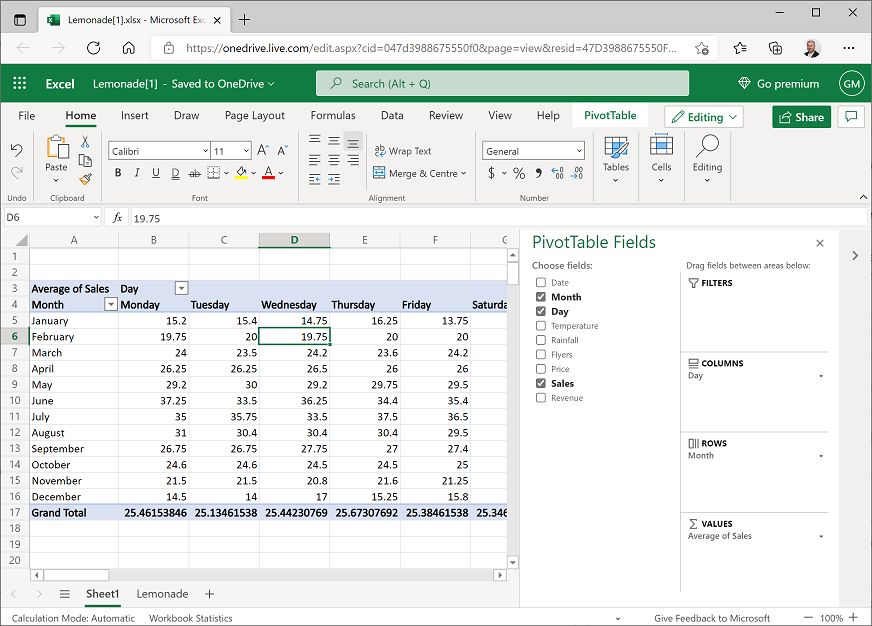
Agora, você pode ver o número médio de vendas em cada dia da semana por mês. Por exemplo, o número médio de vendas em uma quarta-feira no mês de fevereiro é de 19,75.
Desafio: análise de Tabela Dinâmica
- Modifique os campos da Tabela Dinâmica para encontrar as seguintes informações:
- A soma total da receita de agosto.
- A temperatura no sábado mais quente de julho.
- O menor número de panfletos distribuídos em um dia de novembro.
Exercício 2: Visualizar dados com gráficos
Muitas vezes, pode ser mais fácil identificar tendências e relações em dados criando visualizações de dados, como gráficos.
Exibir a tendência de vendas do ano
Modifique a Tabela Dinâmica que você criou no exercício anterior para que ela mostre Data na área Linhas, e a soma de Vendas e de Temperatura (nessa ordem) na área Valores, assim:
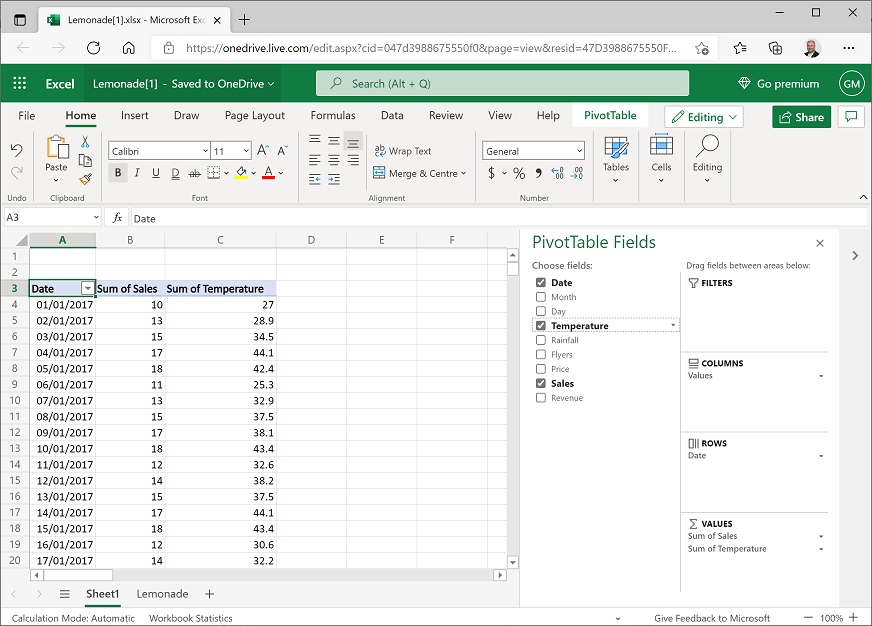
Verifique se a tabela se parece com a mostrada antes de prosseguir (observe que a data pode ser formatada de modo diferente em sua localização).
Usando as seguintes instruções, selecione as células que contêm somente os valores de data, vendas diárias e temperatura, mas não as células de cabeçalho Data, Soma de Vendas e Soma de Temperatura, nem as células de rodapé de Total Geral:
- Clique na célula A4, que deve conter o valor da data de 1º de janeiro de 2017.
- Em seguida, pressione SHIFT + CTRL + ⇨ (SHIFT + ⌘ + ⇨ no macOS) para estender a seleção para incluir os valores de vendas e temperatura.
- Em seguida, pressione SHIFT + CTRL + ⇩ (SHIFT + ⌘ + ⇩ no macOS) para selecionar as linhas abaixo da seleção atual.
- Por fim, pressione SHIFT + ⇧ para cancelar a seleção dos totais gerais.
Na guia Página Inicial da faixa de opções, clique no botão Copiar (🗐) para copiar as células selecionadas para a área de transferência.
Na planilha, clique no botão Nova Planilha (+) para adicionar uma nova planilha à pasta de trabalho.
Na nova planilha, selecione a célula A2 e, na guia Início, clique no botão Colar (📋) para colar as células copiadas na nova planilha. Talvez seja necessário ampliar a coluna A para ver as datas.
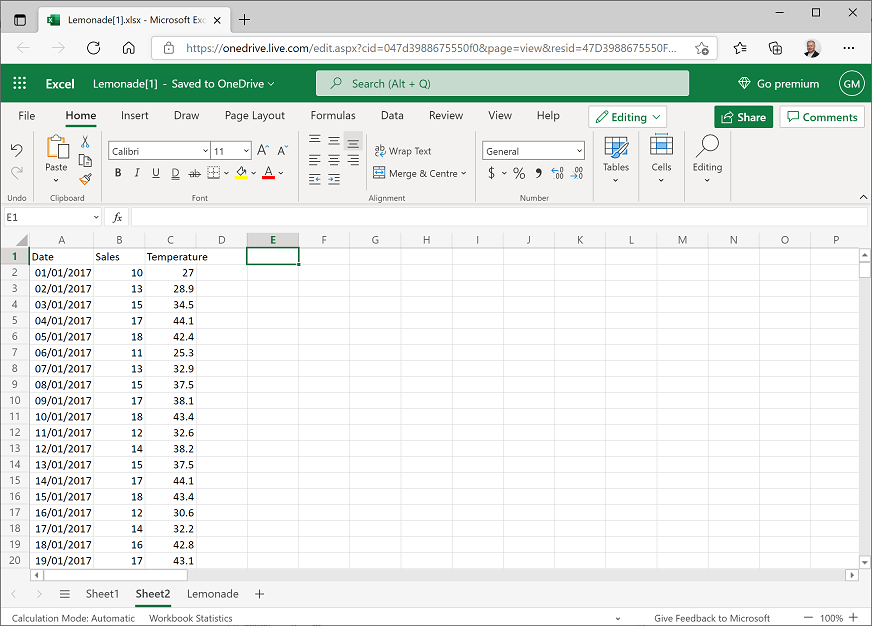
Nas células A1 a C1, adicione os cabeçalhos de colunas Data, Vendas e Temperatura. A nova planilha deverá ter esta aparência:
Selecione os dados de Data e Vendas, incluindo os cabeçalhos (mas não os dados de temperatura). Em seguida, nas guias Inserir da faixa de opções, na lista suspensa “Linha”, clique no primeiro formato de gráfico de linhas. O Excel insere um gráfico de linhas como este:
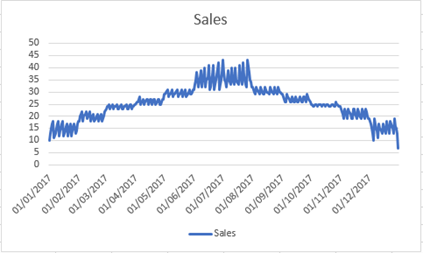
Observe que o gráfico de linhas mostra flutuações diárias nas vendas, mas a tendência geral parece indicar que as vendas são mais altas nos meses de verão e menores no início e no final do ano.
Exclua o gráfico e selecione todos os dados e cabeçalhos, incluindo Temperatura, e insira um novo gráfico de linhas. Isso insere um gráfico como este:
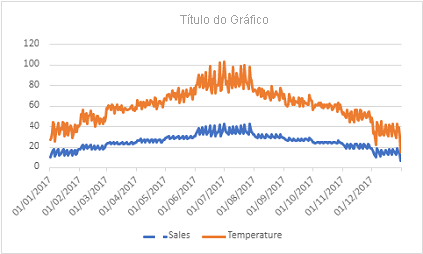
Desta vez, o gráfico inclui séries separadas para Vendas e Temperatura. As duas séries mostram um padrão semelhante: parece que as vendas e a temperatura aumentam nos meses de verão.
Selecione o gráfico e clique duas vezes no título dele. Em seguida, no painel Gráfico na guia Formato, expanda Título do Gráfico e altere o título do gráfico para Vendas e Temperatura:
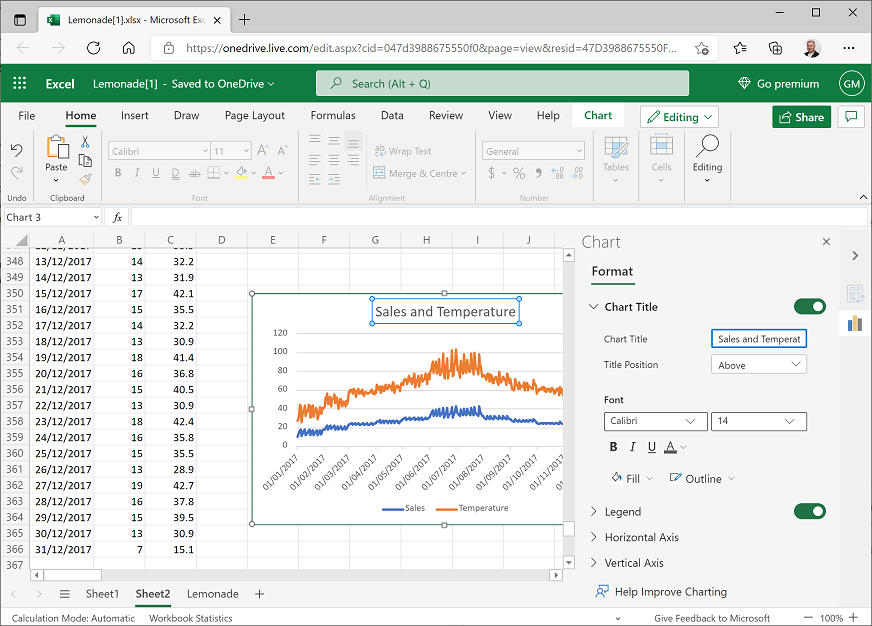
Feche o painel Gráfico.
Exibir a receita por dia da semana
Volte à planilha que contém a Tabela Dinâmica e modifique-a para mostrar o Dia em linhas com a média da Receita. Seu resultado deverá ser semelhante a este, embora os dias da semana possam não estar ordenados:
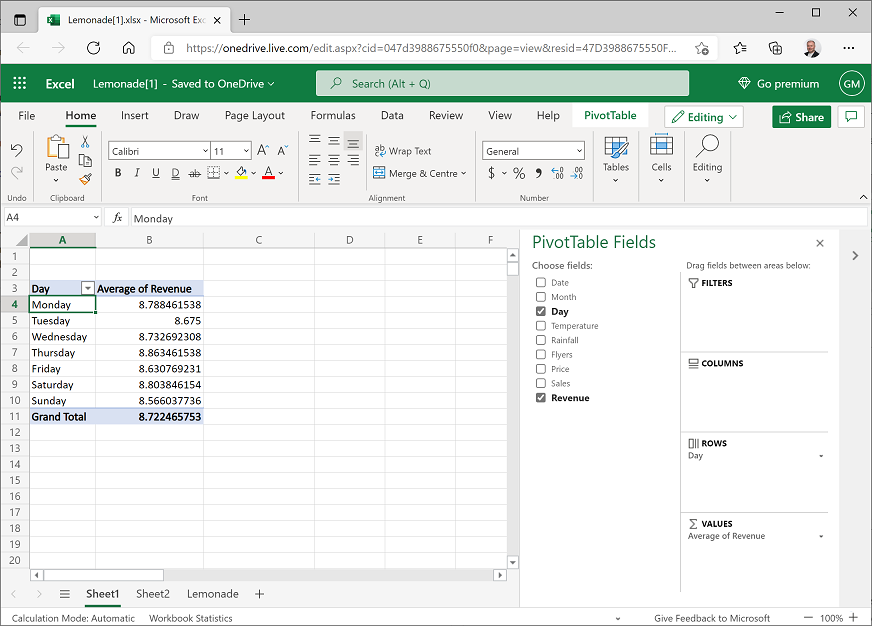
Copie os valores de receita média e dia (mas não os cabeçalhos nem o total) para a área de transferência e adicione uma nova planilha, cole os dados copiados na célula A2 e adicione os cabeçalhos Dia e AverageRevenue, desta forma:
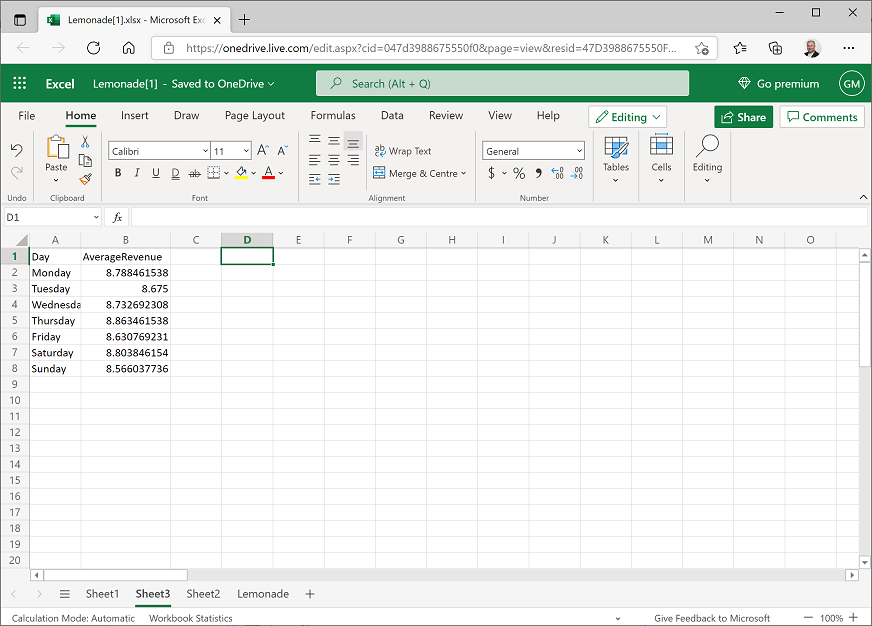
Selecione o cabeçalho da coluna B e, na guia Início, use o menu $ para formatar os dados de receita como $ Inglês (Estados Unidos), assim:
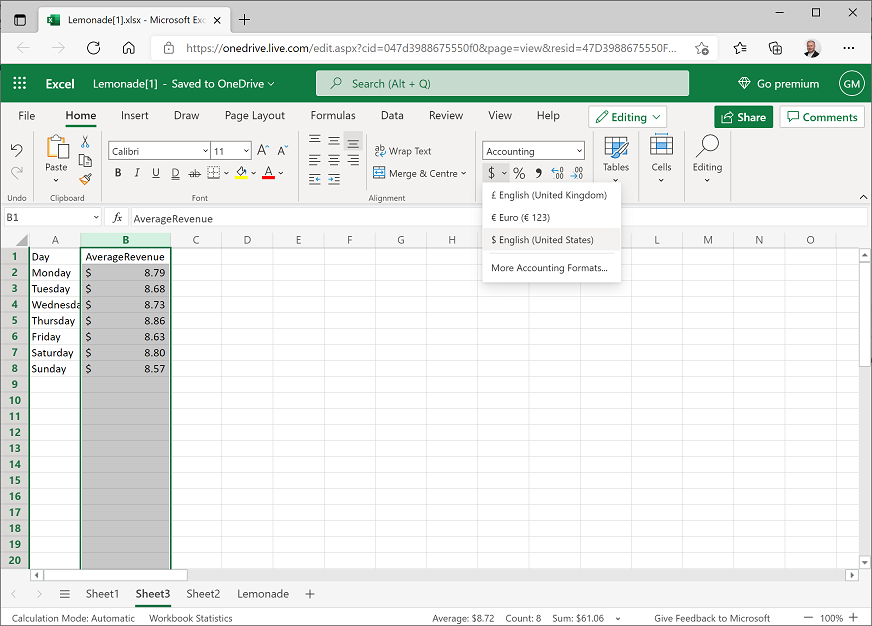
Selecione todos os dados, incluindo os cabeçalhos Dia e AverageRevenue e, na guia Inserir da faixa de opções, na lista suspensa Coluna, selecione o primeiro formato de gráfico de colunas. Um gráfico como este é criado:
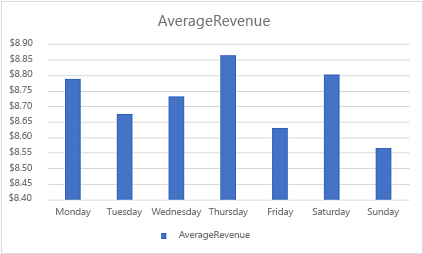
À primeira vista, esse gráfico parece mostrar alguma variação significativa entre a receita média de diferentes dias da semana, com a receita das quintas-feiras muito maior do que aquela dos domingos. No entanto, examine mais atentamente a escala no eixo vertical (Y) – a diferença é menor que 30 centavos.
Selecione o gráfico de colunas e, na guia Gráfico da faixa de opções, na lista suspensa Pizza, selecione o formato Gráfico de pizza 2D. O gráfico muda para um gráfico de pizza como este:
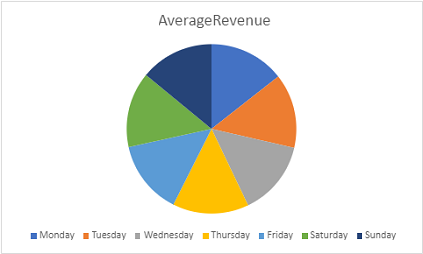
Observe as fatias da pizza têm mais ou menos o mesmo tamanho para cada dia.
Selecione o gráfico de pizza e, na guia Gráfico, na lista suspensa Rótulos de Dados, selecione Extremidade Interna. Isso exibe os valores de dados reais no gráfico, da seguinte maneira:
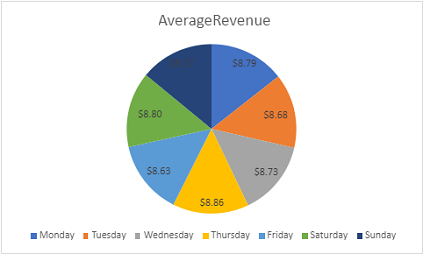
Agora, está mais claro que há pouca variação aparente na receita média em diferentes dias da semana.
Exibir vendas por panfletos
Volte à planilha que contém a Tabela Dinâmica e modifique-a para mostrar a Data em linhas com a soma de Panfletos e a soma de Vendas, assim:
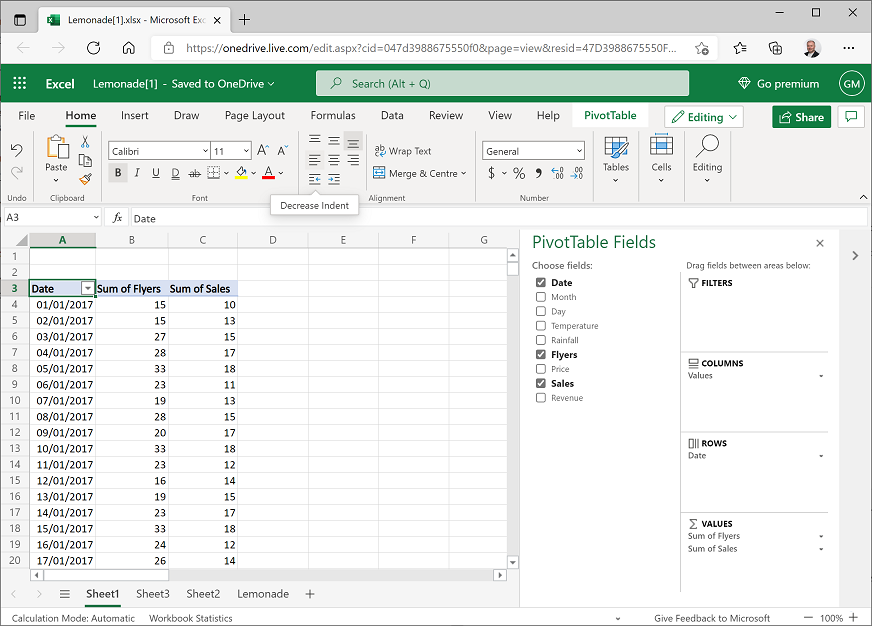
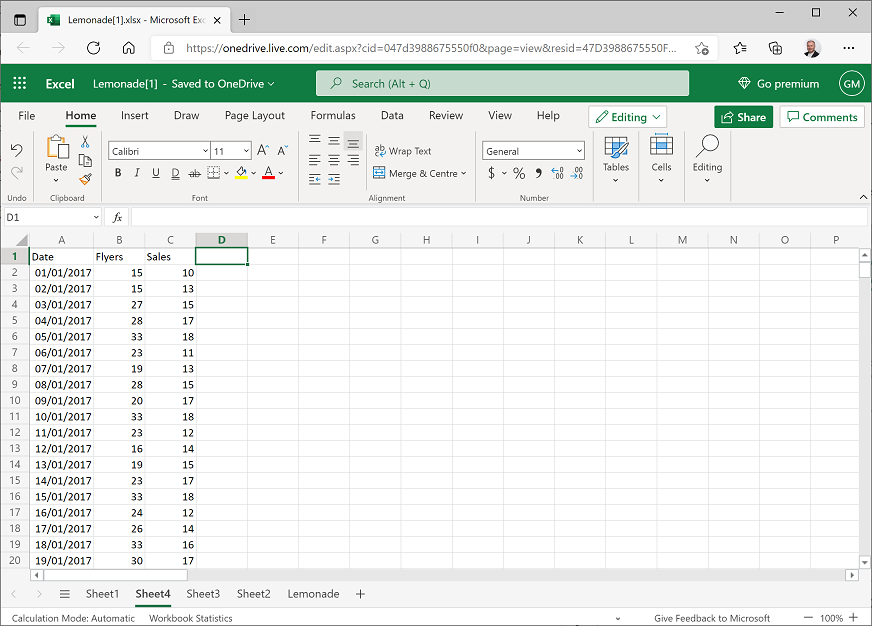
Copie os valores de data, panfletos e vendas (mas não os cabeçalhos nem os totais) para uma nova planilha e adicione cabeçalhos de Data, Panfletos e Vendas, assim:
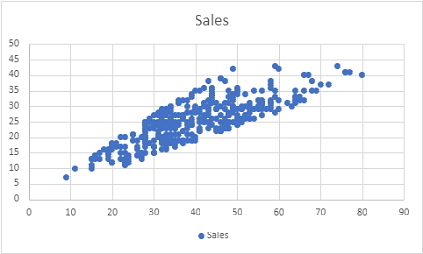
Selecione os dados e cabeçalhos de Panfletos e Vendas (mas não as datas). Em seguida, na guia Inserir, na lista suspensa Dispersão, selecione o primeiro formato de gráfico de dispersão. Isso cria um gráfico de dispersão como este:
Observação
O gráfico mostra o número de panfletos distribuídos por dia no eixo horizontal (X) e o número de vendas por dia no eixo vertical (Y). O gráfico forma uma linha praticamente diagonal (com alguma variação), indicando uma tendência geral em que o número de vendas tende a aumentar com o número de panfletos distribuídos.
Exibir vendas por chuva
Volte à planilha que contém a Tabela Dinâmica e modifique-a para mostrar a Data em linhas com a soma de Chuva e a soma de Vendas como valores, assim:
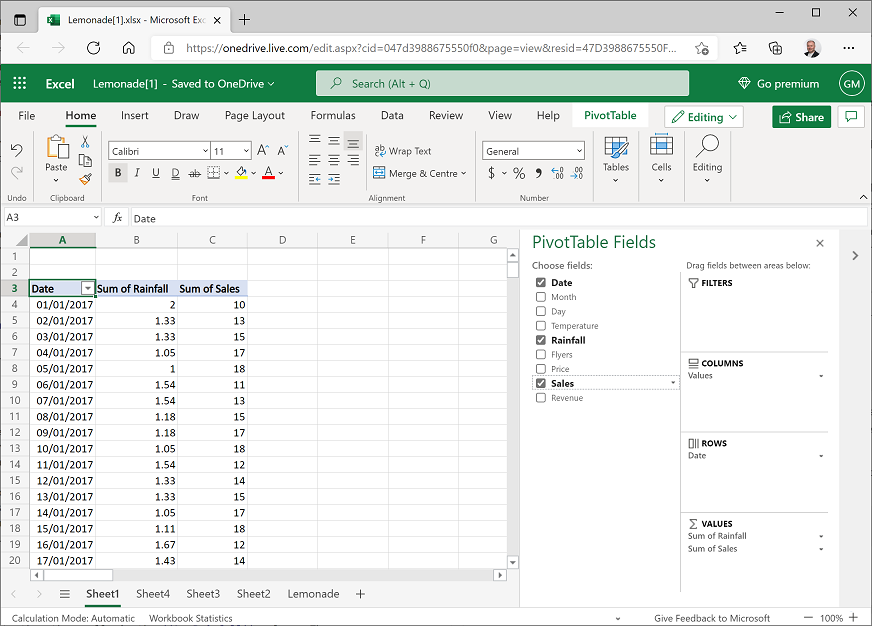
Copie os valores de data, chuva e vendas (mas não os cabeçalhos nem os totais) para uma nova planilha e adicione cabeçalhos de Data, Chuva e Vendas, assim:
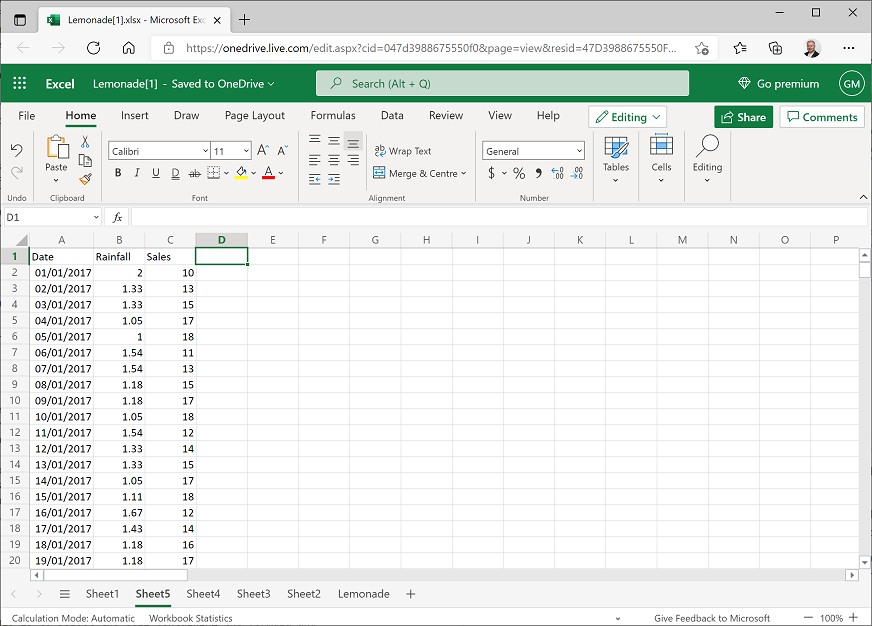
Selecione os dados e cabeçalhos de Chuva e Vendas (mas não as datas). Em seguida, na guia Inserir, na lista suspensa Dispersão, selecione o primeiro formato de gráfico de dispersão. Isso cria um gráfico de dispersão como este:
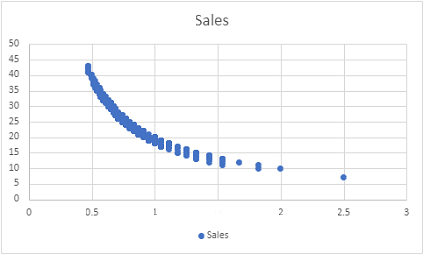
Esse gráfico parece indicar alguma relação entre chuvas e vendas, com as vendas diminuindo à medida que as chuvas aumentam. No entanto, a linha formada pelos gráficos é curva. Geralmente, isso significa que há uma relação não linear, possivelmente logarítmica.
Exclua o gráfico para que você possa ver as colunas D e E vazias após os dados de chuvas e vendas diárias.
Em D1, adicione o cabeçalho de coluna LogRainfall, selecione a célula D2 e insira a seguinte fórmula na caixa fx acima da planilha para calcular o log base 10 do valor de chuva:
=log(B2)Copie a fórmula para as outras células na coluna LogRainfall. A maneira mais fácil de fazer isso é selecionar a célula que contém a fórmula e clicar duas vezes no pequeno "identificador" quadrado (▪) na parte inferior direita da célula selecionada.
Em E1, adicione o cabeçalho de coluna LogSales, selecione a célula E2 e insira a seguinte fórmula na caixa fx acima da planilha para calcular o log base 10 do valor de vendas:
=log(C2)Copie a fórmula para as outras células na coluna LogSales.
Selecione os dados e cabeçalhos de LogRainfall e LogSales. Em seguida, na guia Inserir, na lista suspensa Dispersão, selecione o primeiro formato de gráfico de dispersão. Isso cria um gráfico de dispersão como este:
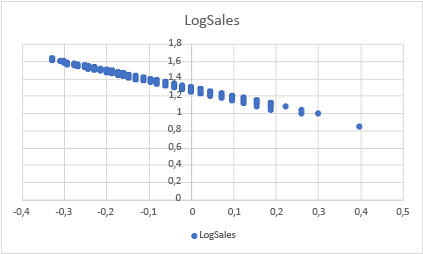
Observe que esse gráfico mostra uma relação linear entre o log de chuvas e o log de vendas. Isso é potencialmente útil ao explorar as relações nos dados, pois é mais fácil calcular uma equação linear que relaciona a precipitação de chuva com as vendas do que definir uma equação logarítmica para fazer o mesmo.
Desafio: Visualizar dados
- Crie um gráfico de colunas mostrando a soma dos panfletos distribuídos em cada dia da semana e anote os dias com o maior e o menor número de panfletos distribuídos.
- Crie um gráfico de dispersão mostrando a temperatura e as chuvas diárias e examine a relação aparente entre esses campos.