Série temporal e dados de planejamento
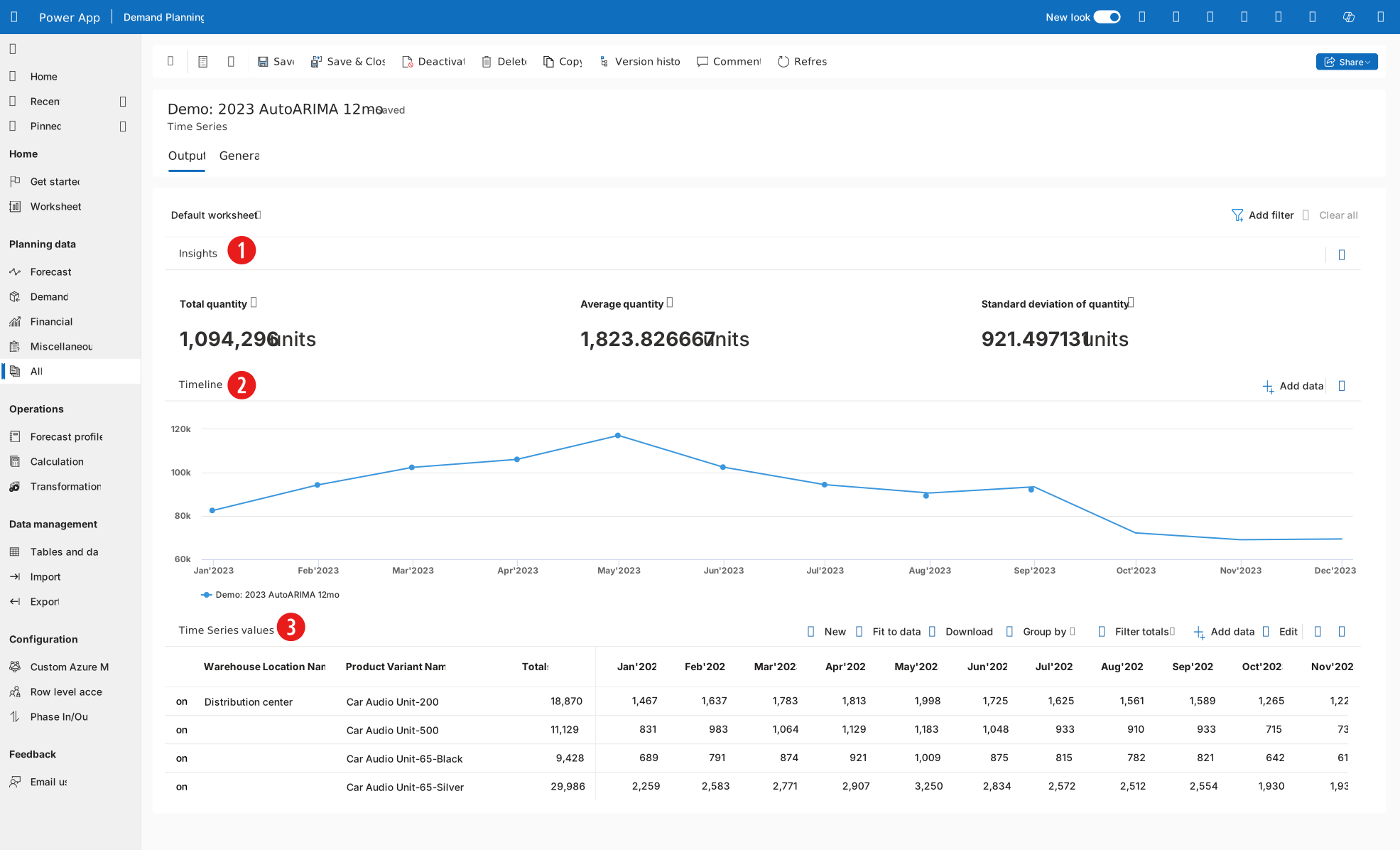
A figura a seguir mostra um exemplo de série temporal e dados de planejamento, os números subsequentes correspondendo aos numerais na figura:
Insights: esta FastTab inclui os KPIs da série temporal atual, incluindo quantidade total, quantidade média e desvio padrão da quantidade.
Gráfico de linha do tempo: representação gráfica da série temporal selecionada.
Valores de série temporal: você pode exibir dados da série temporal selecionada em uma tabela.
Ao selecionar a guia Geral, você pode ajustar as configurações básicas da série temporal. Essas configurações afetam a maneira como a página de listagem exibe a série temporal. Na guia Geral, você pode ajustar as seguintes configurações:
Nome
Descrição
Categoria
Buckets de tempo
Permitir edições manuais
Personalizar o gráfico de série temporal e os layouts de tabela de dados
O planejamento de demanda oferece vários recursos que ajudam a analisar com eficiência sua série temporal. Por exemplo, você pode personalizar o layout do gráfico ajustando estilo, cor e tamanho. Além disso, a sobreposição de gráficos ou tabelas de dados a outra série temporal facilita comparações.
Para configurar essas opções, abra uma série temporal. Na FastTab Linha do tempo ou Valores de série temporal, selecione Adicionar dados para abrir caixa de diálogo Selecionar Dados.
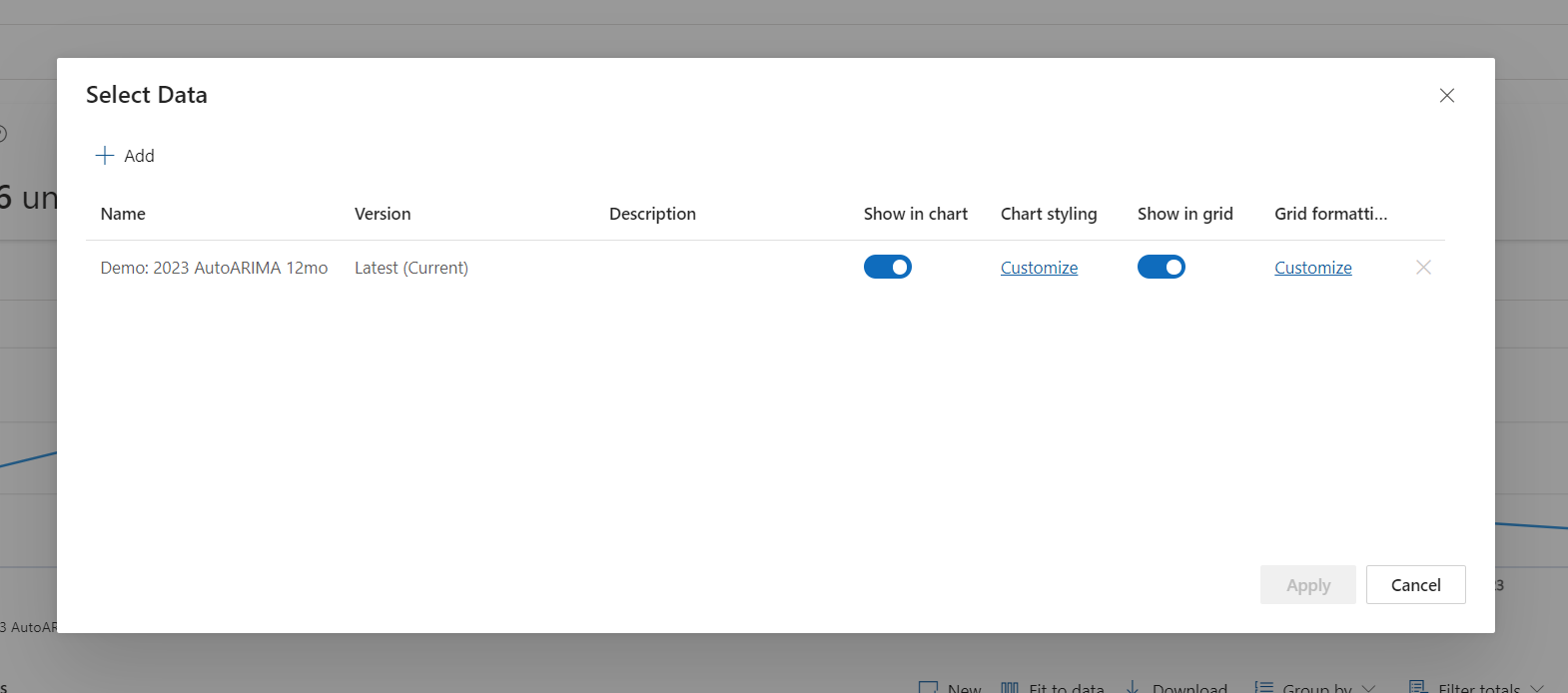
Você pode adicionar uma nova série temporal ou tabela de dados ao gráfico selecionando Adicionar. Em seguida, o sistema solicita que você selecione uma série temporal existente. Se você quiser personalizar as configurações Atualização de estilo de gráficos ou Regra de formatação de grade da série temporal existente, selecione Personalizar.
Versões de série temporal, controle de versão e log de alterações
No Demand Planning, você pode editar diretamente os valores das células para modificar os dados de qualquer série temporal. O sistema registra automaticamente cada edição no log de alterações, que é visível para todos os usuários, juntamente com detalhes de quando e por quem a alteração foi feita. Periodicamente, você pode salvar suas edições como uma nova versão e, em seguida, nomear essa nova versão para maior clareza. Você pode acessar e revisar qualquer versão do histórico de versões, além de poder reverter para uma versão anterior quando quiser para atualizar o conjunto de dados atual.
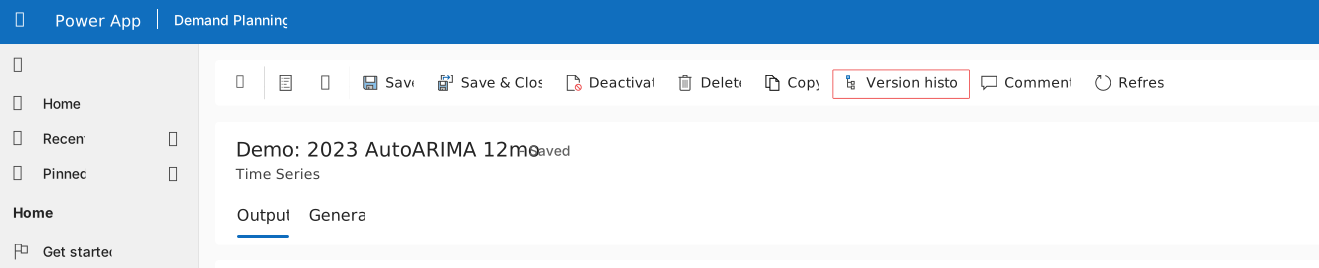
Para exibir o log de alterações e o histórico de versões de uma série temporal, abra a série temporal e, em seguida, selecione Histórico de versões no Painel de Ação.