Implantar o aplicativo móvel
Para usar o aplicativo móvel Field Service, você deve instalar e configurar o Microsoft Dynamics 365 Field Service.
Se você ainda não configurou o Dynamics 365 Field Service, confira os seguintes artigos:
Processo de implantação
Para implantar o aplicativo móvel Field Service, siga estas etapas:
Verifique se você está executando a versão correta do Dynamics 365 Field Service.
Ative a nova experiência móvel do Field Service (opcional).
Instale e configure os trabalhadores na linha de frente.
Atribua os direitos de acesso adequados aos usuários e ao aplicativo móvel.
Baixe e entre no aplicativo.
Instale ou atualize a versão do Field Service
Ao implantar qualquer aplicativo, você precisa executar a versão mais atual dele. Talvez seja necessário instalar ou atualizar sua instância do Field Service para a versão mais recente.
Ativar a experiência atualizada do usuário móvel
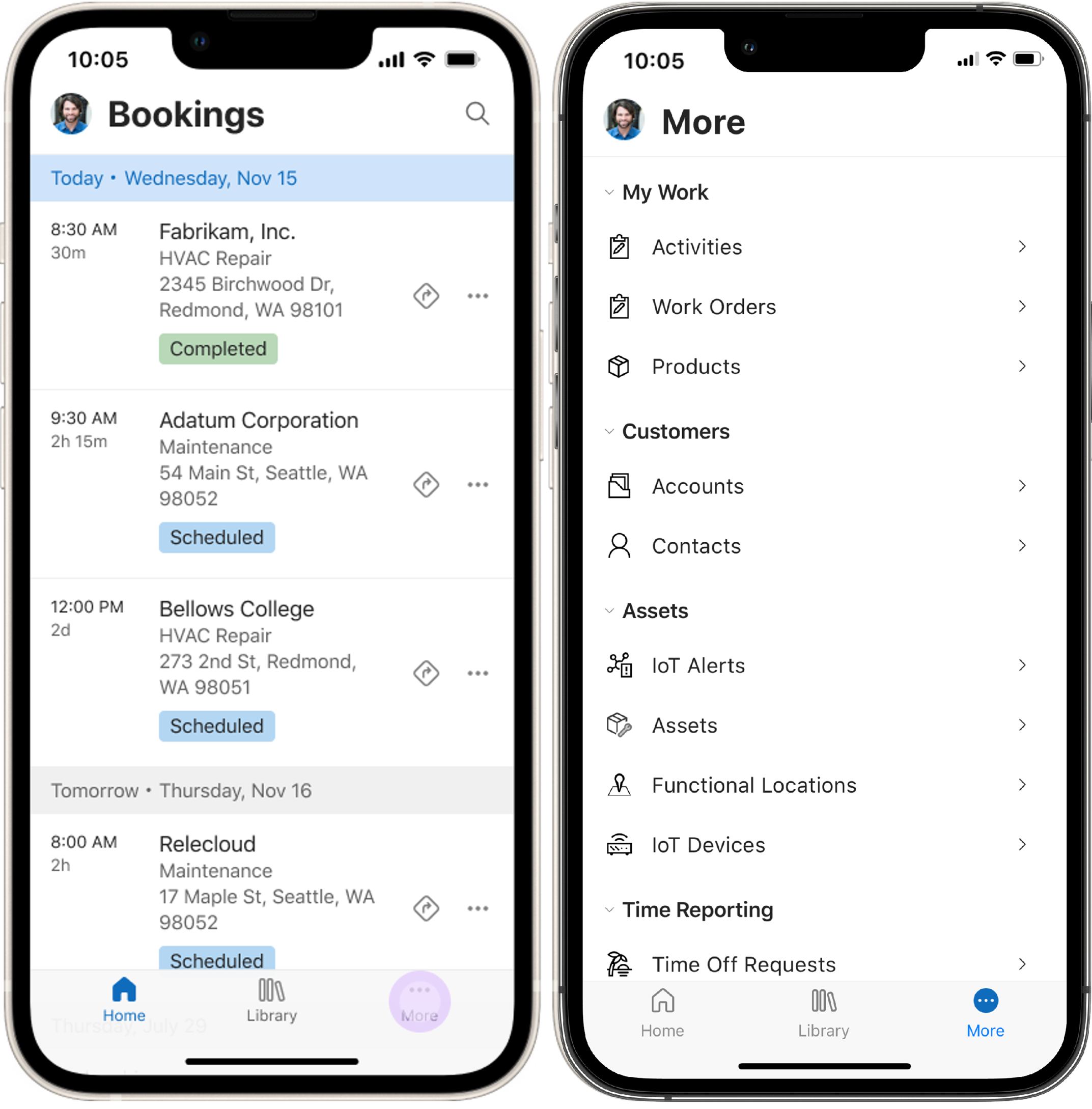
A experiência do usuário atualizada no aplicativo móvel do Dynamics 365 Field Service ajuda os trabalhadores na linha de frente de serviços a acessar rapidamente as informações necessárias. Ela oferece navegação, gestos e controles móveis conhecidos para ajudar os trabalhadores na linha de frente a gerenciar ordens de serviço, tarefas, serviços e produtos. O Microsoft Copilot no Field Service ajuda os trabalhadores na linha de frente a atualizar rapidamente o status de uma reserva ou a obter o resumo de uma ordem de serviço, o que economiza um tempo valioso. Além disso, eles podem obter informações detalhadas sobre tarefas com o Microsoft Dynamics 365 Guides inserido, que fornecem instruções passo a passo, imagens e vídeos.
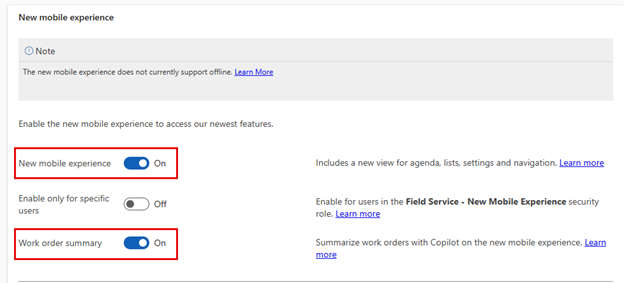
As opções de configuração para a experiência atualizada do usuário móvel estão disponíveis na área Configurações do módulo do aplicativo móvel Field Service. Para acessar essas opções, vá para Configurações Móveis>Recursos. Além de ativar a nova experiência móvel, é recomendável ativar a opção Resumo da Ordem de Serviço para obter a funcionalidade ideal.
Configurar os trabalhadores na linha de frente na sua organização
Os trabalhadores de linha de frente no Dynamics 365 Field Service são as pessoas da sua organização que foram agendadas primordialmente para trabalhos no local e que usam o aplicativo móvel nesses trabalhos. Certifique-se de que configurou trabalhadores na linha de frente no Field Service o mais rápido possível para que eles possam resolver problemas nos locais dos clientes e concluir chamadas de serviço imediatamente.
A configuração de trabalhadores na linha de frente envolve a definição de recursos que podem ser reservados. Para obter instruções detalhadas sobre como definir um recurso reservável, consulte Configurar recursos reserváveis no Dynamics 365 Field Service.
Exibir e atualizar trabalhadores na linha de frente
Depois de configurar os trabalhadores na linha de frente, você pode se deparar com cenários em que é necessário modificar informações relacionadas ao trabalhador, como quando o trabalhador é atribuído a um novo território. Nesses casos, você pode modificar os detalhes do trabalhador na linha de frente conforme necessário.
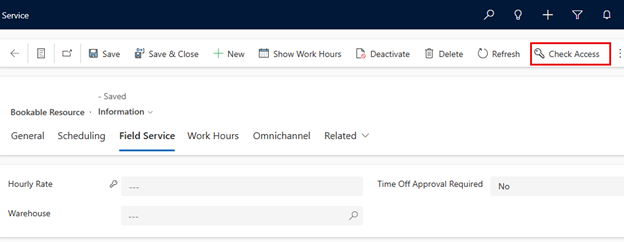
Na página Recursos, no grupo Recursos, selecione o recurso que você deseja modificar. Ao abrir um registro de trabalhador, acesse o formulário Recurso Reservável para exibir e modificar detalhes desse trabalhador, como características, regiões, fuso horário etc.
Se precisar modificar informações relacionadas à permissão do trabalhador, como quais dados ele pode acessar ou colocar offline, selecione o botão Verificar Acesso na barra de comandos. Essa ação abre a janela Verificar Acesso, em que você pode atualizar o direito de acesso desse trabalhador, o direito de acesso de campo e o perfil offline móvel.
Para obter mais informações, veja Configurar os trabalhadores na linha de frente em sua organização.
Atribuir direitos de acesso ao aplicativo móvel Field Service
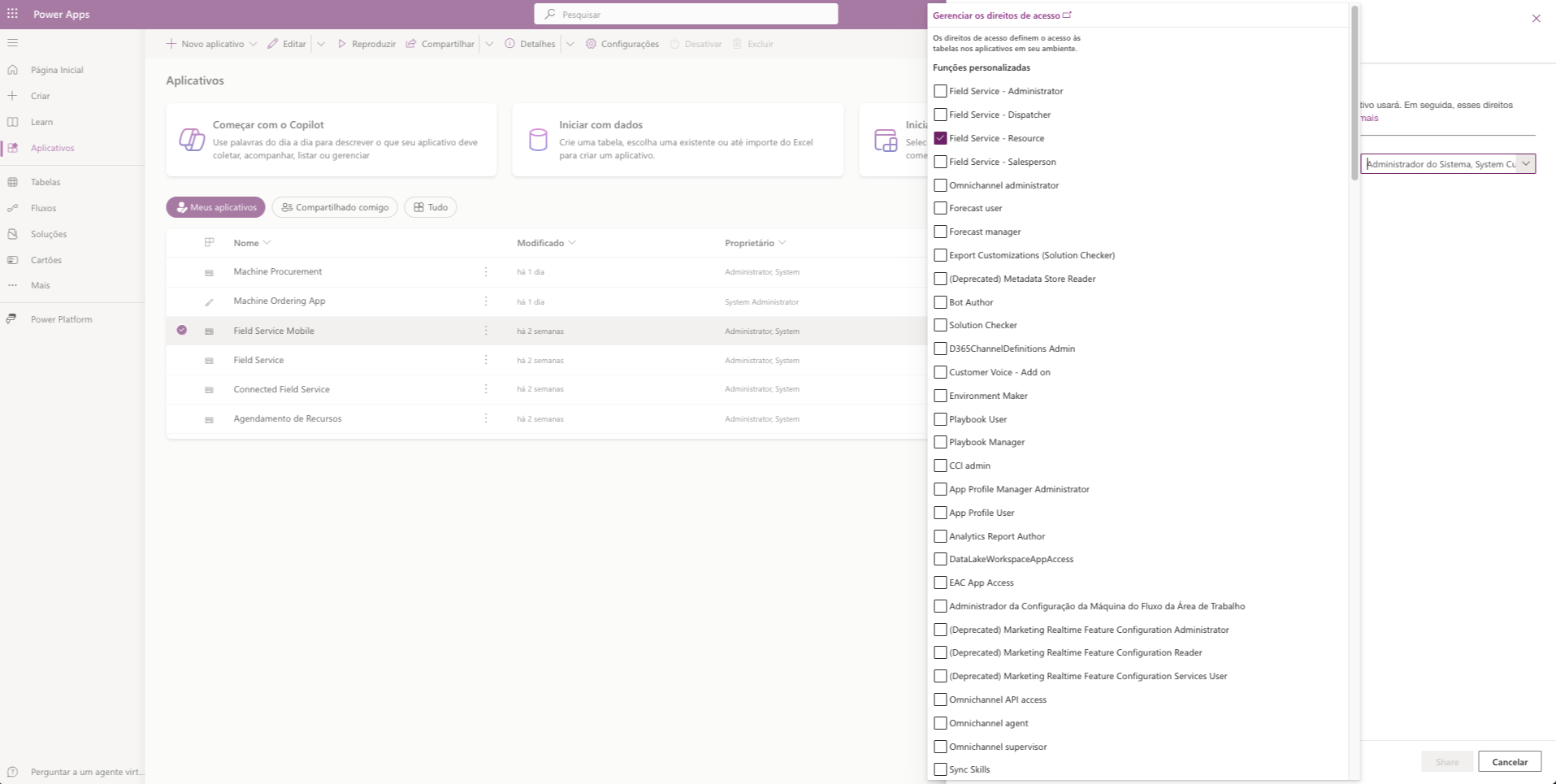
Além de garantir que os trabalhadores na linha de frente recebam os direitos de acesso necessários para trabalhar com o aplicativo, você precisa atribuir os direitos de acesso ao aplicativo móvel Field Service para especificar quais funções podem acessar o aplicativo. Por exemplo, você já atribuiu o direito Field Service - Recurso aos trabalhadores na linha de frente. Se você não atribuir esse direito também ao aplicativo móvel Field Service, ele não saberá que esses trabalhadores podem usar o aplicativo móvel.
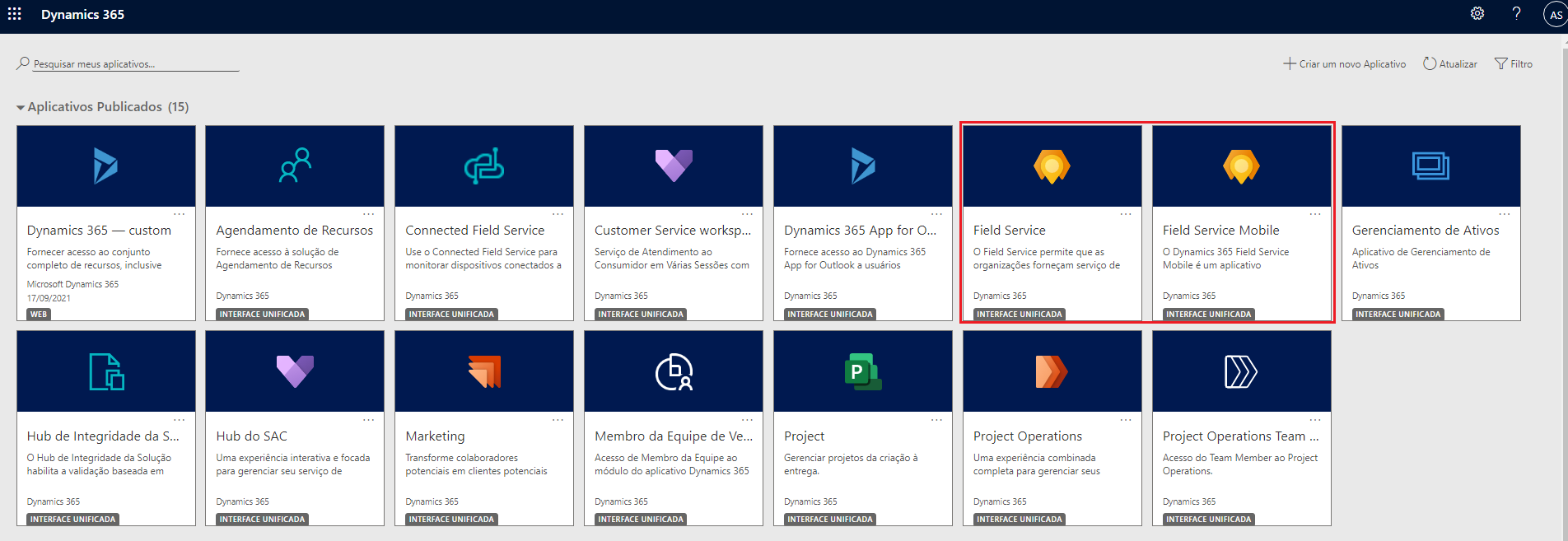
Os administradores podem modificar as permissões na tela Aplicativos. Se você estiver trabalhando no aplicativo Field Service, selecione o texto Field Service na parte superior esquerda da tela. Selecione o menu de reticências (...) na tela Aplicativos que é aberta, onde você pode localizar o aplicativo móvel Field Service. No menu, selecione Gerenciar Funções. Selecione as funções às quais você deseja conceder acesso.
Importante
Você deve garantir que os direitos Field Service - Recurso e Field Service - Administrator sejam atribuídos ao aplicativo.
Baixar e instalar o aplicativo
Para que os trabalhadores na linha de frente comecem a usar o aplicativo móvel Field Service, eles precisam baixá-lo e instalá-lo no dispositivo preferencial deles pela loja de aplicativos do dispositivo. Atualmente, apenas dispositivos IOS e Android dão suporte ao aplicativo móvel Field Service. Para obter mais informações, consulte as plataformas de dispositivos móveis com suporte.
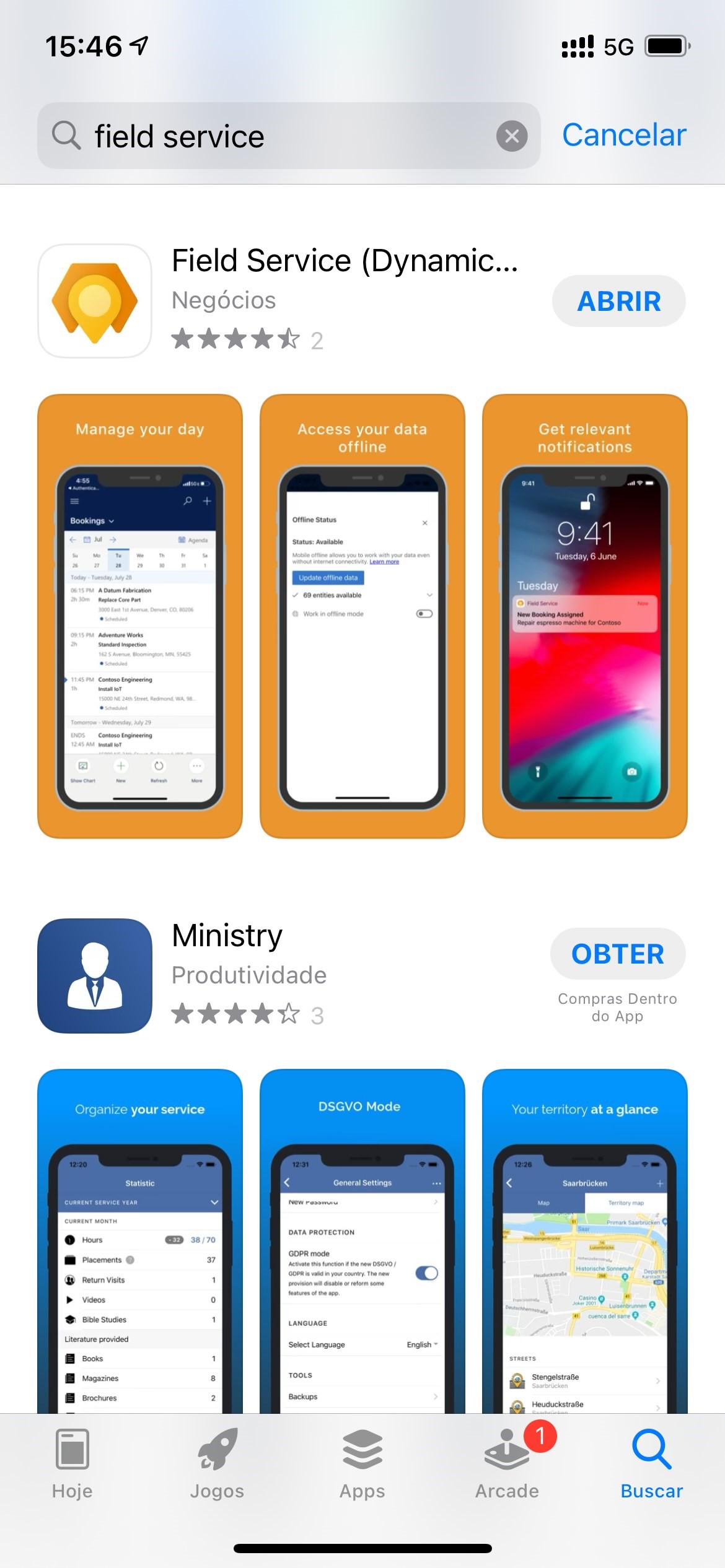
Depois que o trabalhador na linha de frente instala o aplicativo no dispositivo e que recebe os direitos de acesso necessários, ele pode entrar no aplicativo. Depois que a entrada do trabalhador for bem-sucedida, o aplicativo baixará informações importantes do Field Service conforme definido pelos administradores.