Gerenciar e depurar fluxos de trabalho no GitHub Actions
Lembre-se de que sua meta é automatizar o processo de compilação e publicação de código para que os recursos sejam atualizados sempre que um desenvolvedor adiciona uma alteração à base de código.
Para implementar esse processo, você aprenderá a:
- Identifique o evento que disparou um fluxo de trabalho.
- Use os logs de execução do GitHub Actions.
- Salve e acesse artefatos de build.
- Automatize a adição de um rótulo a uma solicitação de pull após uma revisão.
Identificar o evento que disparou um fluxo de trabalho
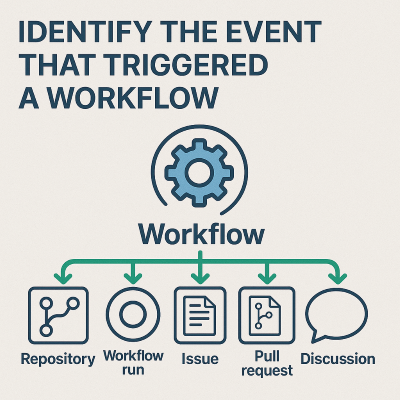
Entender o que disparou um fluxo de trabalho do GitHub Actions é crucial para depurar, auditar e melhorar pipelines de CI/CD. Os tipos de gatilhos incluem um push para um branch, um pull request criado ou atualizado, um trabalho agendado ou uma expedição manual. Você pode identificar o evento de gatilho examinando a execução do fluxo de trabalho, as alterações do repositório e a solicitação de pull ou problema do GitHub relacionado.
O que é um gatilho de fluxo de trabalho?
Um gatilho de fluxo de trabalho é um evento que faz com que um fluxo de trabalho seja executado. O GitHub dá suporte a vários tipos de gatilhos, incluindo:
-
pushoupull_request(com base em alterações de código) -
workflow_dispatch(um gatilho manual) -
schedule(trabalhos cron) -
repository_dispatch(sistemas externos) - Eventos de problema, discussão e pull request (por exemplo,
issues.opened,pull_request.closed)
Identificar o evento de gatilho
Você pode identificar um evento de gatilho de fluxo de trabalho de várias maneiras:
Utilize a interface de usuário do GitHub Actions:
- No repositório, selecione a guia Ações .
- Selecione uma rodada de fluxo de trabalho.
Um tipo de evento, como
push,pull_requestouworkflow_dispatch, aparece na parte superior do resumo da execução do fluxo de trabalho.Use
github.event_namenos logs ou em um fluxo de trabalho.O GitHub expõe dados de contexto durante uma execução de fluxo de trabalho. A
github.event_namevariável informa qual evento disparou o fluxo de trabalho.Você pode imprimir as informações em uma etapa para depuração:
- name: Show event trigger
  run: echo "Triggered by ${{ github.event_name }}"
Use os detalhes da execução do fluxo de trabalho:
- Se você inspecionar as execuções de fluxo de trabalho programaticamente, como usando a API, o objeto de execução incluirá uma
eventpropriedade que especifica o gatilho. - Você pode encontrar o SHA (Algoritmo de Hash Seguro de Confirmação), o ator e o carimbo de data/hora para rastrear o que causou o gatilho.
- Se você inspecionar as execuções de fluxo de trabalho programaticamente, como usando a API, o objeto de execução incluirá uma
Inferir o gatilho a partir dos efeitos do repositório
Talvez você não tenha acesso direto à execução do fluxo de trabalho, mas ainda deseja inferir o que disparou a execução do fluxo de trabalho com base na atividade do repositório:
| Comportamento observado | Evento desencadeador |
|---|---|
Um novo commit foi enviado por push para main e o fluxo de trabalho foi executado. |
evento push |
| Uma solicitação de pull foi aberta ou atualizada. |
evento pull_request |
| Um colaborador executou manualmente um fluxo de trabalho. | workflow_dispatch |
| O fluxo de trabalho é executado diariamente em um momento específico. |
schedule (cron) |
| O fluxo de trabalho foi executado após uma chamada de serviço externo. | repository_dispatch |
| O fluxo de trabalho foi executado quando um rótulo ou comentário foi adicionado a um problema. |
evento issues.* |
Examinando carimbos de data/hora, atividade de pull request e histórico de confirmação, muitas vezes você pode identificar qual ação causou a execução do fluxo de trabalho.
Para resumir como identificar o que disparou um fluxo de trabalho:
- Verifique o resumo da execução do fluxo de trabalho na guia Ações .
- Imprima ou registre um log
github.event_nameno fluxo de trabalho para maior clareza. - Compare os carimbos de data/hora e a atividade do repositório (confirmações, pull requests, problemas) para inferir o gatilho.
- Use o contexto completo
eventpara uma investigação mais profunda.
Essas práticas ajudam você a depurar, auditar e melhorar a confiabilidade do fluxo de trabalho em seus pipelines de desenvolvimento e implantação.
Entender um efeito de fluxo de trabalho lendo seu arquivo de configuração
Para entender os efeitos de um fluxo de trabalho a partir da leitura do arquivo de configuração, analise a estrutura e o conteúdo do arquivo .yml armazenado em .github/workflows/.
O arquivo de configuração de fluxo de trabalho especifica as seguintes informações sobre o fluxo de trabalho:
- Quando ele é executado (na seção
on). - O que isso faz dentro de
jobsesteps. - Onde ele é executado (a seção
runs-on). - Por que ele é executado (sua finalidade, como testar, implantar ou lint).
- Como ele se comporta em condições específicas (ambiente, filtros, lógica).
Interpretar o efeito de um fluxo de trabalho
Identifique o gatilho.
Para identificar qual ação iniciou o fluxo de trabalho, consulte a
onseção do fluxo de trabalho.Por exemplo:
on:
  push:
    branches: [main]
  pull_request:
    types: [opened, synchronize]
  workflow_dispatch:
Este exemplo de fluxo de trabalho:
- É executado automaticamente quando o código é enviado por push para o branch principal (
push). - É executado quando uma solicitação de pull é criada ou atualizada (
pull_request). - Pode ser disparado manualmente por um usuário (
workflow_dispatch).
- É executado automaticamente quando o código é enviado por push para o branch principal (
Identifique os trabalhos e as etapas do fluxo de trabalho.
Para determinar o que o fluxo de trabalho faz, consulte as seções
jobsestepsdo fluxo de trabalho.Por exemplo:
jobs:
  test:
    runs-on: ubuntu-latest
    steps:
      - name: Checkout code
        uses: actions/checkout@v3
      - name: Install dependencies
        run: npm install
      - name: Run tests
        run: npm test
Este exemplo de fluxo de trabalho:
- Usa um ambiente virtual do Linux (
runs-on). - Verifica o código do repositório (
steps>name). - Instala dependências de projeto (
steps>name). - Executa testes automatizados (
steps>name).
- Usa um ambiente virtual do Linux (
Avalie a finalidade e o resultado do fluxo de trabalho.
Lendo o arquivo de configuração, você pode descrever o resultado pretendido do fluxo de trabalho:
"Esse fluxo de trabalho é um pipeline de CI (integração contínua). Ele garante que qualquer novo código que seja enviado por push para o repositório ou enviado por meio da solicitação de pull seja testado automaticamente. Se os testes falharem, a interface do usuário do fluxo de trabalho do GitHub exibirá esse resultado para ajudá-lo a manter a qualidade do código."
Identifique ou defina recursos opcionais que afetam a execução do fluxo de trabalho:
-
envdefine variáveis de ambiente. -
ifadiciona lógica condicional para executar etapas específicas somente quando os critérios são atendidos. -
timeout-minutesoucontinue-on-errordefina a execução do fluxo de trabalho e o tratamento de erros.
-
Diagnosticar uma execução de fluxo de trabalho com falha
No seu repositório, vá até a aba Ações.
Localize a execução com falha (normalmente indicada por um X vermelho).
Selecione o fluxo de trabalho com falha para abrir o resumo da execução.
Nos logs do fluxo de trabalho, revise o erro.
No resumo da execução, expanda cada trabalho e etapa até encontrar o que indica falha.
Selecione o trabalho ou a etapa para exibir seus logs.
Procurar por:
- Mensagens de erro
- Rastreamentos de pilha
- Códigos de saída
Por exemplo, um teste com falha pode mostrar
npm ERR! Test failedouexit code 1.Verifique o arquivo de configuração do fluxo de trabalho.
Use o
.ymlarquivo para determinar:- O que cada etapa estava tentando fazer?
- Se houver variáveis de ambiente (
env) ou condicionais (if) que afetam a execução. - Se a falha for devido a uma dependência ausente, erro de sintaxe ou etapa configurada incorretamente.
Se uma etapa falhar, verifique as seguintes causas:
- As dependências foram instaladas com êxito na etapa anterior?
- Os arquivos de teste existem e são aprovados localmente?
Cenários comuns de falha
A tabela a seguir descreve cenários comuns de falha de fluxo de trabalho:
| Sintoma | Causa provável |
|---|---|
Uma etapa falha e retorna command not foundl |
Dependência ausente ou configuração incorreta |
npm install falha. |
Arquivo corrompido package-lock.json ou um problema de rede |
| Falha em uma etapa de teste | Problemas de teste de unidade, arquivo de configuração ausente ou sintaxe de teste inválida |
Permission denied aparece. |
Permissões de arquivo incorretas ou segredos ausentes |
Identificar como acessar logs de fluxo de trabalho no GitHub
No seu repositório, vá até a aba Ações.
Na lista de fluxos de trabalho, selecione o fluxo de trabalho relevante.
Por exemplo, se o
.ymlarquivo tiver o seguinte código, um link intitulado Fluxo de Trabalho ci aparecerá na lista:name: CI WorkflowSelecione uma execução específica.
Na lista de execuções que exibem o status, selecione a data e hora ou a mensagem de confirmação da execução específica que você deseja inspecionar.
Expanda cada tarefa e etapa.
A página de resumo de execução exibe trabalhos conforme eles são definidos no arquivo de fluxo de trabalho, como build ou teste:
- Selecione um trabalho para expandi-lo.
- Dentro do trabalho, expanda etapas individuais, como "Instalar dependências" ou "Executar testes".
Exibir a saída do log.
Para exibir a saída de log completa, incluindo logs de console, mensagens de erro e informações de depuração, selecione uma etapa de fluxo de trabalho. Você pode copiar, pesquisar e baixar os logs.
A tabela a seguir resume as etapas que você toma para acessar logs de fluxo de trabalho:
| Ação | Propósito |
|---|---|
| Guia ações | Exibir todas as execuções de fluxo de trabalho. |
| Selecione o nome do fluxo de trabalho | Filtrar execuções por fluxo de trabalho. |
| Selecionar uma execução | Veja os resultados específicos da tarefa e do processo. |
| Expandir etapas | Exibir logs detalhados. |
| Baixar logs | Baixe logs para solução de problemas offline ou de equipe. |
Logs de ações da compilação
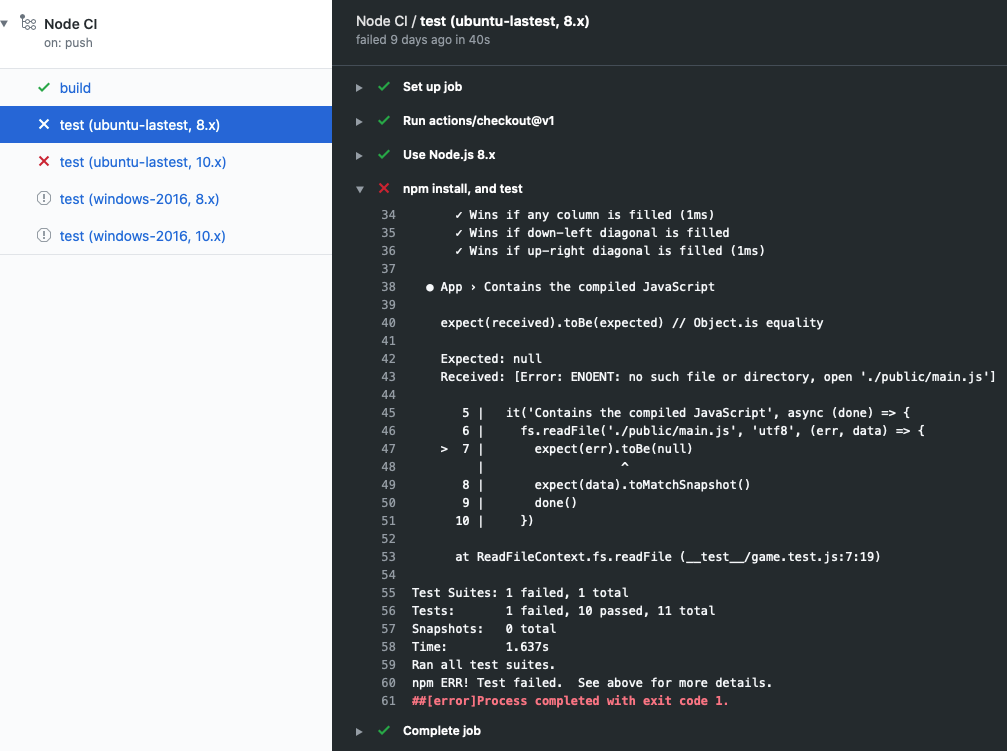
Quando um fluxo de trabalho é executado, ele produz um log que inclui os detalhes do que aconteceu e quaisquer erros ou falhas de teste.
Se ocorrer um erro ou se um teste falhar, um X vermelho em vez de uma marca de seleção verde será exibido nos logs. Você pode examinar os detalhes do erro ou falha ao investigar o que aconteceu.
Trabalhar com artefatos
Quando um fluxo de trabalho produz algo diferente de uma entrada de log, o produto é chamado de artefato. Por exemplo, o build Node.js produz um contêiner do Docker que pode ser implantado. O contêiner é um artefato que você pode enviar para o armazenamento usando a ação actions/upload-artifact. Posteriormente, você pode baixar o artefato do armazenamento usando actions/download-artifact.
Armazenar um artefato o preserva entre trabalhos. Cada trabalho usa uma nova instância de uma VM, para que você não possa reutilizar o artefato salvando-o na VM. Se você precisar do artefato em um trabalho diferente, poderá carregar o artefato no armazenamento em um trabalho e baixá-lo para o outro trabalho.
Armazenamento de artefatos
Os artefatos são armazenados no espaço de armazenamento no GitHub. O espaço é gratuito para repositórios públicos e algum armazenamento é gratuito para repositórios privados, dependendo da conta. O GitHub armazena seus artefatos por 90 dias.
No snippet de fluxo de trabalho a seguir, observe que na ação actions/upload-artifact@main há um atributo path. O valor desse atributo é o caminho para armazenar o artefato. Neste exemplo, você especifica public/ para fazer upload de tudo em um diretório. Se você quiser carregar apenas um único arquivo, use algo como público/mytext.txt.
  build:
    runs-on: ubuntu-latest
    steps:
      - uses: actions/checkout@v3
      - name: npm install and build webpack
        run: |
          npm install
          npm run build
      - uses: actions/upload-artifact@main
        with:
          name: webpack artifacts
          path: public/
Para baixar o artefato para teste, o build deve ser concluído com êxito e fazer upload do artefato. No código a seguir, você especifica que o trabalho de teste depende do trabalho de build.
test:
    needs: build
    runs-on: ubuntu-latest
No trecho do fluxo de trabalho a seguir, você baixa o artefato. Agora, o trabalho de teste pode usar o artefato para teste.
steps:
    - uses: actions/checkout@v3
    - uses: actions/download-artifact@main
      with:
        name: webpack artifacts
        path: public
Para obter mais informações sobre como usar artefatos em fluxos de trabalho, consulte Armazenar dados de fluxo de trabalho como artefatos.
Automatizar revisões no GitHub usando fluxos de trabalho
Use pull_request_review para adicionar um rótulo approved quando um revisor aprovar uma solicitação de pull. Este exemplo usa a GitHub CLI, que é pré-instalada nos runners Ubuntu hospedados pelo GitHub.
Crie um approved rótulo e salve esse fluxo de trabalho como .github/workflows/label-approved.yml no branch padrão. Teste com uma nova solicitação de pull a partir de uma ramificação no mesmo repositório, aprovada por outro usuário. Você não pode aprovar seu próprio pull request.
name: Label approved pull requests

on:
  pull_request_review:
    types: [submitted]

permissions:
  issues: write
  pull-requests: write

jobs:
  label-approved:
    if: github.event.review.state == 'approved'
    runs-on: ubuntu-latest
    steps:
      - name: Add approved label
        env:
          GH_TOKEN: ${{ github.token }}
          PR_NUMBER: ${{ github.event.pull_request.number }}
        run: gh pr edit "$PR_NUMBER" --add-label approved --repo "$GITHUB_REPOSITORY"
A condição if só executa o trabalho para aprovações.
GH_TOKEN autentica a CLI e --repo identifica o repositório sem um check-out. Depois que outro usuário aprovar a solicitação de pull, confirme se o rótulo approved é exibido e verifique a execução na guia Ações. O rótulo registra uma aprovação; ele não impõe requisitos de revisão nem controla aprovações dispensadas.
Note
A adição de um rótulo com GITHUB_TOKEN não dispara fluxos de trabalho escutando eventos de pull_request do tipo labeled. Para disparar esses fluxos de trabalho, adicione o rótulo usando um token de acesso de instalação de um Aplicativo GitHub ou um token de acesso pessoal.