Examinar as opções de correção rápida do GitHub Copilot
GitHub Copilot fornece opções de correção rápida que resolvem problemas de codificação, falhas de teste e problemas detectados no terminal de comando. As opções de correção rápida incluem:
- Ação inteligente: a ação inteligente Correção é uma ação contextual que pode ser usada para corrigir erros de codificação sem gravar um prompt.
- Comando Slash: o
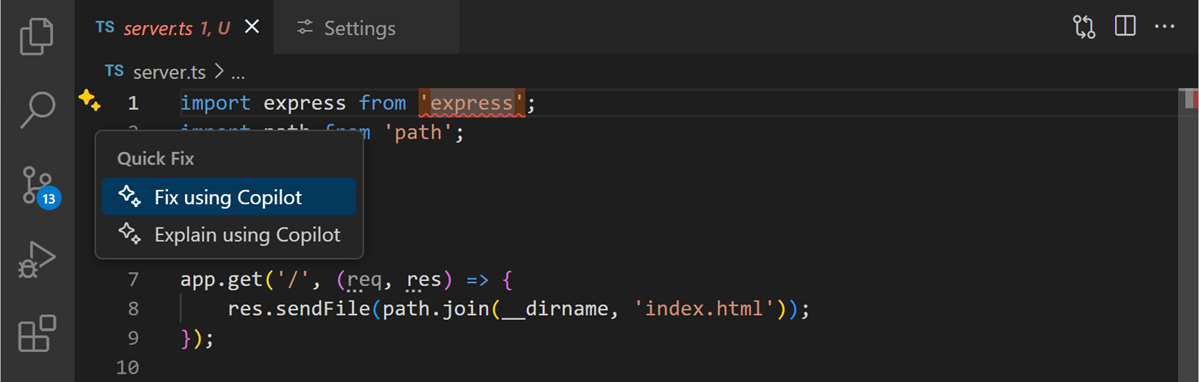
/fixcomando slash está disponível no Agente Ask, nas Sessões de Chat Inline e na Janela de Chat Rápido. - Ações de código: ações de código "Corrigir", como Fix usando Copilot, são exibidas na interface Visual Studio Code quando GitHub Copilot detecta determinados problemas.
Observação
O menu de contexto Visual Studio Code para GitHub Copilot está sendo atualizado ativamente. A ação de correção inteligente pode não aparecer no local do menu de contexto descrito nesta unidade. Se a opção Correção não estiver disponível no menu de contexto, você poderá executar a mesma ação selecionando seu código e inserindo um prompt como "corrigir esse código" diretamente no modo de exibição chat.
Corrija problemas de codificação usando a Ação Inteligente Fixar
A ação de correção inteligente é acessível no menu de contexto no editor e pode ser usada para resolver problemas de codificação sem escrever um prompt.
Para corrigir um problema de codificação usando a ação inteligente Corrigir :
Abra o arquivo de código do aplicativo.
Selecione o código que você deseja corrigir.
Clique com o botão direito do mouse no código selecionado e selecione Gerar Correção de Código>.
GitHub Copilot abre uma sessão de Chat Embutido para exibir uma sugestão de atualização de código diretamente no editor. Selecione Aceitar ou Fechar para aceitar ou descartar a correção sugerida.
Opcionalmente, refinar a atualização de código sugerida enviando um prompt que fornece contexto adicional.
Como alternativa, se houver um problema de compilação ou lint em um arquivo de código, o GitHub Copilot mostrará uma ação de código (ícone brilhante) no editor quando você passar o ponteiro do mouse sobre o problema.
Corrigir erros de teste
GitHub Copilot integra-se ao Gerenciador de Testes no VS Code e pode ajudar na correção de testes com falha.
No Gerenciador de Testes, passe o mouse sobre um teste com falha.
Selecione o botão Corrigir Falha de Teste (ícone de brilho).
Examine e aplique a correção sugerida de GitHub Copilot.
Como alternativa, é possível:
Abra a visualização do chat.
Insira o
/fixTestFailurecomando.Siga as sugestões de GitHub Copilot para corrigir o teste.
Observação
O Agente monitora a saída de teste ao executar testes e tenta corrigir e executar novamente testes com falha. Usar o Agente para monitorar a saída de teste pode ajudá-lo a identificar e resolver problemas rapidamente em seu código. No entanto, quando você usa o Agente, GitHub Copilot pode fazer várias solicitações premium para concluir uma única tarefa. As solicitações Premium podem ser usadas por prompts iniciados pelo usuário e ações de acompanhamento que o GitHub Copilot toma em seu nome. O total de solicitações premium usadas depende da complexidade da tarefa, do número de etapas envolvidas e do modelo selecionado.
Corrigir erros de terminal
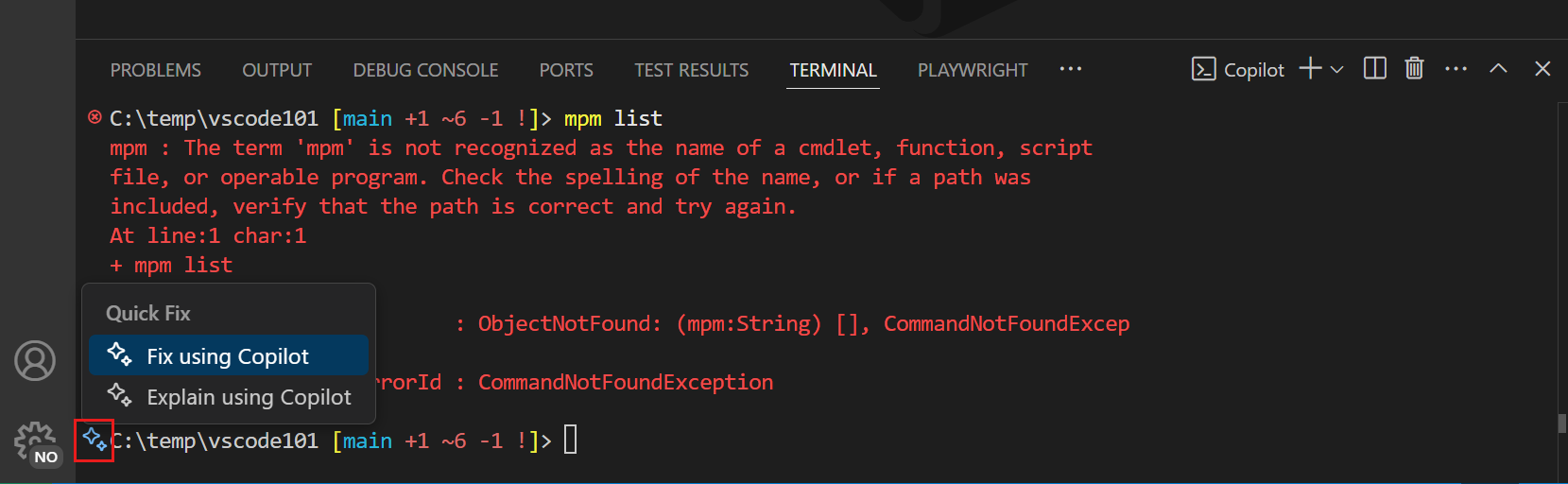
Quando um comando falha ao ser executado no terminal, GitHub Copilot exibe um ícone de brilho na sarjeta que oferece uma Correção Rápida para explicar o que aconteceu.
Resumo
GitHub Copilot fornece opções de correção rápida que resolvem problemas de codificação, falhas de teste e problemas detectados no terminal de comando. As opções de correção rápida incluem a ação inteligente Fix, o comando barra /fix e ações de código "Fix". A ação de correção inteligente é acessível no menu de contexto no editor e pode ser usada para resolver problemas de codificação sem escrever um prompt. A ação inteligente Corrigir também pode ser usada para corrigir erros de teste e erros de terminal.