Examinar os recursos de revisão de código GitHub Copilot
GitHub Copilot pode examinar seu código e fornecer comentários.
GitHub Copilot revisão de código no Visual Studio Code dá suporte a dois tipos de revisão:
- Seleção de revisão: Realce o código e solicite uma revisão inicial.
- Revise as alterações: solicite uma revisão mais profunda de todas as suas alterações.
A funcionalidade e a disponibilidade atuais dos dois tipos de revisão são resumidas na seguinte tabela:
| Característica | Revisar a seleção | Revisar alterações |
|---|---|---|
| Disponível em | Visual Studio Code | Visual Studio Code e o site do GitHub |
| Recurso Premium/standard | Recurso padrão disponível para todos os assinantes do GitHub Copilot | Recurso premium. Disponível com os planos GitHub Copilot Pro, GitHub Copilot Pro+, GitHub Copilot Business e GitHub Copilot Enterprise. Aplica-se uma cota mensal por pessoa. |
| Descrição | Revisão inicial de uma seção realçada do código com comentários e sugestões | Revisão mais detalhada de todas as alterações |
| Suporte a idiomas | Todos | C, C#, C++, Go, Java, JavaScript, Kotlin, Markdown, Python, Ruby, Swift, TypeScript. |
| Suporte a diretrizes de codificação personalizadas | Não | Sim |
Cota mensal de revisão de código
O tipo de revisão de código do GitHub Copilot é um recurso premium com uma cota mensal individual. A cota está ativa no momento.
Quando você atribui GitHub Copilot como revisor para uma solicitação de pull, uma solicitação premium é deduzida da cota mensal sempre que GitHub Copilot posta comentários na solicitação de pull.
Se um repositório estiver configurado para solicitar automaticamente uma revisão de código de GitHub Copilot para todas as novas solicitações de pull, o uso da solicitação premium será aplicado à cota do autor da solicitação de pull. Se uma solicitação de pull for criada por GitHub Actions ou por um bot, o uso será aplicado ao usuário que disparou o fluxo de trabalho (se identificável) ou a um proprietário de cobrança designado.
Ao atingir sua cota mensal, você não poderá obter uma revisão de código de GitHub Copilot até que sua cota seja redefinida , a menos que você atualize seu plano de GitHub Copilot ou habilite mais solicitações premium.
Aviso
GitHub Copilot não garante identificar todos os problemas em um pull request e, às vezes, comete erros. Sempre valide os comentários de GitHub Copilot com cuidado e complemente os comentários de GitHub Copilot com uma revisão humana.
Usar os recursos de revisão de código
GitHub Copilot pode ajudar na revisão do código, seja para um bloco de código selecionado no editor ou todas as alterações incluídas em uma solicitação de pull (requer a extensão GitHub Pull Requests).
Examinar um bloco de código selecionado no editor de código
A ação inteligente Examinar fornece uma maneira de examinar e analisar seu código. Ele pode ajudá-lo a identificar áreas de melhoria, sugerir atualizações de refatoração e fornecer diretrizes sobre as práticas recomendadas. As sugestões geradas pelo recurso de revisão de código podem ajudá-lo a melhorar a qualidade, a confiabilidade, o desempenho e a segurança do código.
Abra um arquivo de código no editor.
Selecione o código que você deseja examinar.
Clique com o botão direito do mouse no código selecionado e selecione Gerar Revisão de Código>.
O agente de revisão de código cria comentários de revisão no painel COMMENTS (abaixo do editor de código) e exibe as atualizações sugeridas embutidas no editor de código.
Observação
O menu de contexto Visual Studio Code para GitHub Copilot está sendo atualizado ativamente. A ação inteligente Examinar pode aparecer no nível superior do menu de contexto (ao lado de Explicar) em vez de gerar código. Se a opção Revisão não estiver disponível no menu de contexto, você poderá executar a mesma ação selecionando seu código e inserindo um prompt como "examinar este código" diretamente no modo de exibição chat.
Navegue pelas sugestões e aplique ou descarte as atualizações.
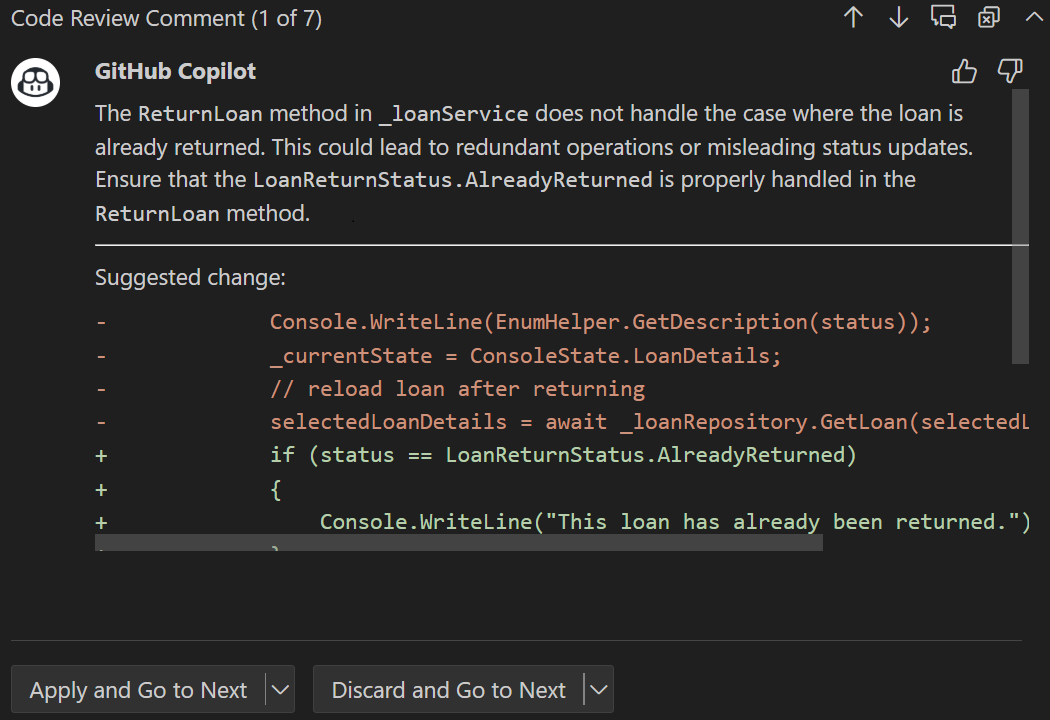
Sempre que possível, os comentários de Copilot incluem alterações de código sugeridas. Use Aplicar e Ir para Próximo para aceitar uma sugestão ou Descartar e Ir para Próximo para rejeitá-la. As alterações aplicadas não são confirmadas automaticamente.
Examinar todas as alterações na base de código
O recurso Revisão de Código do GitHub Copilot oferece uma maneira de revisar todas as alterações, sejam elas preparadas ou não, em sua base de código. Ele pode ajudá-lo a identificar áreas de melhoria, sugerir atualizações de refatoração e fornecer diretrizes sobre as práticas recomendadas. As sugestões geradas pelo recurso de revisão de código podem ajudá-lo a melhorar a qualidade, a confiabilidade, o desempenho e a segurança do código.
Em Visual Studio Code, alterne para a visualização Controle de Código-Fonte.
Para solicitar uma revisão das alterações não preparadas, passe o mouse sobre CHANGES e selecione o botão GitHub Copilot Revisão de Código – Alterações Não Cometidas.
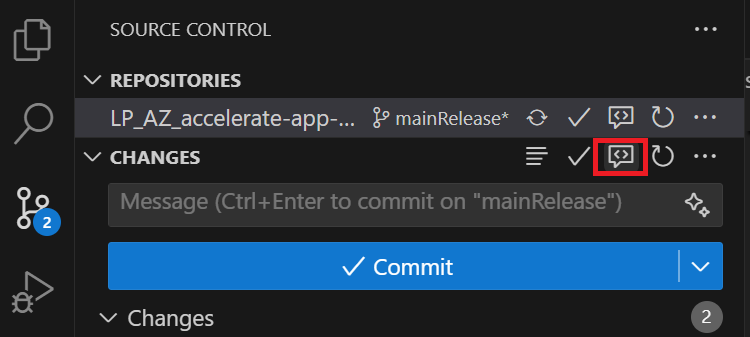
Aguarde o GitHub Copilot examinar suas alterações. Normalmente, isso leva menos de 30 segundos.
Se GitHub Copilot tiver comentários, eles serão mostrados embutidos em seus arquivos e na guia Problemas.
Sempre que possível, os comentários de Copilot incluem alterações de código sugeridas. Use Aplicar e Ir para Próximo para aceitar uma sugestão ou Descartar e Ir para Próximo para rejeitá-la. As alterações aplicadas não são confirmadas automaticamente.
Personalize a revisão de código usando diretrizes de codificação
Você pode personalizar como Copilot revisa seu código adicionando instruções personalizadas ao seu repositório. Isso é suportado para o tipo Revisão de Alterações.
Especifique instruções personalizadas para todo o repositório em um arquivo .github/copilot-instructions.md. Por exemplo:
When performing a code review, focus on readability and avoid nested ternary operators.
When performing a code review, flag any use of hardcoded credentials.
Você também pode criar instruções específicas de caminho em arquivos .github/instructions/**/*.instructions.md que Copilot usa somente ao revisar arquivos que correspondem a um caminho especificado.
Observação
A revisão de código do Copilot lê apenas os primeiros 4.000 caracteres de qualquer arquivo de instruções personalizado. Instruções além desse limite não afetam as revisões geradas.
Resumo
GitHub Copilot pode examinar seu código e fornecer comentários. A revisão de código do GitHub Copilot no Visual Studio Code dá suporte a dois tipos de revisão: revisão de seleção e revisão de alterações. A ação inteligente Examinar fornece uma maneira de examinar e analisar o código selecionado. Ele pode ajudá-lo a identificar áreas de melhoria, sugerir atualizações de refatoração e fornecer diretrizes sobre as práticas recomendadas. O recurso GitHub Copilot Code Review fornece uma maneira de revisar alterações preparadas ou não preparadas usando a visualização de controle de código-fonte do Visual Studio Code.