Exercício – Configurar o ambiente do Azure DevOps
Nesta unidade, você garantirá que a sua organização do Microsoft Azure DevOps esteja pronta para concluir o restante deste módulo.
Para fazer isso, você vai:
- Configure um projeto do Azure DevOps para este módulo.
- Mover o item de trabalho para este módulo no Azure Boards para a coluna Em execução.
- O seu projeto deve estar configurado localmente de modo que você possa efetuar push das alterações para o pipeline.
Obter o projeto do Azure DevOps
Aqui, você irá certificar-se que a sua organização do Azure DevOps esteja preparada para concluir o restante desse módulo. Você fará isso executando um modelo que cria um projeto para você no Azure DevOps.
Os módulos deste roteiro de aprendizagem formam uma progressão, em que você segue a equipe da Tailspin ao longo da jornada de DevOps. Para fins de aprendizado, cada módulo tem um projeto associado do Azure DevOps.
Executar o modelo
Execute um modelo que configure sua organização do Azure DevOps.
Importante
O Gerador de Demonstração do Azure DevOps não tem mais suporte, mas você ainda pode usá-lo para criar ambientes de demonstração. Atualmente, não há nenhum substituto, e seus recursos ou disponibilidade podem mudar no futuro.
Obtenha e execute o projeto ADOGenerator no Visual Studio ou o IDE de sua escolha.
Quando solicitado a inserir o número do modelo na lista de modelos, insira23 para implementar um fluxo de trabalho de código no pipeline de build usando o Git e o GitHub e pressione Enter.
Escolha seu método de autenticação. Você pode configurar e usar um PAT (Token de Acesso Pessoal) ou usar o logon do dispositivo.
Observação
Se você configurar um PAT, certifique-se de autorizar os escopos necessários. Para este módulo, você pode usar o acesso completo, mas em uma situação real, você deve garantir que conceda apenas os escopos necessários.
Insira o nome da sua organização do Azure DevOps e pressione Enter.
Se solicitado, insira o PAT do Azure DevOps e pressione Enter.
Insira um nome de projeto como Space Game – Web – Fluxo de trabalho e pressione Enter.
Depois que o projeto for criado, acesse sua organização do Azure DevOps no navegador (em
https://dev.azure.com/<your-organization-name>/) e selecione o projeto.
Importante
A página Limpar seu ambiente do Azure DevOps neste módulo contém etapas de limpeza importantes. A limpeza ajuda a garantir que você não fique sem minutos de build livres. Execute as etapas de limpeza mesmo que não conclua este módulo.
Bifurcar o repositório
Se você ainda não fez isso, faça um fork no repositório mslearn-tailspin-spacegame-web.
No GitHub, acesse o repositório mslearn-tailspin-spacegame-web .
Selecione Fork no canto superior direito da tela.
Escolha sua conta do GitHub como Proprietário e, em seguida, selecione Criar fork.
Definir a visibilidade do projeto
Inicialmente, o fork do repositório Space Game no GitHub é definido como público, enquanto o projeto criado pelo modelo do Azure DevOps é definido como privado. Um repositório público no GitHub pode ser acessado por qualquer pessoa, enquanto um repositório privado só é acessível para você e para as pessoas com quem escolhe compartilhá-lo. Da mesma forma, no Azure DevOps, os projetos públicos fornecem acesso somente leitura a usuários não autenticados, enquanto projetos privados exigem que os usuários tenham acesso e autenticado para acessar os serviços.
No momento, não é necessário modificar nenhuma dessas configurações para trabalhar neste módulo. Mas para projetos pessoais, você precisa determinar a visibilidade e o acesso que deseja conceder a outras pessoas. Por exemplo, se o projeto for de código aberto, você poderá optar por tornar públicos o repositório do GitHub e o projeto do Azure DevOps. Quando o projeto é de proprietário, é melhor que o repositório do GitHub e o projeto do Azure DevOps sejam definidos como privados.
Mais tarde, os seguintes recursos poderão ajudar a determinar qual opção é melhor para o projeto:
- Usar projetos públicos e privados
- Alterar a visibilidade do projeto para público ou privado
- Definir a visibilidade do repositório
Mover o item de trabalho para Executando
Nessa seção, você atribuirá a si mesmo um item de trabalho relacionado a esse módulo no Azure Boards. Você também moverá o item de trabalho para o estado Executando. Na prática, você e sua equipe criariam itens de trabalho no início de cada sprint ou iteração de trabalho.
A atribuição de trabalho dessa maneira gera uma lista de verificação para seu uso. Isso dá às outras pessoas de sua equipe visibilidade daquilo em que você está trabalhando e de quanto trabalho resta fazer. Também ajuda a equipe a impor limites de WIP (trabalho em andamento) para que ela não assuma trabalho demais ao mesmo tempo.
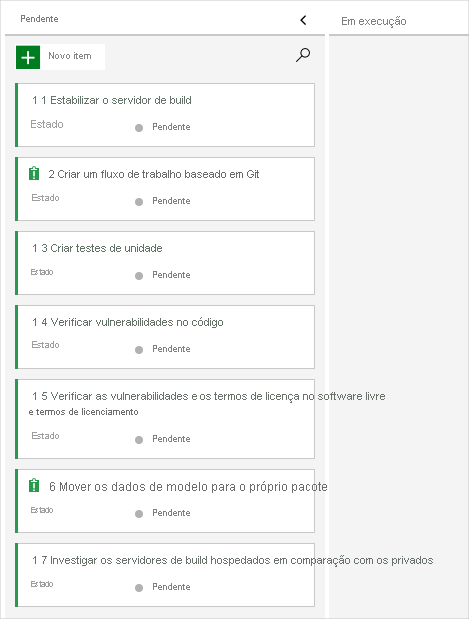
Lembre-se de que a equipe decidiu que estes são os sete problemas principais:
Observação
Em uma organização do Azure DevOps, os itens de trabalho são numerados sequencialmente. No seu projeto, o número atribuído a cada item de trabalho pode não corresponder ao que você vê aqui.
Aqui, você irá mover o segundo item, Criar um fluxo de trabalho baseado em Git, para a coluna Em andamento e irá atribuir o item de trabalho a si mesmo.
Lembre-se de que Criar um fluxo de trabalho baseado em Git está relacionado passar a usar um fluxo de trabalho de código que permite uma melhor colaboração entre os membros da equipe.

Para configurar o item de trabalho:
No Azure DevOps, selecione Boards no painel esquerdo e selecione Boards.

No item de trabalho Criar um fluxo de trabalho baseado no Git, selecione a seta para baixo em Lista de tarefas e atribua o item de trabalho a si próprio.

Arraste o item de trabalho da coluna Lista de tarefas para a coluna Em execução.

Ao final desse módulo, você irá mover o cartão para a coluna Concluídodepois de concluir a tarefa.
Configurar o projeto localmente
Aqui, você carrega o projeto Space Game no Visual Studio Code, configura o Git, clona seu repositório localmente e configura o controle remoto upstream para poder baixar o código inicial.
Observação
Se você já tiver feito a configuração com o projeto mslearn-tailspin-spacegame-web localmente, poderá passar para a próxima seção.
Abrir o terminal integrado
O Visual Studio Code é fornecido com um terminal integrado para que você possa editar arquivos e trabalhar na linha de comando, tudo isso em um só lugar.
Inicie o Visual Studio Code.
No menu Exibir, selecione Terminal.
Na lista suspensa, escolha bash. Se você estiver familiarizado com outro shell do Unix que prefira usar, como Zsh, selecione esse shell.
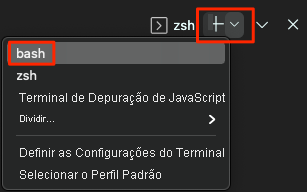
A janela do terminal permite que você escolha um shell que é instalado no seu sistema, como o Bash, o Zsh e o PowerShell.
Aqui você usará o Bash. O Git para Windows fornece o Git Bash, o que facilita a execução de comandos Git.
Observação
No Windows, se você não vir o Git Bash listado como uma opção, verifique se instalou o Git e reinicie o Visual Studio Code.
Execute o comando
cdpara navegar até o diretório no qual deseja trabalhar, como o diretório base (~). Você poderá escolher outro diretório se desejar.cd ~
Configurar o Git
Se você estiver usando o Git e o GitHub pela primeira vez, precisará primeiro executar alguns comandos para associar sua identidade ao Git e se autenticar no GitHub.
A seção Configurar o Git explica o processo mais detalhadamente.
No mínimo, você precisará concluir as etapas a seguir. Execute estes comandos no terminal integrado:
- Definir seu nome de usuário.
- Definir seu endereço de email de commit.
- Armazenar em cache sua senha do GitHub.
Observação
Se você já estiver usando a autenticação de dois fatores com o GitHub, crie um token de acesso pessoal e use o token no lugar da senha quando solicitado mais tarde.
Trate seu token de acesso como uma senha. Mantenha-o em um lugar seguro.
Configurar seu projeto no Visual Studio Code
Nesta parte, você vai clonar seu fork localmente para poder fazer alterações e criar a configuração do pipeline.
Observação
Se você receber erros relacionados a nomes de arquivos muito longos ao clonar seu repositório, tente clonar o repositório em uma pasta que não tenha um nome longo ou que não esteja muito aninhada.
Clonar o fork localmente
Agora você tem uma cópia do projeto Web Space Game em sua conta do GitHub. Agora, você baixará ou clonará uma cópia no computador para trabalhar com ela.
Um clone, assim como uma bifurcação, é uma cópia de um repositório. Ao clonar um repositório, você poderá fazer alterações, verificar se elas funcionam conforme o esperado e, em seguida, fará upload das alterações novamente no GitHub. Você também poderá sincronizar a cópia local com as alterações feitas por outros usuários autenticados na cópia do GitHub do repositório.
Para clonar o projeto Web Space Game no computador:
Vá para a bifurcação do projeto Web do Space Game (mslearn-tailspin-spacegame-web) no GitHub.
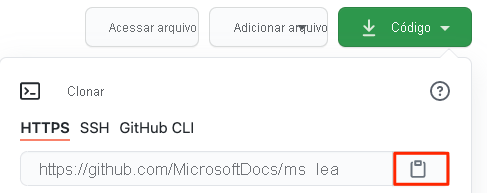
Selecione Código. Em seguida, na guia HTTPS, clique no botão ao lado da URL mostrada a fim de copiá-la para a área de transferência.
No Visual Studio Code, vá para a janela do terminal.
No terminal, acesse o diretório no qual você deseja trabalhar, como o diretório base (
~). Você poderá escolher outro diretório se desejar.cd ~Execute o comando
git clone. Substitua a URL mostrada aqui pelo conteúdo da área de transferência:git clone https://github.com/your-name/mslearn-tailspin-spacegame-web.gitAcesse o diretório
mslearn-tailspin-spacegame-web. Esse é o diretório raiz do repositório.cd mslearn-tailspin-spacegame-web
Definir o repositório remoto upstream
Um repositório remoto é um repositório Git no qual os membros da equipe colaboram (como um repositório no GitHub). Aqui você lista seus repositórios remotos e adiciona um que aponte para a cópia do repositório da Microsoft, a fim de obter o exemplo de código mais recente.
Execute este comando
git remotepara listar seus controles remotos:git remote -vVocê verá que tem acesso de busca (download) e push (upload) ao repositório:
origin  https://github.com/username/mslearn-tailspin-spacegame-web.git (fetch)
origin  https://github.com/username/mslearn-tailspin-spacegame-web.git (push)
Origem especifica o repositório no GitHub. Ao criar um fork do código de outro repositório, é comum nomear o repositório remoto original (aquele que é a origem do fork) upstream.
Execute este comando
git remote addpara criar um repositório remoto chamado upstream que aponte para o repositório da Microsoft:git remote add upstream https://github.com/MicrosoftDocs/mslearn-tailspin-spacegame-web.gitExecute
git remoteuma segunda vez para ver as alterações:git remote -vVocê verá que ainda têm acesso de fetch (download) e push (upload) ao repositório. Agora você também tem acesso de fetch e push no repositório da Microsoft:
origin  https://github.com/username/mslearn-tailspin-spacegame-web.git (fetch)
origin  https://github.com/username/mslearn-tailspin-spacegame-web.git (push)
upstream        https://github.com/MicrosoftDocs/mslearn-tailspin-spacegame-web.git (fetch)
upstream        https://github.com/MicrosoftDocs/mslearn-tailspin-spacegame-web.git (push)
Abrir o projeto no Explorador de Arquivos
No Visual Studio Code, a janela do terminal aponta para o diretório raiz do projeto Web Space Game. Para exibir sua estrutura e trabalhar com arquivos, no explorador de arquivos, agora você abrirá o projeto.
A maneira mais fácil de abrir o projeto é reabrir o Visual Studio Code no diretório atual. Para fazer isso, execute o seguinte comando no terminal integrado:
code -r .Você verá a árvore de diretórios e arquivos no Explorador de Arquivos.
Reabra o terminal integrado. O terminal coloca você na raiz do seu projeto Web.
Se o comando code falhar, você precisará adicionar o Visual Studio Code ao PATH do sistema. Para fazer isso:
- No Visual Studio Code, selecione F1 ou Exibir>Paleta de Comandos para acessar a paleta de comandos.
- Na paleta de comandos, insira Shell Command: Install 'code' command in PATH.
- Repita o procedimento anterior para abrir o projeto no Explorador de Arquivos.
Agora você está com tudo preparado para trabalhar com o código-fonte do Space Game e sua configuração do Azure Pipelines no ambiente de desenvolvimento local.