Exercício – Limpar o ambiente do Azure DevOps
Você concluiu as tarefas para este módulo. Nesta unidade, você moverá o item de trabalho para o estado Concluído no Azure Boards e limpará o ambiente do Azure DevOps.
Importante
Esta página contém instruções de limpeza importantes. Limpar seus recursos ajuda a garantir que você não fique sem minutos de build gratuitos. Lembre-se de executar a limpeza se você executou o modelo anteriormente neste módulo.
Mover o item de trabalho para Concluído
Nesta seção, você moverá o item de trabalho que atribuiu a si mesmo anteriormente, Criar um fluxo de trabalho baseado no Git, para a coluna Concluído.
Na prática, a definição de "Concluído" geralmente significa disponibilizar o software em funcionamento para os usuários. Nesta unidade, para fins de aprendizado, você marcará esse trabalho como concluído porque você e a equipe da Tailspin iniciaram um fluxo de trabalho de código aprimorado que usa o Git e o GitHub.
No final de cada sprint ou iteração de trabalho, você e sua equipe podem realizar uma reunião de retrospectiva em que compartilhem o trabalho concluído, o que deu certo no sprint e o que poderia ser aprimorado.
Para concluir o item de trabalho:
No Microsoft Azure DevOps, selecione Boards no menu à esquerda e selecione Boards.
Arraste o item de trabalho Criar um fluxo de trabalho baseado em Git da coluna Em execução para a coluna Concluído.

Desabilitar o pipeline ou excluir seu projeto
Cada módulo deste roteiro de aprendizagem fornece um modelo que você pode executar a fim de criar um ambiente limpo para uso durante o módulo.
A execução de vários modelos cria vários projetos do Microsoft Azure Pipelines, cada um apontando para o mesmo repositório GitHub. Esta ação pode fazer com que vários pipelines sejam executados sempre que você enviar uma alteração para o seu repositório GitHub. Essa ação, por sua vez, pode fazer com que você fique sem minutos de build gratuitos em nossos agentes hospedados. Portanto, é importante desabilitar ou excluir o pipeline antes de passar para o próximo módulo.
Escolha uma das duas opções a seguir.
Opção 1: desabilitar o pipeline
Essa opção desabilita o pipeline para que ele não processe mais solicitações de build. Você pode reabilitar o pipeline de build mais tarde, se desejar. Escolha essa opção caso queira manter seu projeto de DevOps e seu pipeline de build para referência futura.
Para desabilitar o pipeline:
No Azure Pipelines, navegue até seu pipeline.
Selecione as reticências (...) e, em seguida, selecione Configurações:
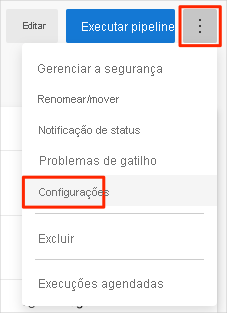
Em Processamento de novas solicitações de execução, selecione Desabilitado e, em seguida, selecione Salvar.
O pipeline não processará mais solicitações de build.
Opção 2: Excluir o projeto do Azure DevOps e o repositório do GitHub
Esta opção exclui o projeto do Azure DevOps, incluindo o que está no Azure Boards e no pipeline de build, além do seu repositório do GitHub. Nos módulos futuros, você poderá executar outro modelo que abre um novo projeto em um estado em que este termina. Escolha essa opção se não precisar do projeto de DevOps para referência futura.
Para excluir o projeto:
No Azure DevOps, acesse o seu projeto. Anteriormente, recomendávamos que você desse a este projeto o nome de Space Game – Web – Fluxo de Trabalho.
Selecione Project settings no canto inferior esquerdo.
Na área de Detalhes do projeto, role até a parte inferior e selecione Excluir.
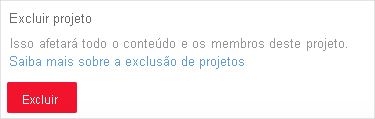
Na janela exibida, insira o nome do projeto e selecione Excluir uma segunda vez.
Seu projeto foi excluído.
Para excluir o repositório:
- No GitHub, acesse o seu repositório,
https://github.com/username/mslearn-tailspin-spacegame-web. - Selecione a guia Configurações e, em seguida, selecione Geral no menu à esquerda.
- Role a página para baixo e selecione Excluir este repositório.
- Selecione Desejo excluir este repositório.
- Selecione Eu li e entendi esses efeitos.
- Digite o nome do repositório e, em seguida, selecione Excluir este repositório.