Implementar o Microsoft Purview
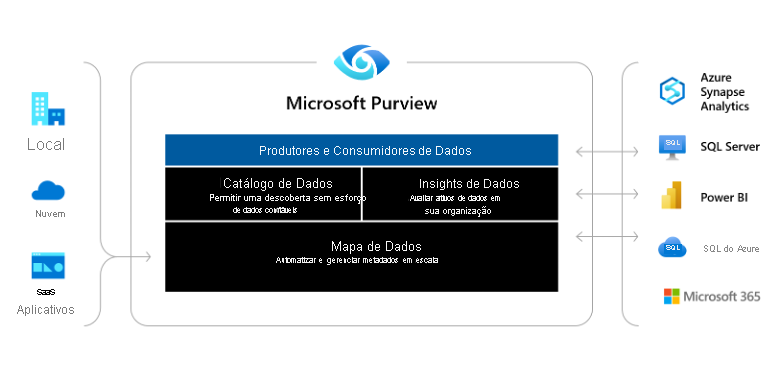
O Microsoft Purview é um serviço de governança de dados unificado que ajuda você a gerenciar e controlar seus dados locais, multinuvem e de SaaS (software como serviço). Criar um mapa holístico e atualizado de seu cenário de dados com descoberta automatizada de dados, classificação de dados confidenciais e linhagem de dados de ponta a ponta. Habilita os coletores de dados a gerenciar e proteger seu patrimônio de dados. Capacita os consumidores de dados a encontrar dados valiosos e confiáveis.
Como funciona
O Microsoft Purview automatiza a descoberta de dados fornecendo verificação e classificação de dados como um serviço para ativos em seu patrimônio de dados. Os metadados e as descrições dos ativos de dados descobertos são integrados a um mapa holístico do seu acervo de dados. Sobre esse mapa, há aplicativos desenvolvidos com uma finalidade específica que criam ambientes para descoberta de dados, gerenciamento de acesso e insights sobre seu cenário de dados.
Funcionalidades com suporte
Entender a localização e a movimentação de dados confidenciais em todo o domínio de dados é um dos principais recursos do Microsoft Purview para o Banco de Dados SQL do Azure.
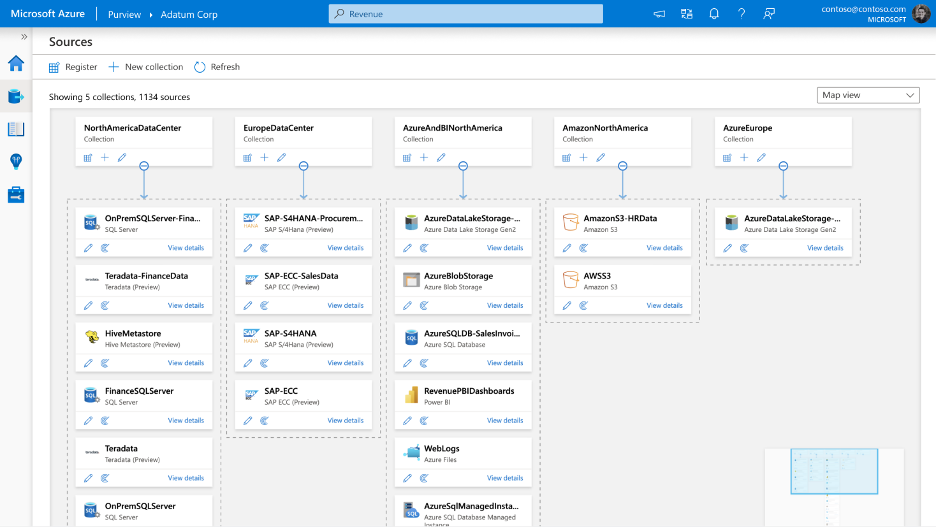
Crie um mapa de dados unificado em todo o domínio de dados
O Microsoft Purview ajuda você a estabelecer as bases para um gerenciamento de dados eficaz, incluindo os seguintes recursos:
- Automatização e gerenciamento de metadados de recursos híbridos.
- Classificação de dados usando classificações integradas e personalizadas e rótulos de confidencialidade de proteção de informações.
- Verificação de rotulagem de dados confidenciais consistente no SQL Server, Azure, Microsoft 365 e Power BI.
- Integração fácil de todos os sistemas de dados usando APIs do Apache Atlas.
Busca e localização de dados facilitada
Facilite a busca e a localização dos dados com termos de pesquisa comerciais e técnicos conhecidos, incluindo os seguintes recursos:
- Garanta o valor comercial ideal para os dados de seus usuários de dados com o Catálogo de Dados do Microsoft Purview.
- Elimine a necessidade de dicionários de dados no Excel com um dicionário de negócios de nível empresarial.
- Obtenha informações sobre a origem de seus dados com visualização interativa desses dados.
- Forneça a cientistas, engenheiros e analistas de dados as informações necessárias de business intelligence, análises, inteligência artificial e aprendizado de máquina.
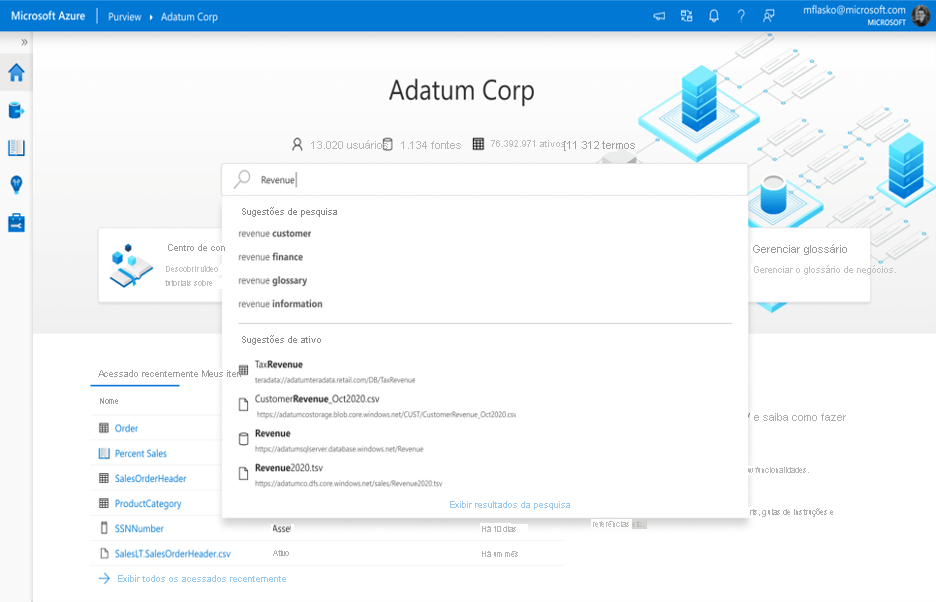
Obtenha uma visão geral dos dados confidenciais
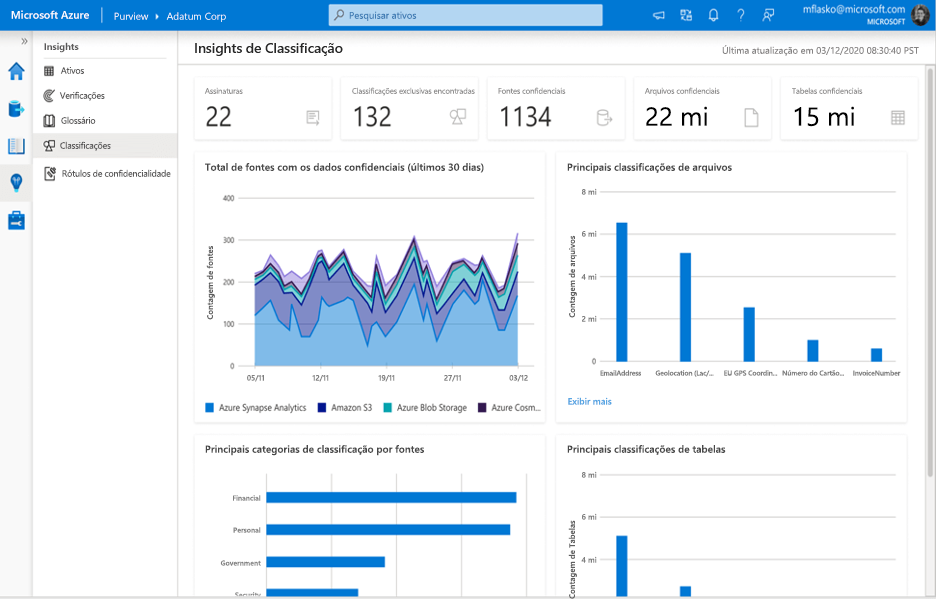
O Microsoft Purview fornece uma visão abrangente de suas operações de gerenciamento de dados com o Data Insights (em versão prévia), incluindo os seguintes recursos:
- Visualize todo o seu domínio de dados e sua distribuição por dimensão de ativo, como tipo de origem, classificação e tamanho do arquivo.
- Receba atualizações de status sobre o número de verificações aprovadas, com falha ou canceladas.
- Obtenha informações importantes para adicionar ou redistribuir termos do glossário para obter melhores resultados de pesquisa.
Requisitos
Antes de começar a usar o Microsoft Purview, garanta que os seguintes requisitos sejam atendidos:
- Acesso ao Microsoft Azure com uma assinatura de desenvolvimento ou produção.
- Recurso de criação de recursos do Azure, incluindo Microsoft Purview.
- Acesso a fontes de dados como Azure Data Lake Storage ou SQL do Azure em ambientes de teste, desenvolvimento ou produção.
- Para o Data Lake Storage, a função necessária para examinar é a de Leitura.
- Para o SQL do Azure, a identidade deve ser capaz de consultar tabelas para amostragem de classificações.
- Acesso ao Microsoft Defender para Nuvem ou capacidade de colaborar com a Administração do Defender para Nuvem para rotulagem de dados.
- Uma conta ativa do Microsoft Purview.
- Você precisa ser um Administrador de Fonte de Dados e Leitor de Dados para registrar uma fonte e gerenciá-la no portal de governança do Microsoft Purview.
Considerações sobre segurança
Vamos examinar alguns recursos de segurança importantes ao examinar um Banco de Dados SQL usando Microsoft Purview.
Configurações de firewall
Se o servidor de banco de dados tiver um firewall habilitado, você precisará atualizar o firewall para permitir o acesso de duas maneiras:
Permitir conexões do Azure por meio do firewall: uma opção simples e direta para rotear o tráfego por meio da rede do Azure, sem a necessidade de gerenciar as máquinas virtuais.
Instalar um runtime de integração auto-hospedada: instale um runtime de integração auto-hospedada em um computador em sua rede e dê-lhe acesso por meio do firewall. Caso tinha uma rede virtual privada configurada no Azure ou tiver qualquer outra rede fechada configurada, usar um runtime de integração auto-hospedada em um computador dentro dessa rede permitirá que você gerencie totalmente o fluxo de tráfego e utilize sua rede existente.
Usar uma rede virtual gerenciada: você pode usar o runtime de integração do Azure em uma rede fechada configurando uma rede virtual gerenciada usando sua conta Microsoft Purview para se conectar a SQL do Azure.
Autenticação
Para verificar sua fonte de dados, você precisa configurar um método de autenticação no Banco de Dados SQL do Azure. Há suporte para as seguintes opções de autenticação ao preparar uma verificação:
Identidade gerenciada atribuída pelo sistema (Recomendado): essa é uma identidade associada diretamente à sua conta do Microsoft Purview que permite que você se autentique diretamente com outros recursos do Azure sem precisar gerenciar um conjunto de credenciais ou usuário intermediário. A identidade gerenciada atribuída pelo sistema é criada quando o recurso do Microsoft Purview é criado, é gerenciado pelo Azure e usa o nome da sua conta do Microsoft Purview. No momento, a identidade gerenciada atribuída pelo sistema não pode ser usado com um runtime de integração auto-hospedada para SQL do Azure.
Identidade gerenciada atribuída pelo usuário (versão prévia) – Semelhante à identidade gerenciada atribuída pelo sistema, uma identidade gerenciada atribuída pelo usuário é um recurso de credencial que permite que o Microsoft Purview se autentique no Microsoft Entra ID. O gerenciado pelo usuário atribuído pelos usuários no Azure, em vez do próprio Azure, o que lhe dá mais controle sobre a segurança. No momento, a identidade gerenciada atribuída pelo usuário não pode ser usado com um runtime de integração auto-hospedada para SQL do Azure. Para obter mais informações, consulte nosso guia para identidades gerenciadas atribuídas pelo usuário.
Entidade de serviço: é um aplicativo que pode receber permissões como qualquer outro grupo ou usuário, sem estar associado diretamente a uma pessoa. A autenticação deles tem uma data de validade e, portanto, pode ser útil para projetos temporários.
Autenticação SQL: conecte-se ao banco de dados SQL com um nome de usuário e uma senha.
Observação
Se você estiver usando um runtime de integração auto-hospedada para se conectar ao recurso, as identidades gerenciadas atribuídas pelo sistema e atribuídas pelo usuário não funcionarão. Você precisa usar a autenticação do SQL ou a autenticação de entidade de serviço.
Registrar e verificar o Banco de Dados SQL usando o Microsoft Purview
Esta seção permite que você registre a fonte de dados do Banco de Dados SQL do Azure e configure uma verificação.
Registrar a fonte de dados
É necessário registrar a fonte de dados no Microsoft Purview antes de configurar uma verificação.
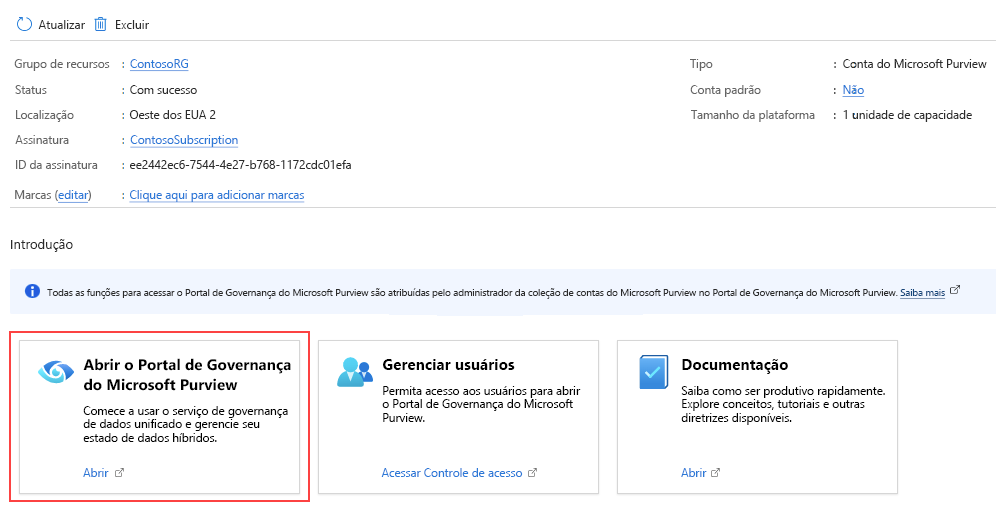
Abra sua conta do Microsoft Purview e selecione Abrir o Portal de Governança do Microsoft Purview.
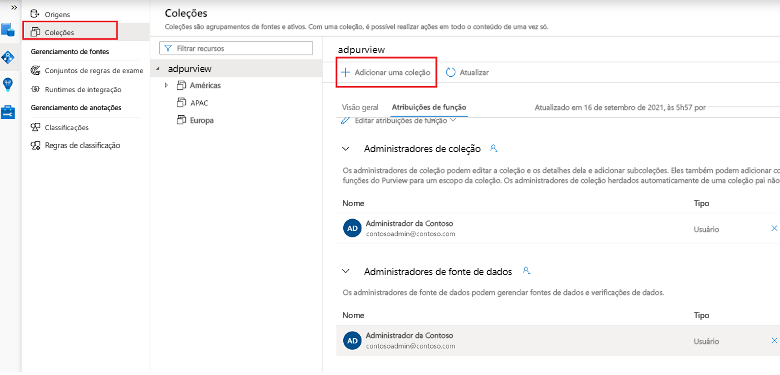
Selecione Mapa de Dados>Coleções no painel esquerdo para abrir a página de gerenciamento de coleções. Crie a hierarquia de coleção usando o menu Coleções e atribua permissões a subcolleções individuais, conforme necessário.
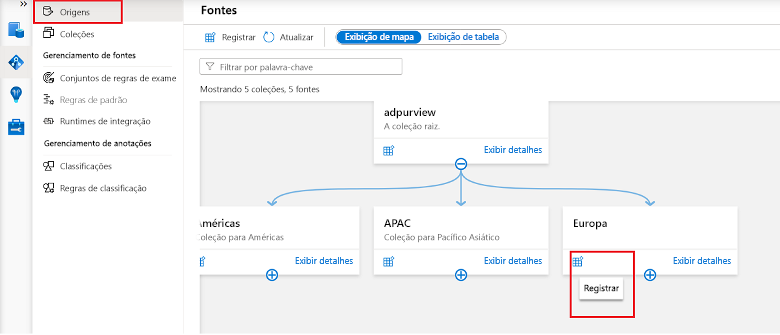
Navegue até a coleção apropriada no menu de Fontes, selecione Registrar e cadastrar um novo Banco de Dados SQL.
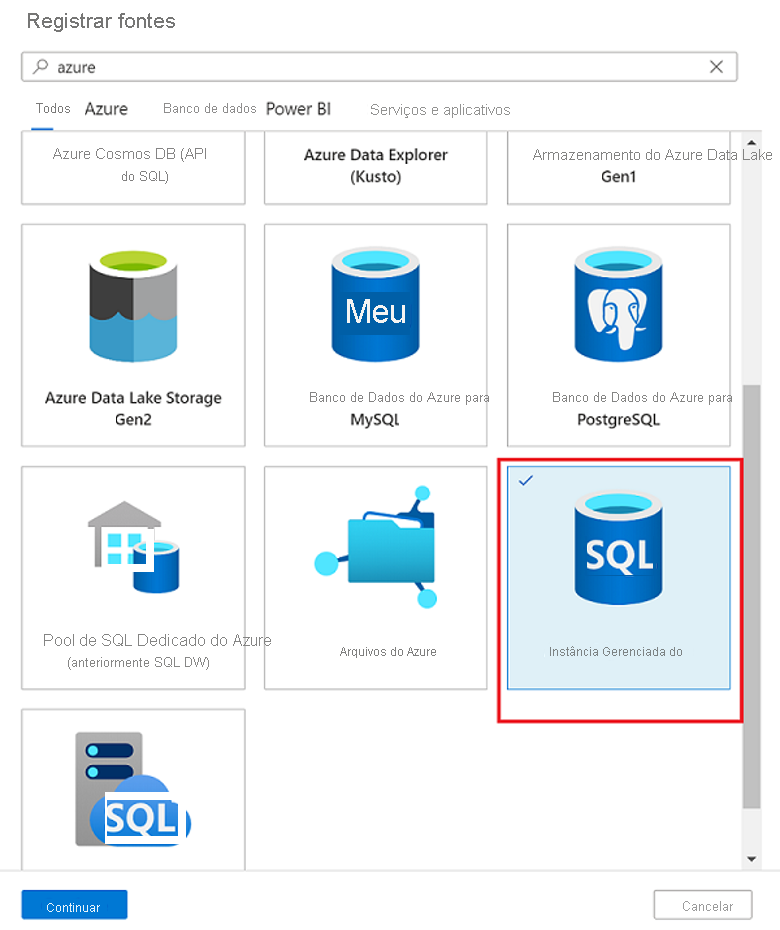
Selecione a fonte de dados do Banco de Dados SQL do Azure e selecione Continuar.
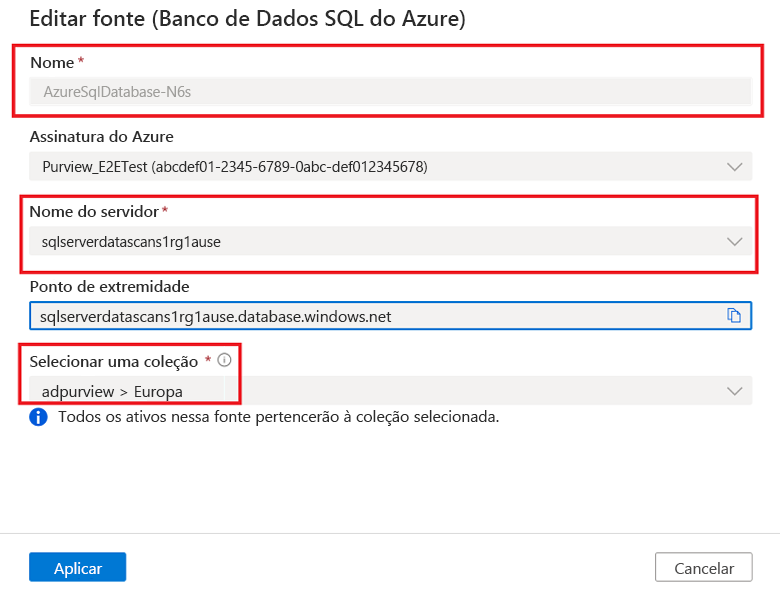
Nomeie a fonte de dados, selecione uma assinatura do Azure, o nome do servidor Banco de Dados SQL e clique em Aplicar.
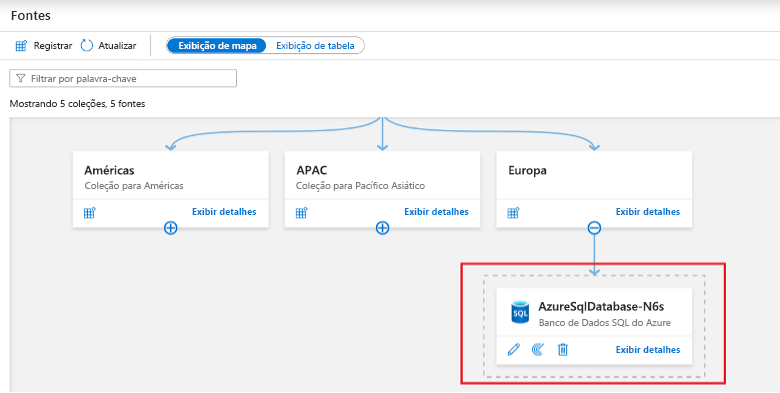
O Banco de Dados SQL do Azure aparece na coleção selecionada.
Criar uma varredura
Para criar e configurar uma verificação, siga estas etapas:
Abra sua conta do Microsoft Purview e selecione Abrir portal de Governança do Microsoft Purview.
Selecione o ícone do Mapa de dados e clique em Fontes para exibir a hierarquia da coleção.
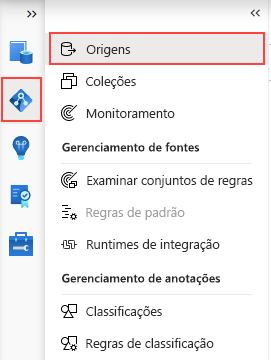
Selecione o ícone Nova verificação no Banco de Dados SQL do Azure registrado anteriormente.
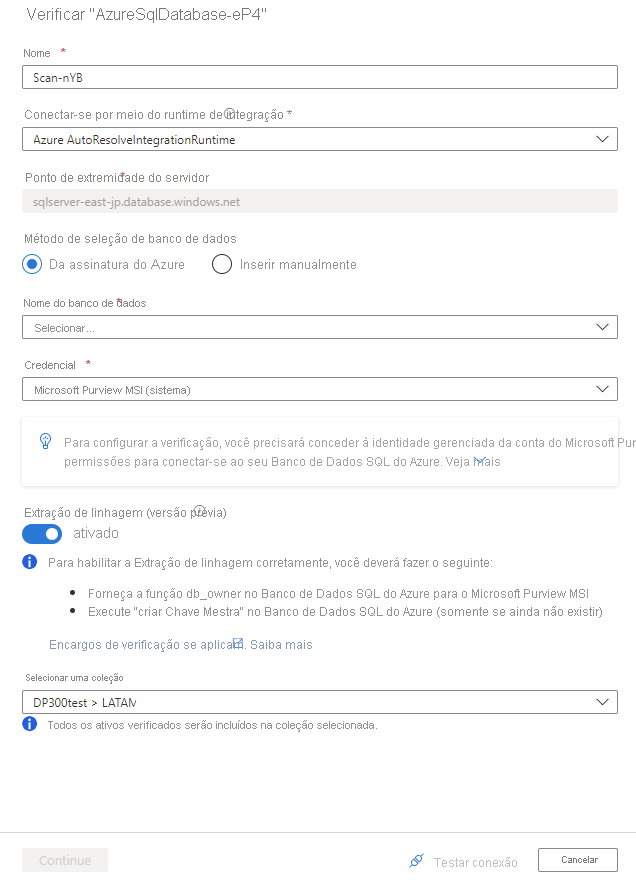
Dê um nome à verificação, selecione Inserir manualmente na propriedade Método de seleção do banco de dados, insira o Nome do banco de dados e a Credencial. Escolha a coleção apropriada para o e selecione Testar conexão para validar a conexão. Se a conexão foi realizada com sucesso, selecioneContinuar.
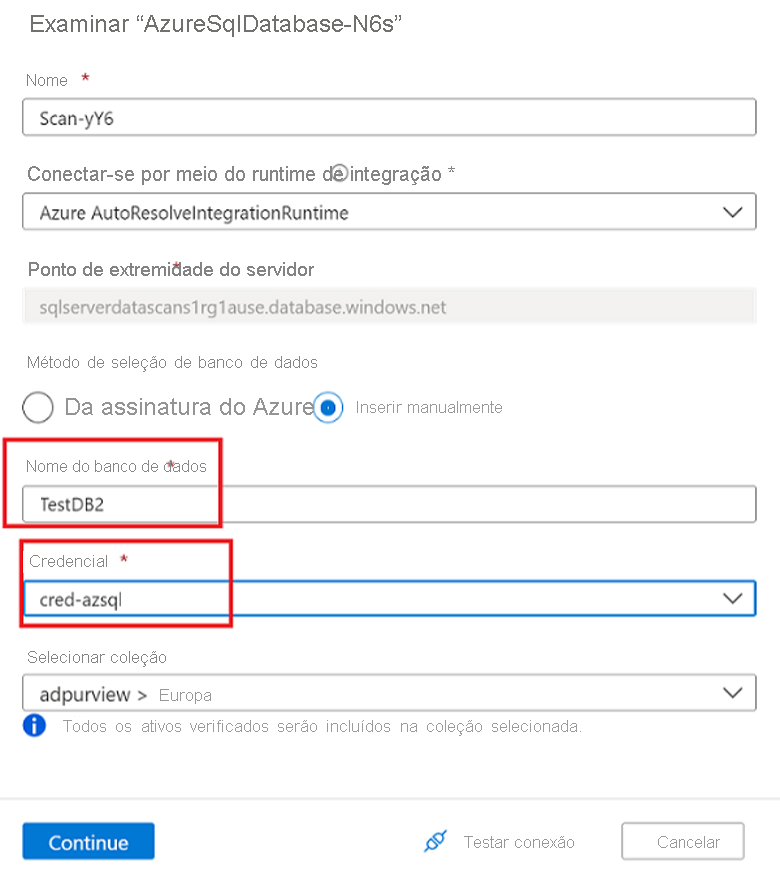
Escopo e executar a varredura
Para escopo e execução da verificação, siga estas etapas:
Defina o escopo da varredura para objetos de banco de dados específicos escolhendo os itens apropriados na lista.
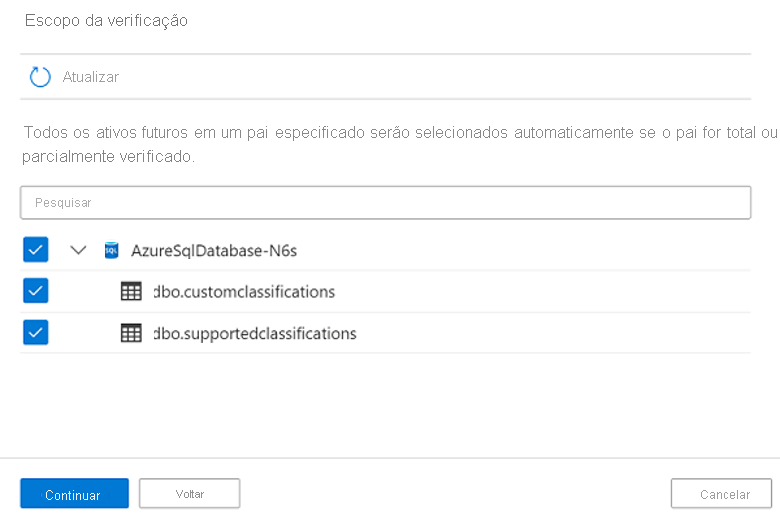
Selecione um conjunto de regras de verificação. É possível escolher entre o padrão do sistema, os conjuntos de regras personalizados existentes ou criar um novo conjunto de regras embutido.
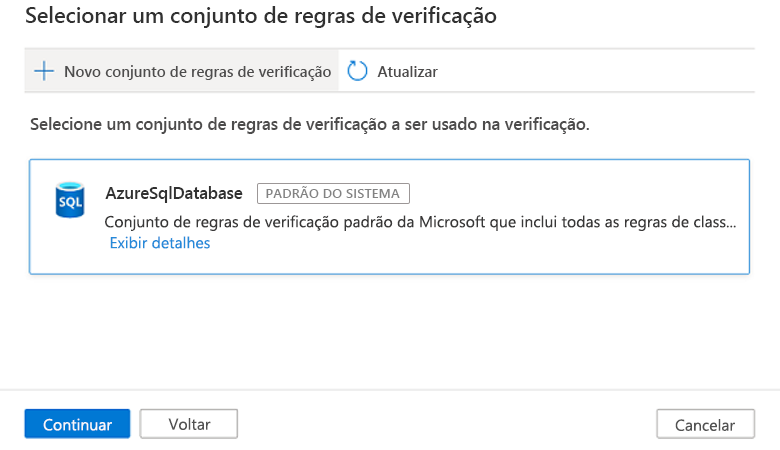
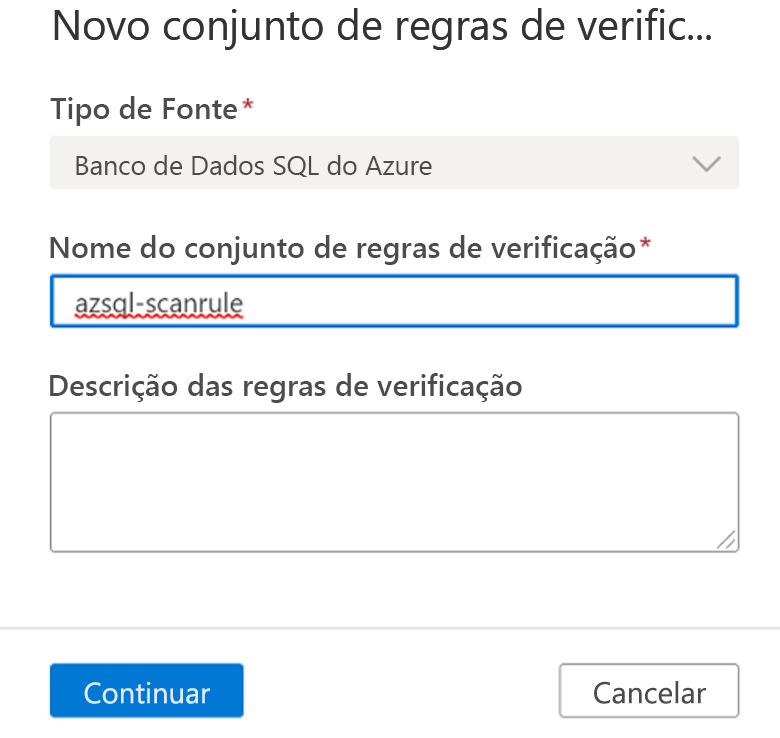
Selecione Novo conjunto de regras de verificação e nomeie o novo de conjunto de regras de verificação.
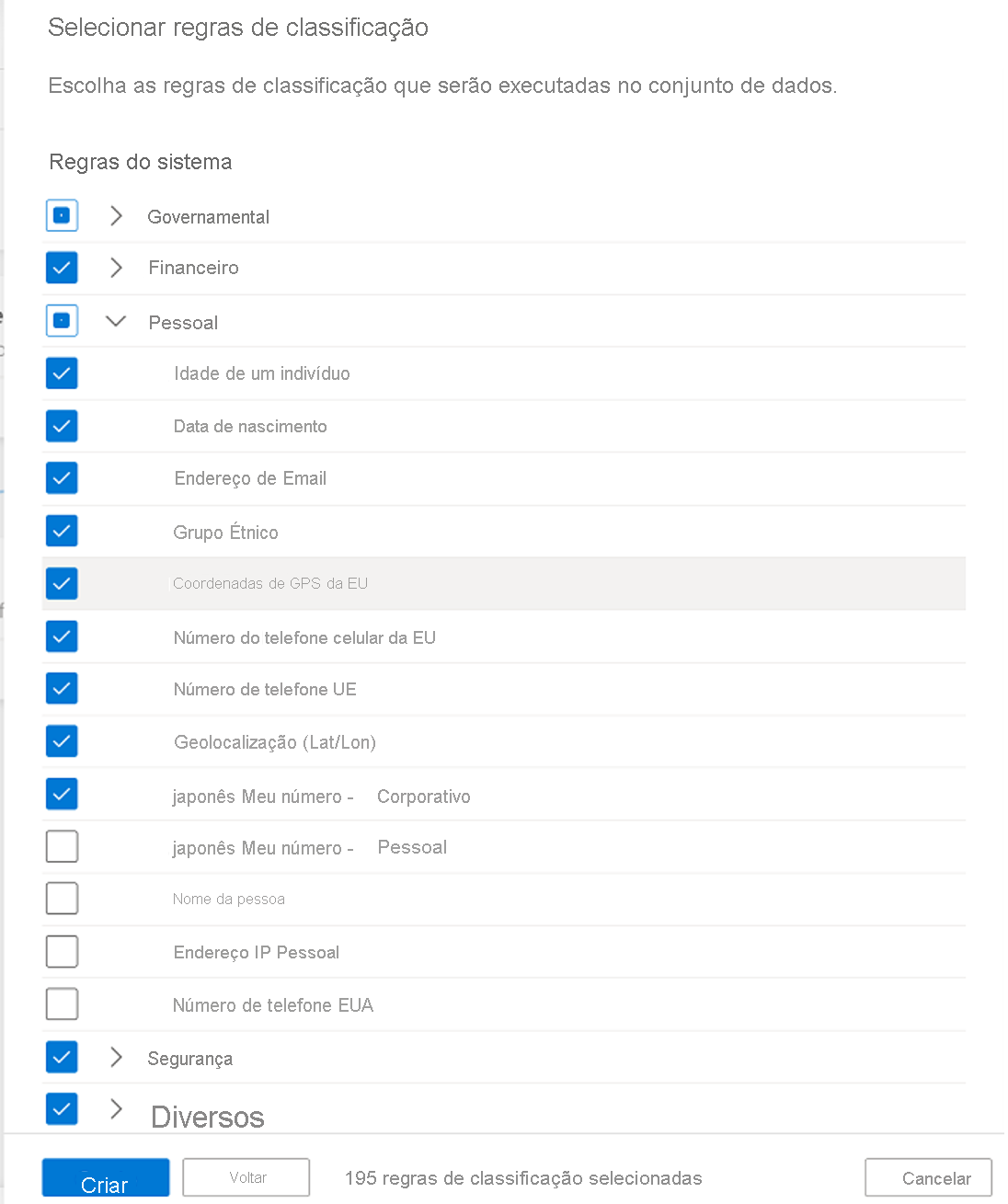
Você pode selecionar as regras de classificação a serem incluídas na regra de verificação e selecionar Criar.
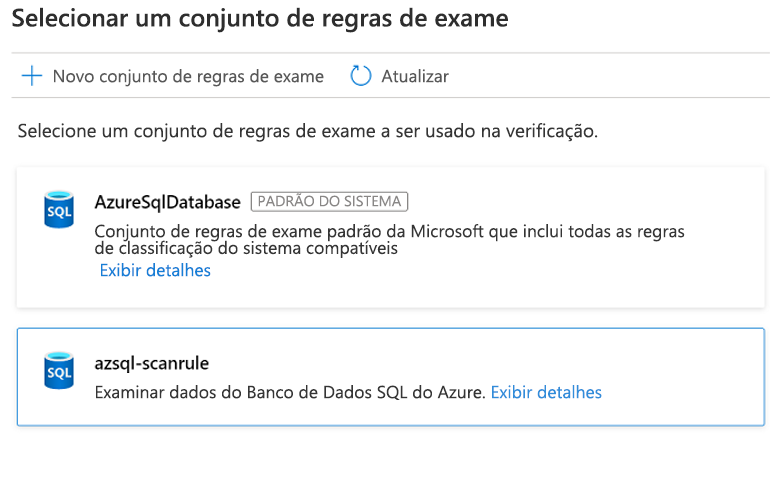
A página Selecionar um conjunto de regras de verificação será o conjunto de regras que você criou.
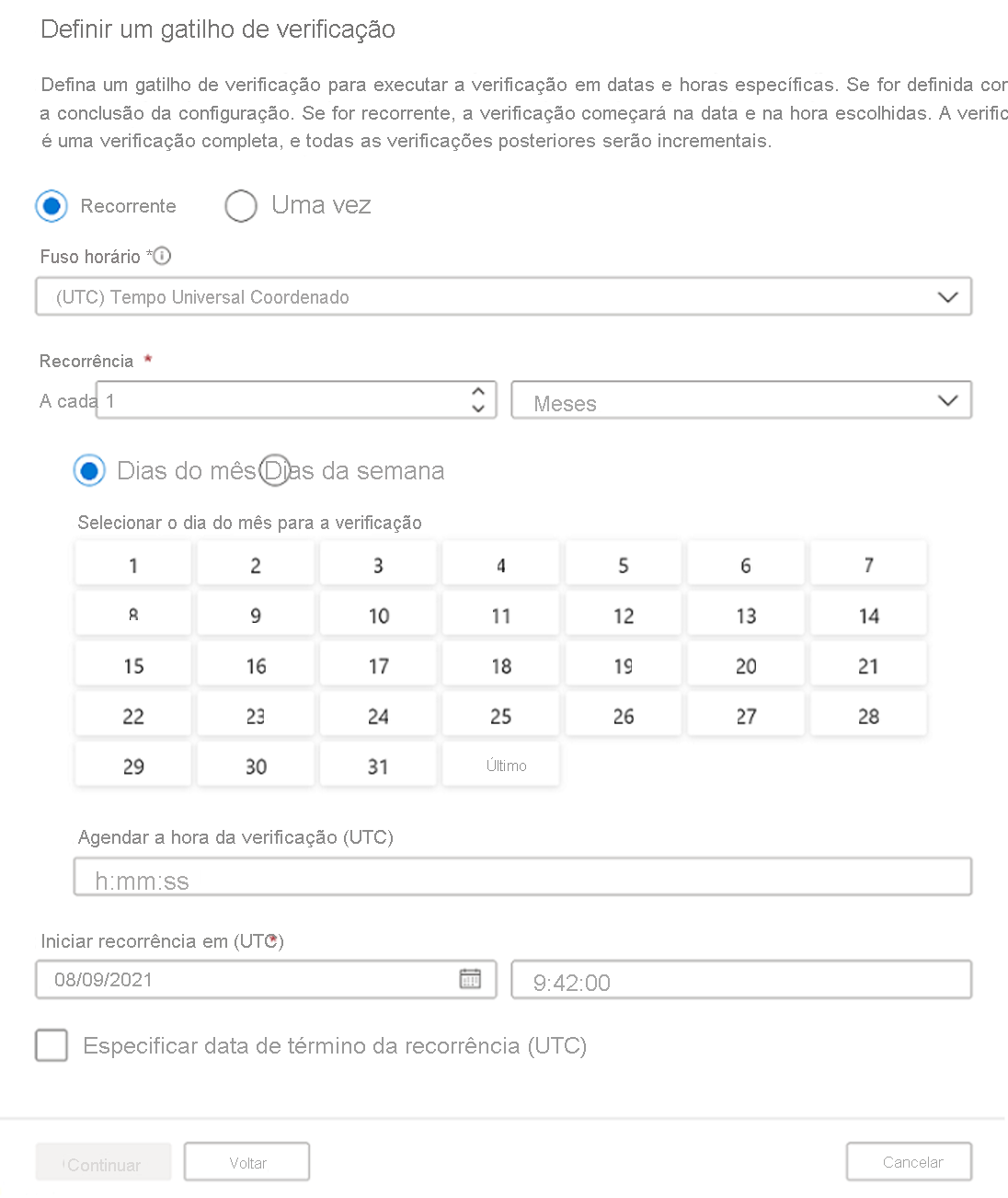
Na página Definir um gatilho de verificação, configure o gatilho correspondente. Selecione Continuar.
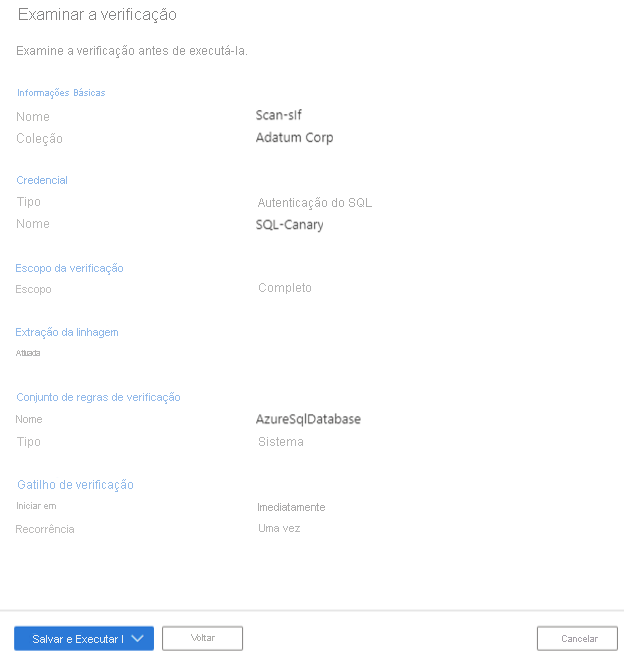
Examine a verificação e selecione Salvar e executar.
Linhagem de dados
Geralmente, a linhagem de dados representa a jornada que os dados percorrem desde sua origem até onde eles se movem na propriedade de dados ao longo do tempo. Entre seus muitos usos estão a solução de problemas, rastreamento da causa raiz em pipelines de dados e depuração.
O Catálogo de Dados do Microsoft Purview conecta-se a outras plataformas de armazenamento, processamento e análise de dados para coletar informações de linhagem. Como resultado, o Catálogo contém uma experiência de linhagem genérica e específica do cenário.
O Microsoft Purview dá suporte à linhagem de dados do Banco de Dados SQL do Azure. No momento de configurar uma verificação, você pode ativar o botão de alternância para extrair informações de linhagem.
Pré-requisitos para configurar a varredura com a extração de linhagem
Siga as etapas em autenticação para ativar uma verificação usando a seção Identidade Gerenciada a fim de autorizar a verificação do Microsoft Purview em seu Banco de Dados SQL do Azure.
Entre no Banco de Dados SQL do Azure com a conta do Microsoft Entra e atribua a permissão adequada (por exemplo: db_owner) à identidade gerenciada do Purview. Use a sintaxe SQL de exemplo abaixo para criar usuário e conceder permissão substituindo purview-account pelo nome da conta.
CREATE user <purview-account> FROM EXTERNAL PROVIDER
GO
EXEC sp_addrolemember 'db_owner', <purview-account>
GO
Execute o comando abaixo em seu Banco de Dados SQL do Azure para criar a chave mestra.
CREATE MASTER KEY
GO
Criar verificação com o botão de alternância ativado para extração de linhagem
Habilitar o botão de alternância de extração de linhagem na tela de verificação.
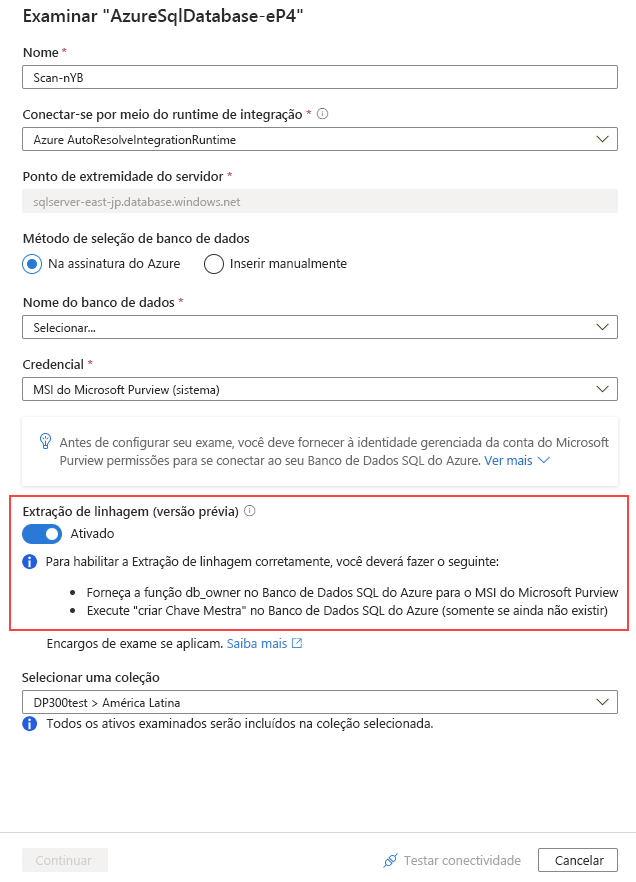
Selecionar o método de autenticação seguindo as etapas na seção de verificação.
Depois que a verificação é configurada com êxito da etapa anterior, um novo tipo de verificação chamado extração de linhagem executa verificações incrementais a cada 6 horas para extrair linhagem do Banco de Dados SQL do Azure. A linhagem é extraída com base no procedimento armazenado real executado no Banco de Dados SQL do Azure.
Pesquisar ativos do Banco de Dados SQL do Azure e exibir a linhagem de runtime
Você pode navegar ou pesquisar o catálogo de dados para visualizar os detalhes do ativo para o Banco de Dados SQL do Azure seguindo as etapas abaixo:
Acesse a guia de linhagem -> do ativo, você poderá visualizar a linhagem do ativo quando aplicável. Consulte a seção de recursos com suporte nos cenários de linhagem do Banco de Dados SQL do Azure com suporte. Para obter mais informações sobre linhagem em geral, consulte o guia do usuário de linhagem e linhagem de dados
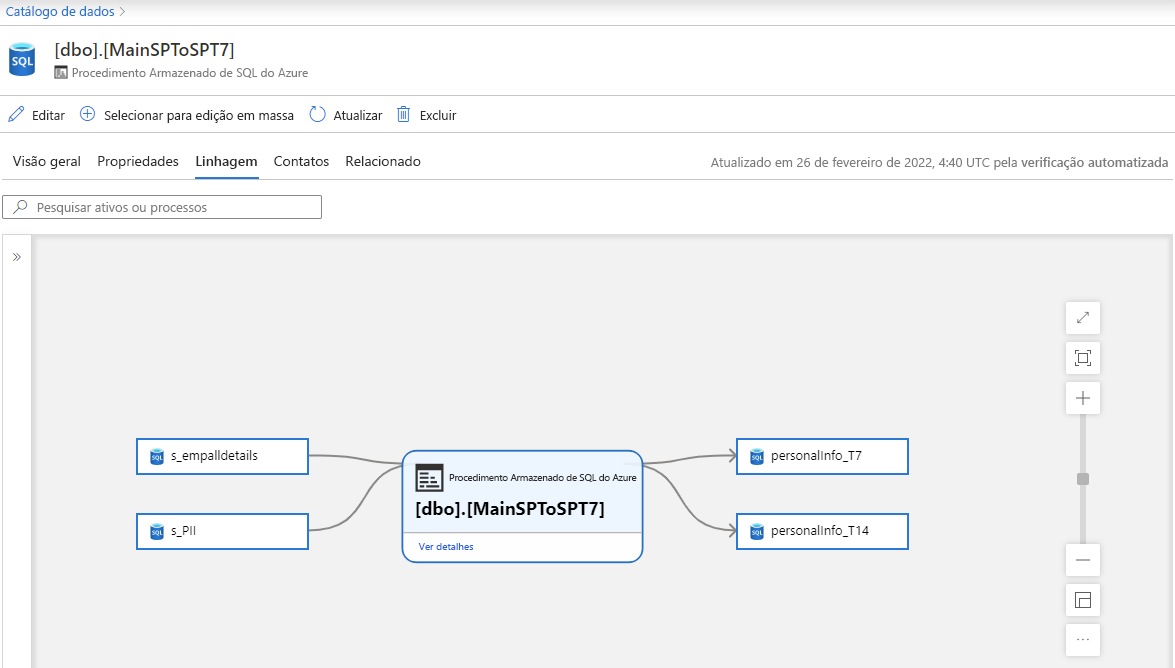
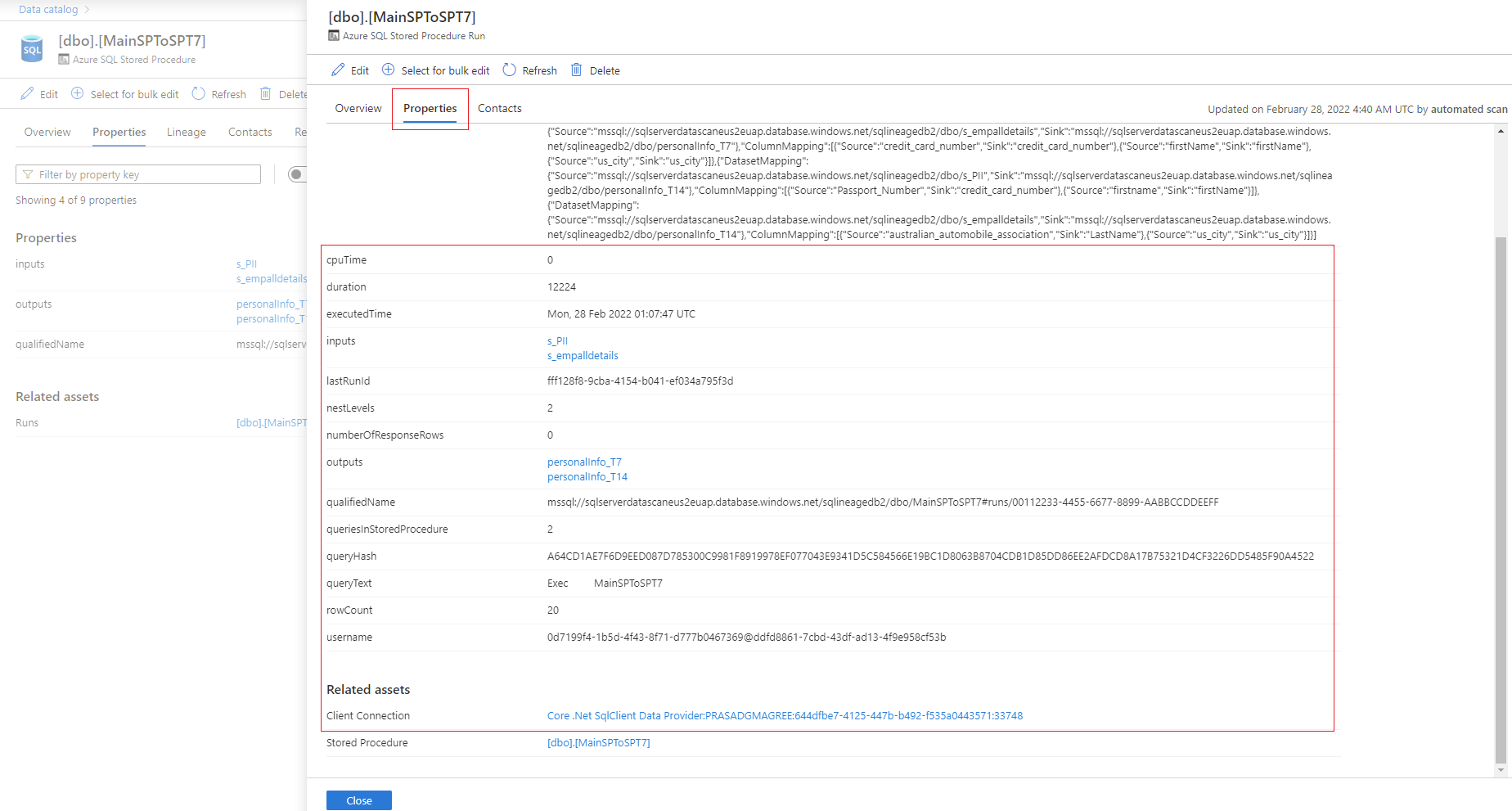
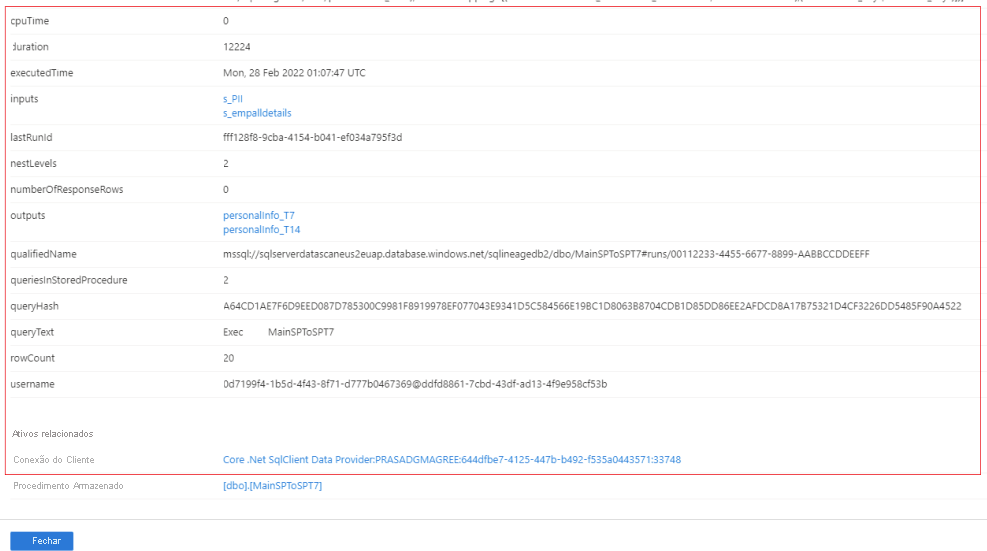
Ir para o ativo de procedimento armazenado -> Propriedades -> Ativos relacionados para visualizar os detalhes de execução mais recentes dos procedimentos armazenados
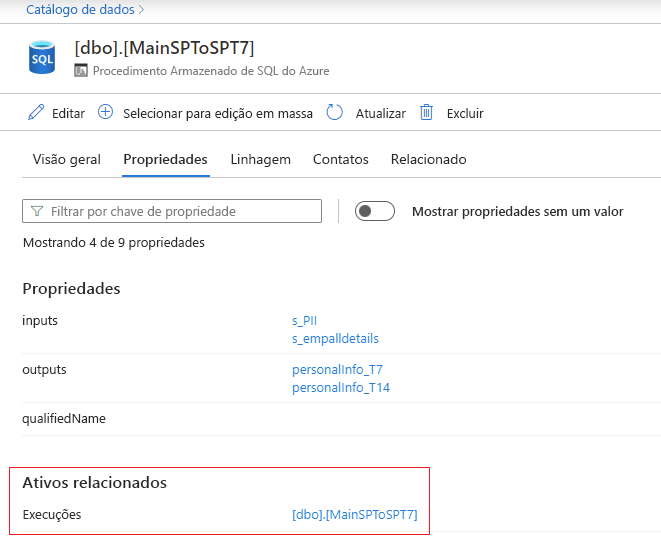
Selecione o hiperlink de procedimento armazenado ao lado de Execuções para visualizar a Visão geral da execução do procedimento armazenado do SQL do Azure. Acesse a guia Propriedades para visualizar informações de tempo de execução aprimoradas do procedimento armazenado. Por exemplo: executedTime, rowcount, Conexão do Cliente e assim por diante