Implantar uma política de conformidade do dispositivo
Antes que a organização possa implementar políticas de conformidade do dispositivo, ela deve atender primeiro aos seguintes pré-requisitos:
Ele deve ser licenciado para Microsoft Entra ID P1 ou Microsoft Entra ID P2 e para o Intune. Ambos fazem parte do Microsoft 365 ou Enterprise Mobility + Security, mas também podem ser obtidos separadamente.
Os dispositivos executam uma das seguintes plataformas com suporte:
- Android
- Android Enterprise
- iOS/iPadOS
- macOS
- Windows 8.1 ou posterior
Os dispositivos devem estar registrados no Intune para estarem qualificados para o gerenciamento de conformidade.
Você pode implantar a política de conformidade para usuários em grupos de usuários ou dispositivos em grupos de dispositivos. Quando uma política de conformidade é implantada em um usuário, todos os dispositivos do usuário são verificados quanto à conformidade. Recomendamos implantar em grupos de dispositivos caso o usuário principal não registrou o dispositivo. O uso de grupos de dispositivos nesse cenário ajuda com os relatórios de conformidade.
As configurações de política de conformidade podem ser encontradas no Centro de administração do Microsoft Intune, nas políticasde>.
Ao implementar políticas de conformidade, existem algumas configurações gerais de conformidade que precisam ser definidas.
Entre no Centro de administração do Microsoft Intune.
Selecione Dispositivos>Políticas de conformidade>Configurações de política de conformidade. As seguintes opções estarão disponíveis:
Marque dispositivos sem nenhuma política de conformidade atribuída como. Essa propriedade tem dois valores:
Não compatível (padrão). O recurso de segurança está Ativado.
Em conformidade. O recurso de segurança está Desativado.
Se um dispositivo não tiver uma política de conformidade atribuída, o dispositivo será considerado incompatível. Por padrão, os dispositivos são marcados como Compatíveis. Se você usar o acesso condicional, recomendamos que você altere a configuração para Não em conformidade. Se um usuário final não estiver em conformidade porque uma política não está atribuída, o Portal da Empresa lista nenhuma política de conformidade atribuída.
Detecção de jailbreak aprimorada. Quando habilitada, essa configuração faz com que os dispositivos iOS façam check-in com mais frequência com o Intune. Ao habilitar essa propriedade, são usados os serviços de localização do dispositivo, e o uso da bateria é afetado. Os dados de localização do usuário não são armazenados pelo Intune. Para habilitar essa configuração, os dispositivos devem:
- Habilitar os serviços de localização no nível do sistema operacional.
- Permitir que o portal da empresa use serviços de localização.
- Avaliar e relatar seu status de jailbreak para o Intune pelo menos uma vez a cada 72 horas. Caso contrário, o dispositivo será marcado como incompatível. A avaliação é disparada ao abrir o aplicativo Portal da Empresa ou ao mover fisicamente o dispositivo 500 metros ou mais.
Período de validade do status de conformidade (dias). Insira o período de tempo em que os dispositivos relatam o status de todas as políticas de conformidade recebidas. Os dispositivos que não retornam o status dentro desse período de tempo são tratados como sem conformidade. O valor padrão é 30 dias.
As políticas de conformidade são configuradas de forma semelhante a outras políticas de configuração do Intune.
Entre no Centro de administração do Microsoft Intune.
Selecione Dispositivos>Políticas de conformidade>Políticas>Criar política.
Selecione uma plataforma para essa política e selecione Criar para abrir a janela Criar configuração de política.
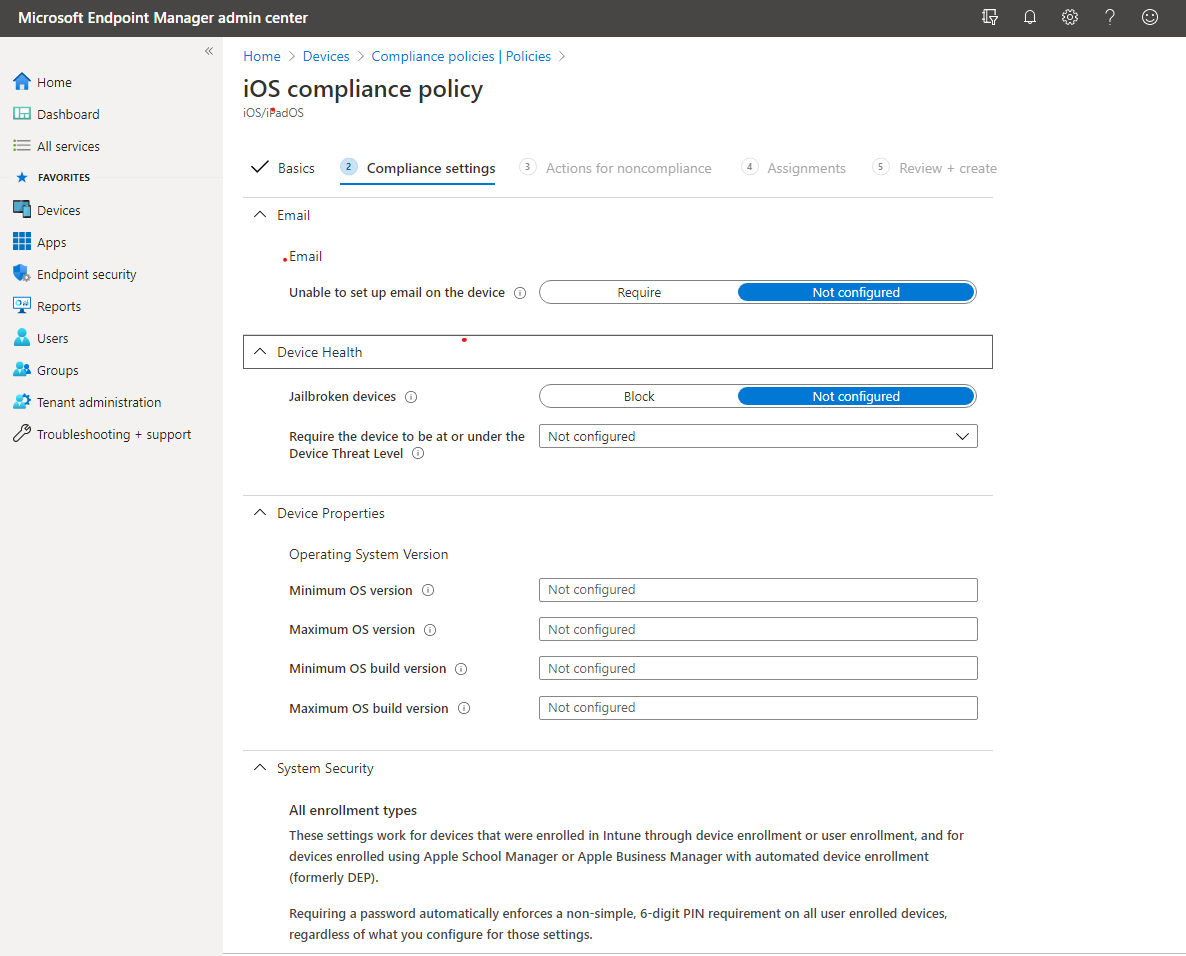
Depois de fornecer um nome na guia Noções básicas, na guia Configurações de Conformidade, expanda as categorias disponíveis e defina as configurações para sua política. Serão exibidas opções diferentes dependendo da plataforma selecionada. Os exemplos de configurações de conformidade podem ser:
- Versão mínima/máxima do sistema operacional
- É necessário uma senha para desbloquear o dispositivo
- Requisitos de complexidade da senha
- Criptografia de dados
- Antivírus instalado
- Dispositivos desbloqueados por jailbreak
Depois que as configurações de conformidade tiverem sido selecionadas, selecione Avançar.
Na guia Ações para não conformidade , configure quais ações devem ser executadas quando o dispositivo tiver sido determinado como não compatível. As ações podem incluir o envio de email para o usuário, o bloqueio remoto ou a desativação do dispositivo e a configuração de quantos dias antes da ação ser executada, depois que o dispositivo for marcado como não está em conformidade.
Selecione Avançar e continue criando o perfil, definindo atribuições e selecionando Criar depois de examinar as configurações.