Definir a replicação estendida
Como administrador do Contoso Windows Server, você deve entender como fornecer uma solução adicional caso haja duas interrupções de site. Você investigará a replicação estendida com Hyper-V Replica para determinar se essa é uma solução em potencial.
Replicação estendida
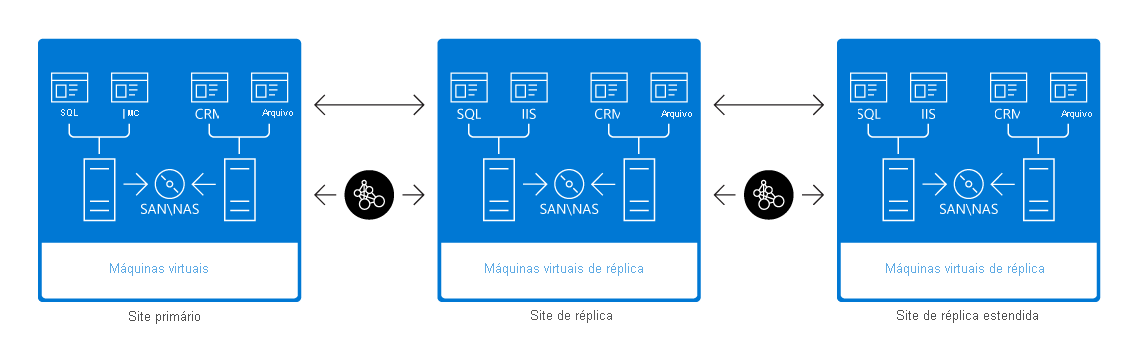
Para fornecer proteção adicional de recuperação de desastres ao se preparar para a interrupção dos sites primário e de réplica, Hyper-V Replica oferece suporte à replicação para um terceiro servidor. Esse terceiro servidor pode estar em um terceiro site, separado dos locais dos servidores primários e de réplica. Com essa configuração, você pode replicar uma VM em execução para dois servidores independentes que podem estar em locais geográficos diferentes, fornecendo opções adicionais para recuperar uma VM com falha. Essa configuração é conhecida como replicação estendida. A replicação não ocorre do servidor primário para dois outros servidores de réplica. O servidor primário é replicado para o servidor de réplica, que, por sua vez, é replicado para o servidor de réplica estendida em um encadeamento descrito na imagem a seguir.
Observação
A opção para criar uma réplica estendida só está disponível na VM de réplica; não está disponível na VM primária.
Criar uma réplica estendida
Para criar uma réplica estendida no Gerenciador do Hyper-V:
- Selecione a VM da réplica.
- Selecione Replicação>Estender a replicação para iniciar o assistente Estender a replicação de <VMName>.
- No assistente Estender a replicação de <VMName>, selecione o seguinte:
- Selecione o servidor de réplica que atuará como o servidor de réplica estendido.
- Selecione se os dados transmitidos pela rede devem ser compactados.
- Selecione a frequência na qual as alterações serão enviadas ao servidor de réplica estendida. Você pode selecionar um intervalo maior que (mas não menor que) a frequência de replicação inicial.
- Selecione a opção para manter apenas os pontos de recuperação mais recentes ou criar pontos de recuperação por hora adicionais.
- Selecione um método de replicação inicial e agende.
- Conclua o assistente para iniciar a replicação estendida.
Para criar uma réplica estendida usando o Windows PowerShell:
No servidor de réplica, abra um console do Windows PowerShell com permissões elevadas e use os seguintes cmdlets, que são os mesmos cmdlets do Windows PowerShell usados para habilitar a replicação:
Enable-VMReplication –VMName -ReplicaServerName <extended_server_name> -ReplicaServerPort <Auth_port> -AuthenticationType <Certificate/Kerberos> -ReplicationFrequencySec <300/900>No servidor de réplica estendida, examine o estado, a integridade, o tamanho e outros detalhes da VM de réplica estendida executando o seguinte comando do Windows PowerShell:
Measure-VMReplication -ReplicationRelationshipType Extended
Limites de configuração de replicação estendida
A replicação estendida tem os seguintes limites de configuração:
- A frequência de replicação pode ser de 5 minutos ou 15 minutos apenas.
- A frequência de replicação não pode ser inferior à replicação inicial. Por exemplo, se a frequência de replicação inicial for de 15 minutos, você não poderá definir a replicação estendida como 5 minutos.
- Você não pode alterar o tipo de autenticação.