Analisar a interface do depurador do Visual Studio Code
- 8 minutos
A interface do usuário do Visual Studio Code fornece várias maneiras de configurar opções de depuração e iniciar sessões de depuração.
Recursos de depuração na interface do usuário do Visual Studio Code
O Visual Studio Code inclui vários recursos de interface do usuário que ajudarão você a configurar, iniciar e gerenciar sessões de depuração:
- Configure e inicie o depurador: o menu Executar e a exibição EXECUTAR E DEPURAR podem ser usados para configurar e iniciar sessões de depuração.
- Examine o estado do aplicativo: a exibição EXECUTAR E DEPURAR inclui uma interface robusta que expõe vários aspectos do estado do aplicativo durante uma sessão de depuração.
- Controle de execução de runtime: a barra de ferramentas de depuração fornece controles de runtime de alto nível durante a execução do código.
Observação
Esta unidade apresenta várias ferramentas de depuração e a terminologia. Tenha em mente que esta é sua primeira olhada nessas ferramentas, não a última. Você terá a oportunidade de concluir atividades práticas com a maioria dessas ferramentas durante este módulo. Tente não se sentir sobrecarregado com o volume de informações que é apresentado.
Executar opções de menu
O menu Execução do Visual Studio Code fornece acesso fácil a alguns comandos comuns de execução e depuração.
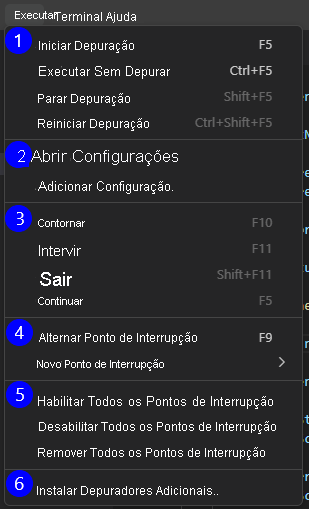
O menu Executar fornece opções de menu agrupadas em seis seções.
Inicie e interrompa aplicativos. Esta seção do menu inclui opções para iniciar e interromper a execução de código, com e sem o depurador anexado.
Inicie as configurações. Esta seção do menu fornece acesso para examinar ou criar configurações de inicialização.
Controle de runtime. Esta seção do menu permite que o desenvolvedor controle como ele deseja avançar pelo código. Os controles são habilitados quando a execução é pausada durante uma sessão de depuração.
Definir pontos de interrupção. Esta seção do menu permite que o desenvolvedor defina pontos de interrupção em linhas de código. A execução de código é pausada em pontos de interrupção durante uma sessão de depuração.
Gerenciar Pontos de Interrupção. Esta seção do menu permite que o desenvolvedor gerencie pontos de interrupção em massa, em vez de individualmente.
Instalar Depuradores. Essa seção do menu abre o modo de exibição EXTENSÕES do Visual Studio Code filtrada nos depuradores de código.
Interface do usuário do modo de exibição Execução e Depuração
O modo de exibição EXECUÇÃO E DEPURAÇÃO fornece acesso a ferramentas de runtime que podem ser inestimáveis durante o processo de depuração.
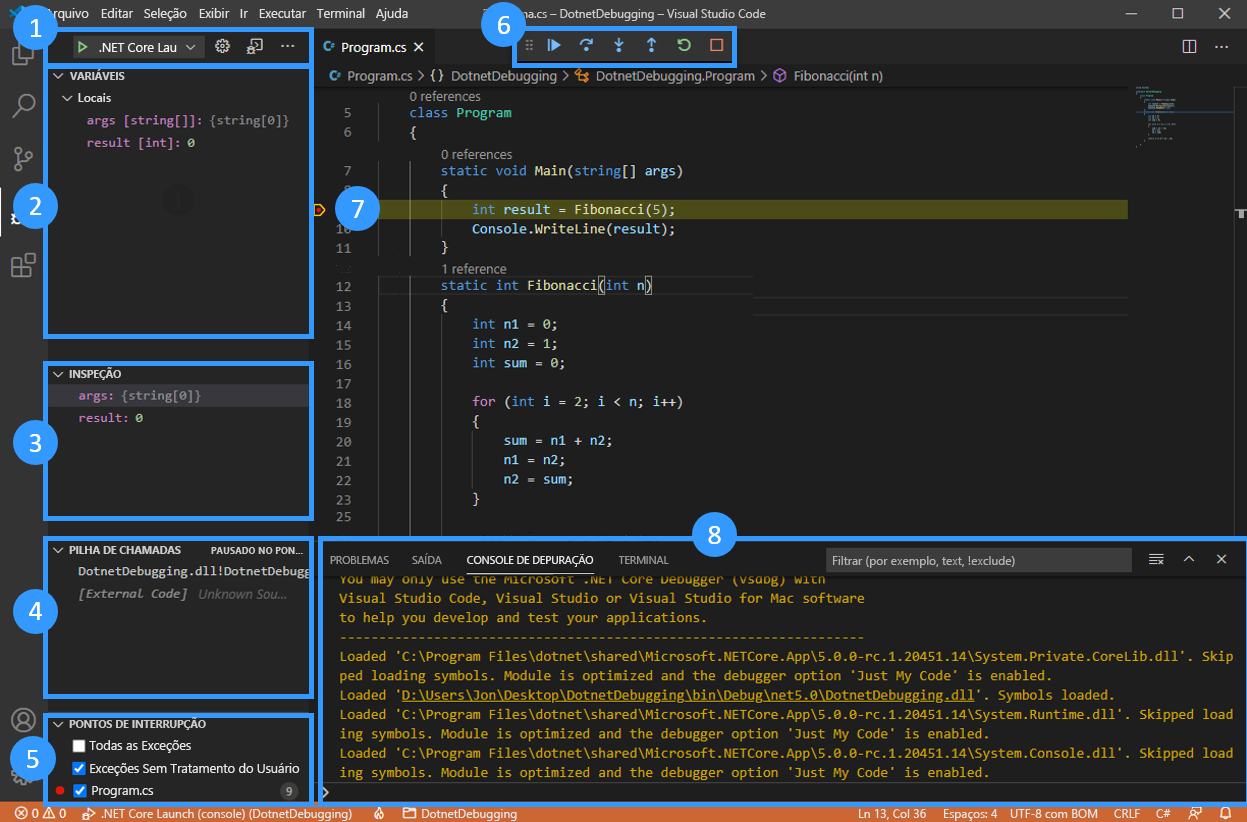
Painel de controles Execução e Depuração. Usado para configurar e iniciar uma sessão de depuração.
Seção Variáveis. Usado para exibir e gerenciar o estado da variável durante uma sessão de depuração.
Seção de Relógios. Usado para monitorar variáveis ou expressões. Por exemplo, você pode configurar uma expressão usando uma ou mais variáveis e observá-la para ver quando uma condição específica é atendida.
Seção PILHA DE CHAMADAS. Usado para acompanhar o ponto atual de execução dentro do aplicativo em execução, começando com o ponto inicial de entrada no aplicativo. A pilha de chamadas mostra qual método está sendo executado no momento, bem como o método ou os métodos no caminho de execução que levaram ao ponto atual de execução (linha de código atual).
Seção PONTOS DE INTERRUPÇÃO. Exibe as configurações atuais do ponto de interrupção.
Barra de ferramentas Depuração. Usado para controlar a execução de código durante o processo de depuração. Essa barra de ferramentas só é exibida enquanto o aplicativo está em execução.
Etapa de execução atual. Usado para identificar a etapa de execução atual realçando-a no Editor. Nesse caso, a etapa de execução atual é um ponto de interrupção (pontos de interrupção são marcados com um ponto vermelho à esquerda do número de linha).
CONSOLE DE DEPURAÇÃO. Usado para exibir mensagens do depurador. O painel CONSOLE DE DEPURAÇÃO é o console padrão para aplicativos de console e pode exibir a saída de métodos de saída
Console.WriteLine()eConsolerelacionados.
Painel de controles da exibição Execução e Depuração
Na parte superior do modo de exibição EXECUÇÃO E DEPURAÇÃO, você encontra os controles de inicialização:
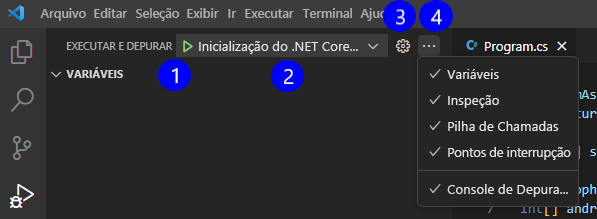
Inicie a depuração. Esse botão (uma seta verde) é usado para iniciar uma sessão de depuração.
Inicie as configurações. Esse menu suspenso fornece acesso às configurações de inicialização. A opção selecionada é exibida.
Abra o 'launch.json'. Esse botão (uma forma de engrenagem) pode ser usado para abrir o
launch.jsonarquivo, onde você pode editar a configuração de inicialização, se necessário.Exibições e Mais Ações. Esse botão (reticências) permite mostrar/ocultar seções do painel de depuração, bem como o painel CONSOLE DE DEPURAÇÃO.
Barra de ferramentas Depuração
A barra de ferramentas de depuração fornece controles de execução enquanto seu aplicativo está em execução.
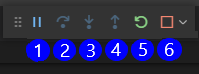
Pausar/continuar. Esse botão pode ser usado para pausar a execução quando o código estiver em execução e continuar quando a execução do código tiver sido pausada.
Depuração parcial. Esse botão pode ser usado para executar o próximo método como um único comando sem inspecionar ou seguir suas etapas de componente.
Intervir. Esse botão pode ser usado para inserir o próximo método ou linha de código e observar as etapas de execução linha a linha.
Sair. Em um método, esse botão pode ser usado para retornar ao contexto de execução anterior concluindo todas as linhas restantes do método atual como se fossem um só comando.
Reiniciar. Esse botão pode ser usado para encerrar a execução do programa atual e iniciar a depuração novamente usando a configuração atual.
Pare. Esse botão pode ser usado para encerrar a execução do programa atual.
Além de seis controles de execução, a barra de ferramentas Depuração fornece um "identificador" no lado esquerdo que permite aos desenvolvedores reposicionar a barra de ferramentas e uma lista suspensa "Mais" no lado direito que permite desconectar o depurador.
Observação
Você pode usar a configuração debug.toolBarLocation para controlar o local da barra de ferramentas de depuração. Ela pode ser flutuante (o padrão), encaixada no modo de exibição EXECUÇÃO E DEPURAÇÃO ou oculta. Uma barra de ferramentas de depuração flutuante pode ser arrastada horizontal e para baixo para a área do Editor.
Recapitular
Estes são alguns pontos importantes desta unidade que você deve se lembrar:
- A interface do usuário do Visual Studio Code pode ser usada para configurar, iniciar e gerenciar sessões de depuração. O
launch.jsonarquivo contém as configurações de inicialização do aplicativo. - O menu Executar fornece acesso fácil a comandos comuns de execução e depuração agrupados em seis seções.
- O modo de exibição EXECUTAR E DEPURAR fornece acesso a ferramentas de runtime, incluindo o painel de controles Execução e Depuração. As seções do modo de exibição EXECUÇÃO E DEPURAÇÃO são VARIÁVEIS, INSPEÇÃO, PILHA DE CHAMADAS e PONTOS DE INTERRUPÇÃO.
- A barra de ferramentas Depuração fornece controles de execução enquanto o aplicativo está em execução, como pausar/continuar, depuração parcial, intervir, depuração circular, reiniciar e parar.
- O CONSOLE DE DEPURAÇÃO é usado para exibir mensagens do depurador. O CONSOLE DE DEPURAÇÃO também pode exibir a saída do console do aplicativo.