Exercício: adicionar indicadores a um relatório
Agora que temos um relatório pronto, vamos usar Indicadores para contar a história que descobrimos. Os indicadores capturam a exibição atualmente configurada de uma página de relatório, incluindo a filtragem e o estado dos elementos visuais, o que ajuda a apresentar a história.
Seção 1: Adicionar indicadores
Verifique se você está usando o arquivo MyFirstPowerBIModel no qual trabalhou nas unidades anteriores.
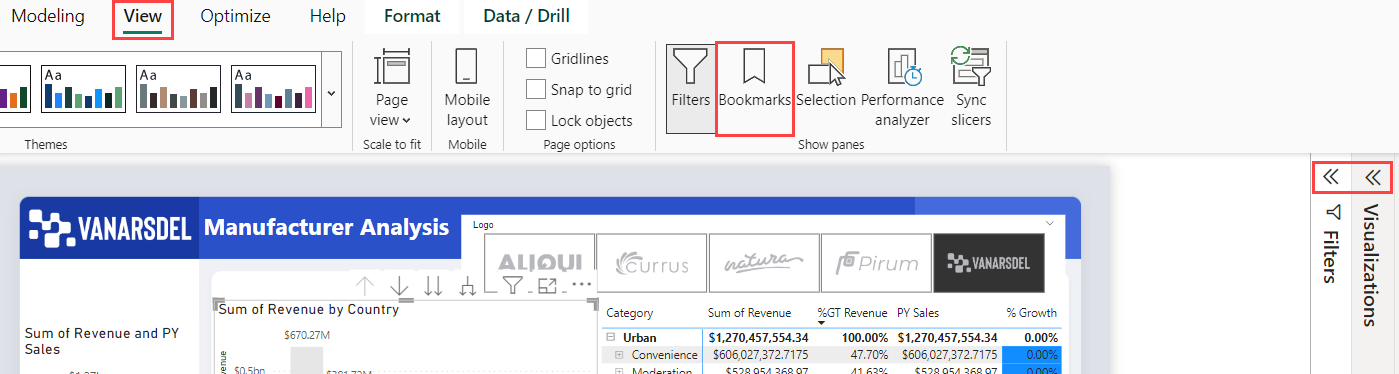
Na faixa de opções, selecione a guia Exibição.
Selecione o botão Indicadores para ativar os Indicadores. O painel Indicadores será aberto.
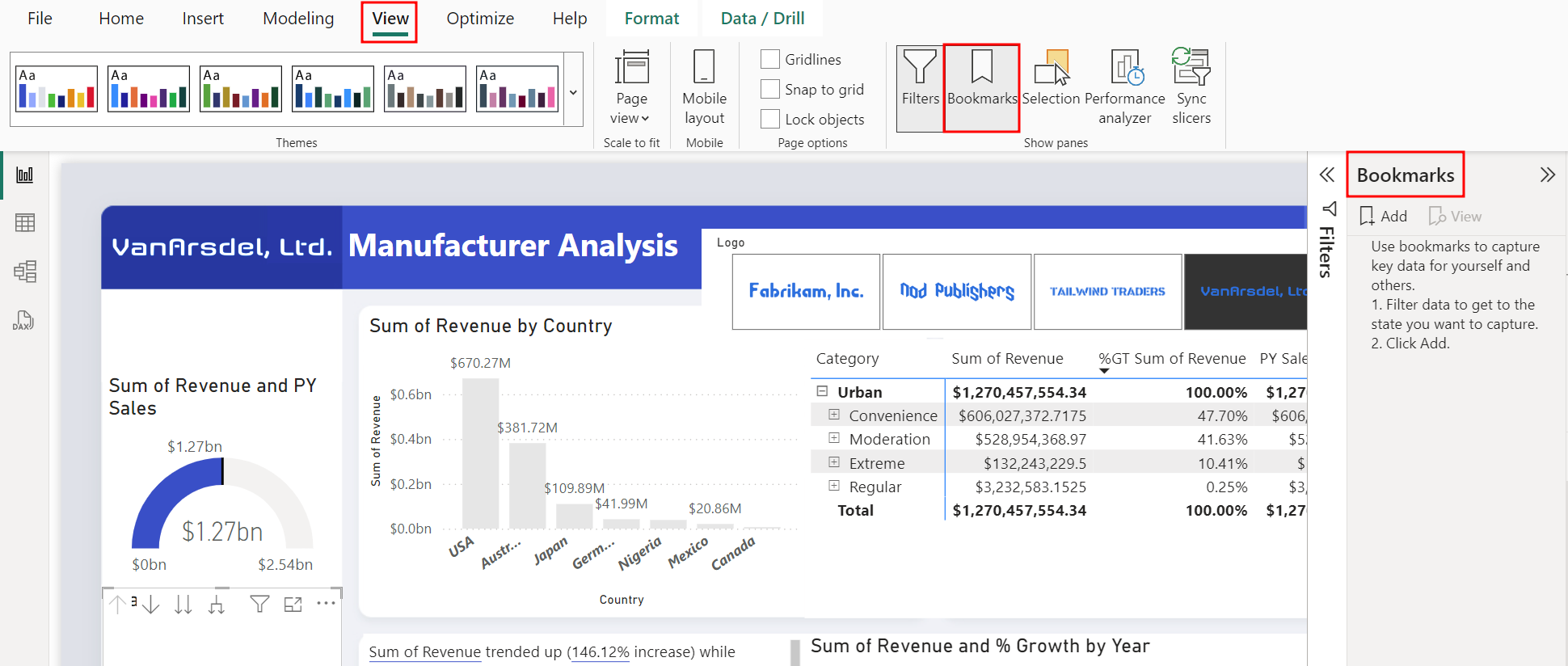
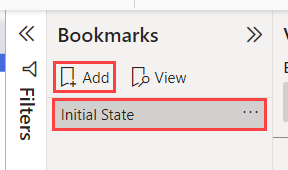
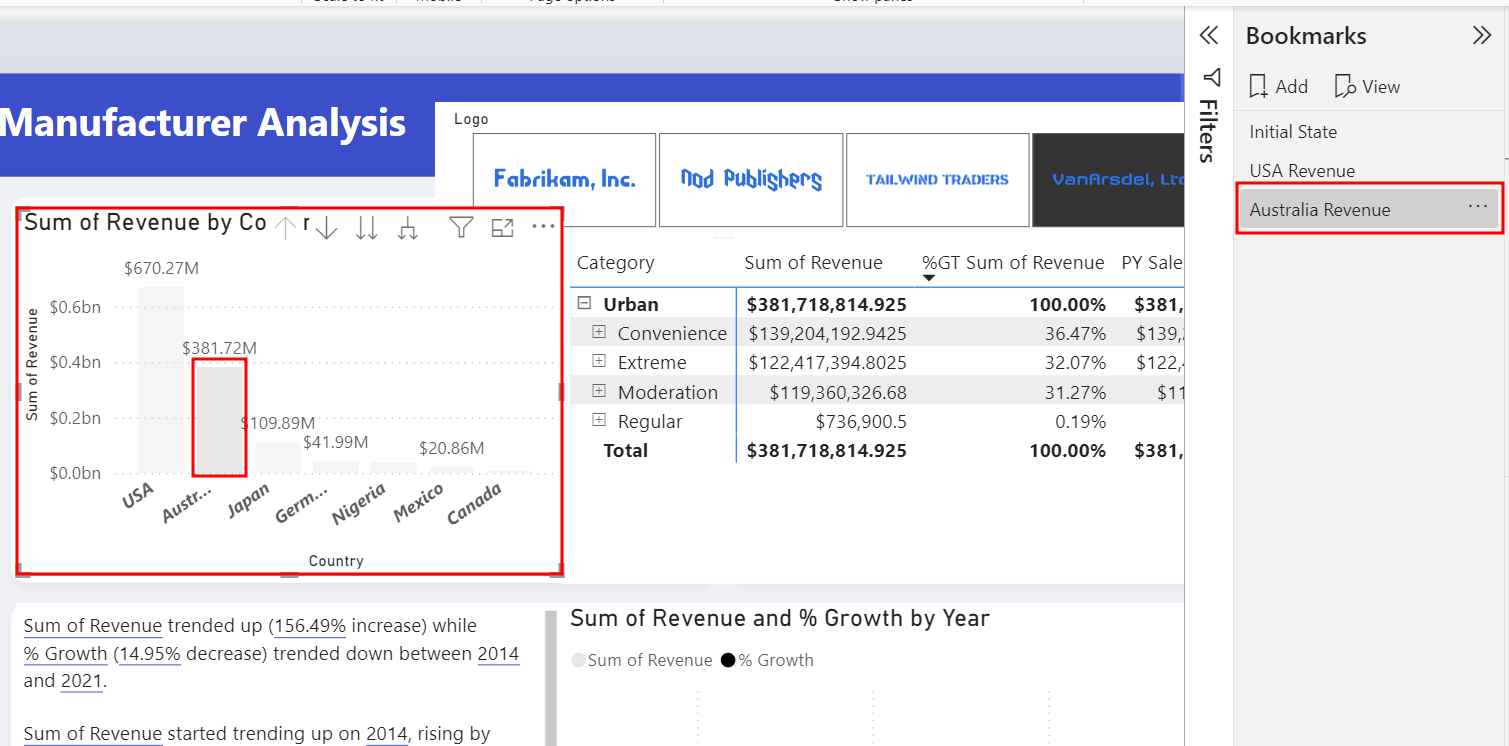
Selecione Adicionar no painel Indicadores. Isso adiciona o estado atual do visual ao indicador.
Selecione as reticências (…) à direita do Indicador 1 recém-criado.
Escolha Renomear e altere o nome para Initial State.
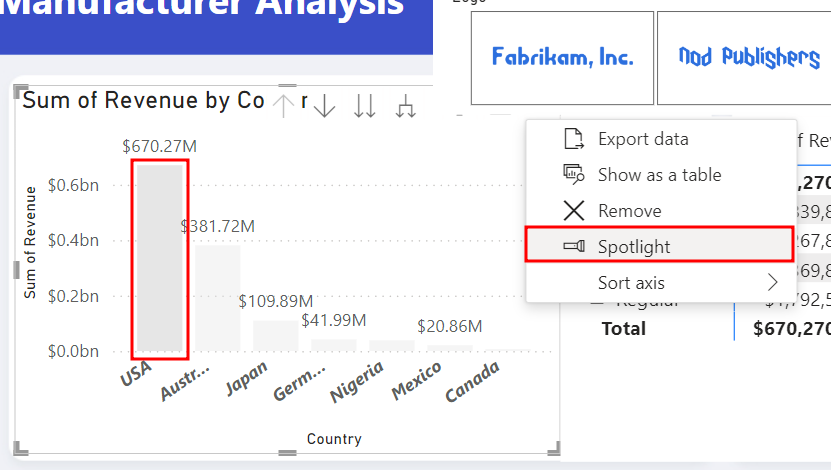
No visual Sum of Revenue by Country, selecione a coluna USA.
Focalize o elemento visual Sum of Revenue por Country e selecione as reticências (…) no canto superior direito.
Selecione Destaque.
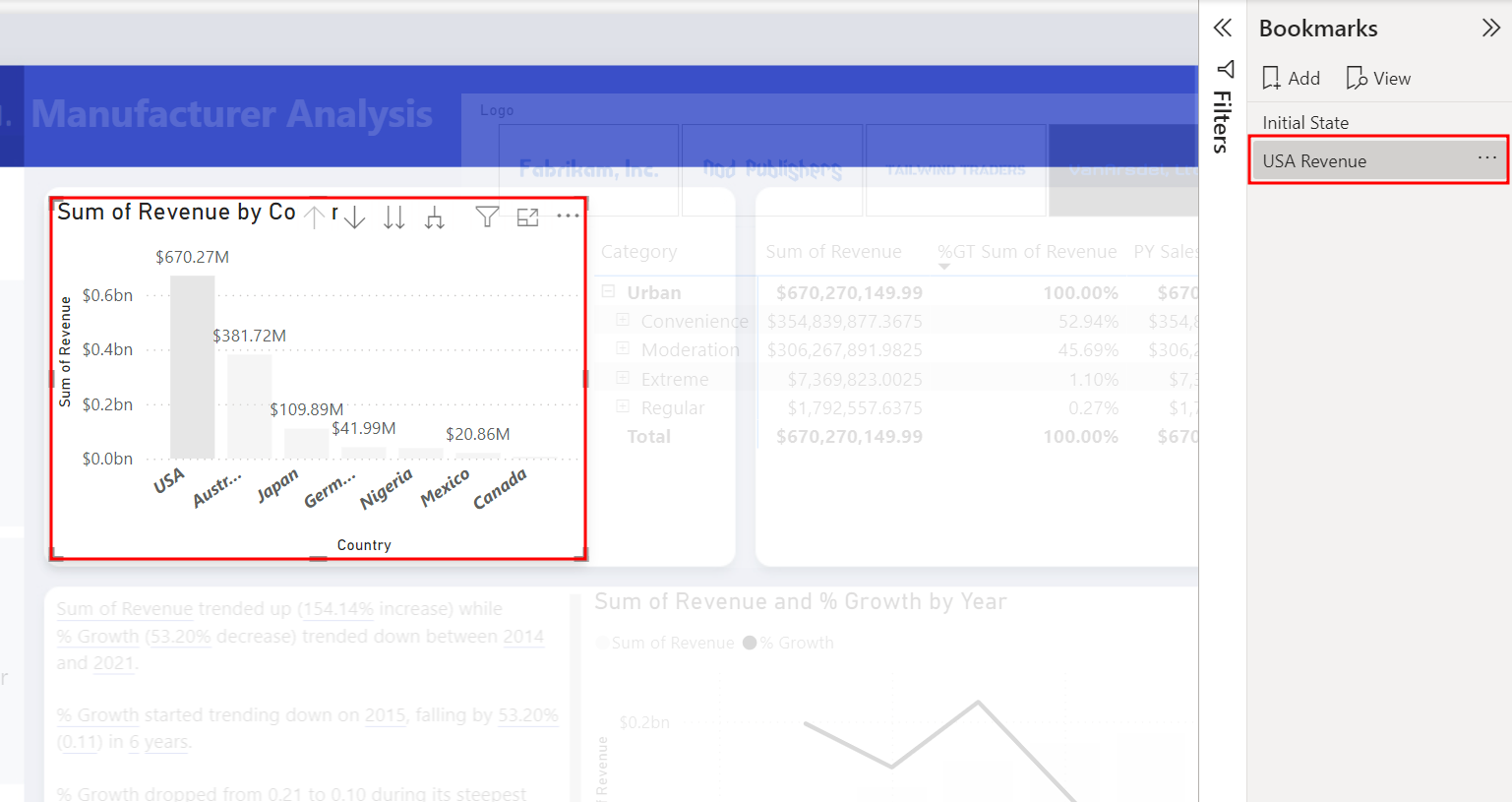
No painel Indicadores, selecione Adicionar. Isso adiciona um novo indicador com o estado atual do relatório.
Altere o nome do indicador para USA Revenue.
Selecione a tela para garantir que nada esteja selecionado no momento.
Selecione Australia no elemento visual Soma de Revenue por Country.
No painel Indicadores, selecione Adicionar. Isso adiciona um novo indicador com o estado atual do relatório.
Altere o nome do indicador para Australia Revenue.
No painel Indicadores, selecione Exibir. Agora, você está no modo de apresentação de slides de Indicadores. Você esta no primeiro indicador, que chamamos de Initial State. Na parte inferior do painel do relatório, há uma opção para navegar entre os indicadores.
Use as setas para navegar entre os indicadores e contar sua história.
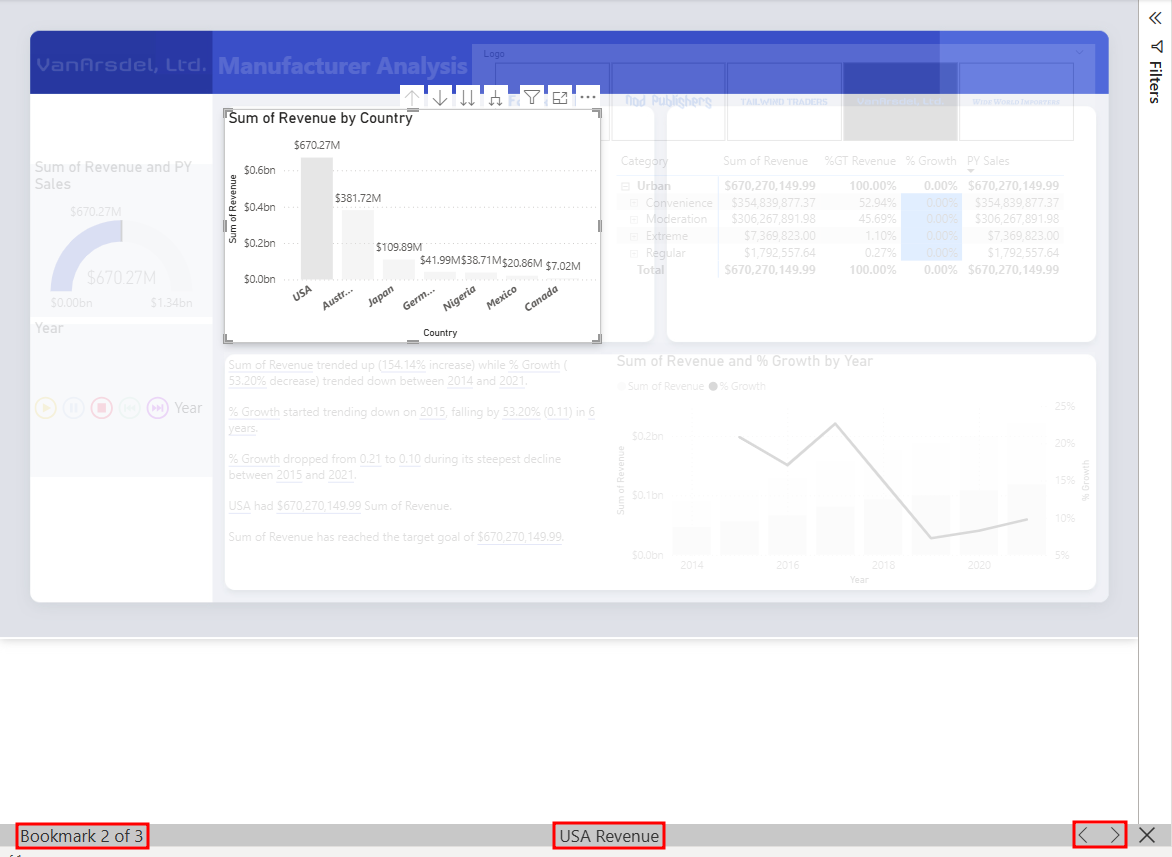
No painel Indicadores, selecione Sair para sair do modo de apresentação de slides de Indicadores.
Se houver tempo, fique à vontade para explorar outras opções disponíveis com Indicadores, como os Visuais Selecionados, enquanto você continua criando sua história.
Na faixa de opções, selecione a guia Exibição.
Desmarque o botão do Painel de Indicadores.
Recolha os painéis Visualizações e Filtros selecionando as setas no canto superior esquerdo de cada painel.
A seguir, vamos adicionar um Navegador de indicadores para se mover livremente entre os indicadores.
Seção 2: Adicionar um navegador de indicadores
Vamos adicionar botões do Navegador de Indicadores à tela.
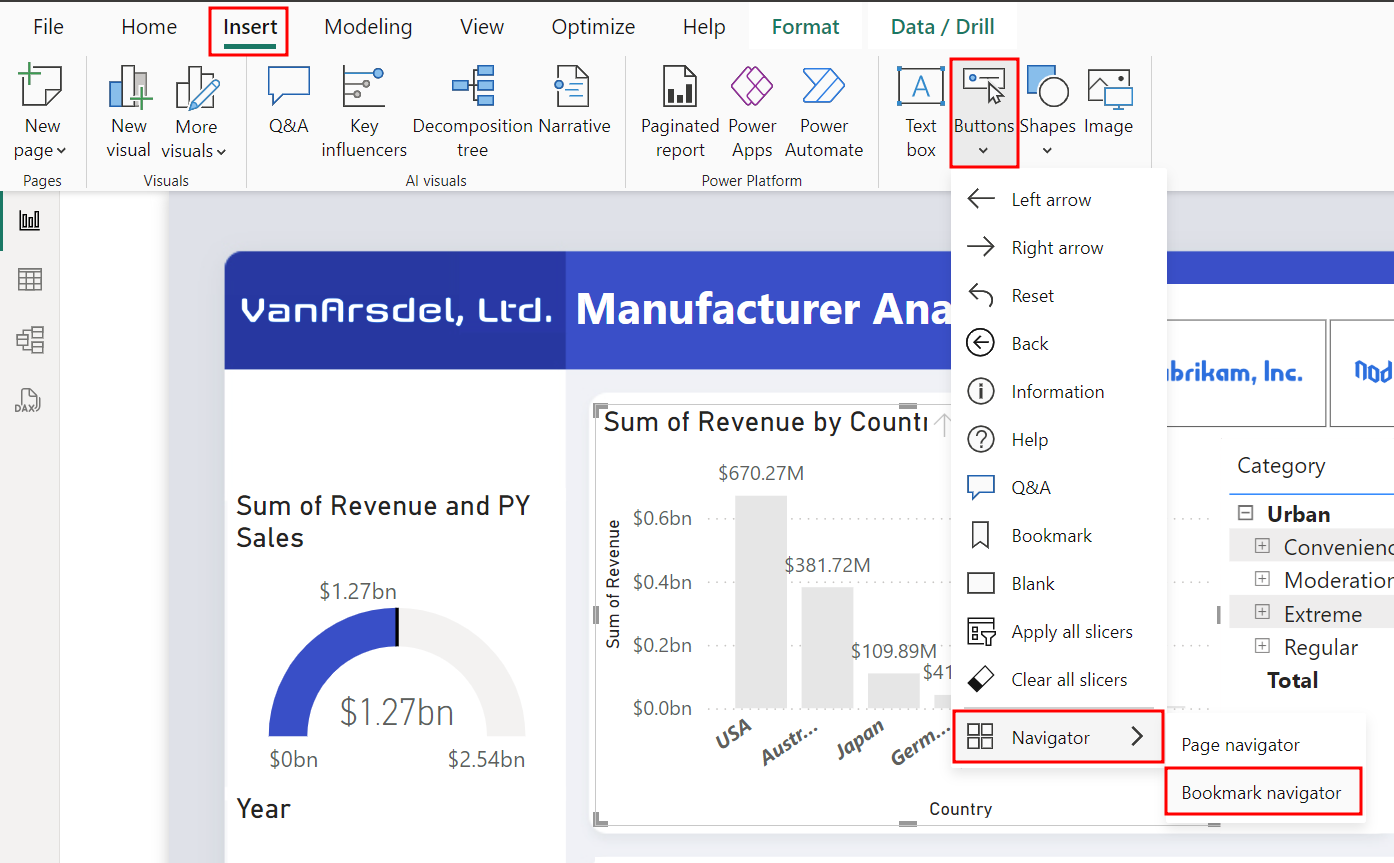
Na faixa de opções, selecione a guia Inserir.
Selecione Botões e escolha Navigator>Navegador de Indicadores.
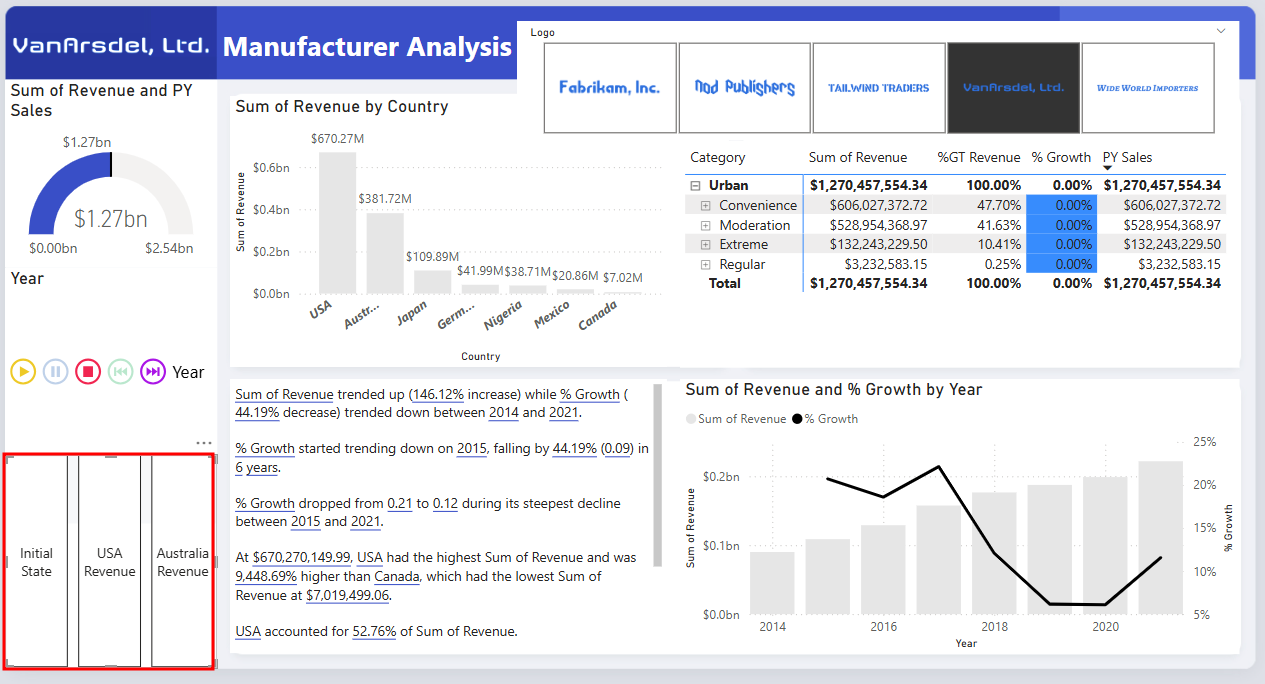
Ajuste o Navegador de Indicadores para que caiba na página, como mostrado na figura a seguir:
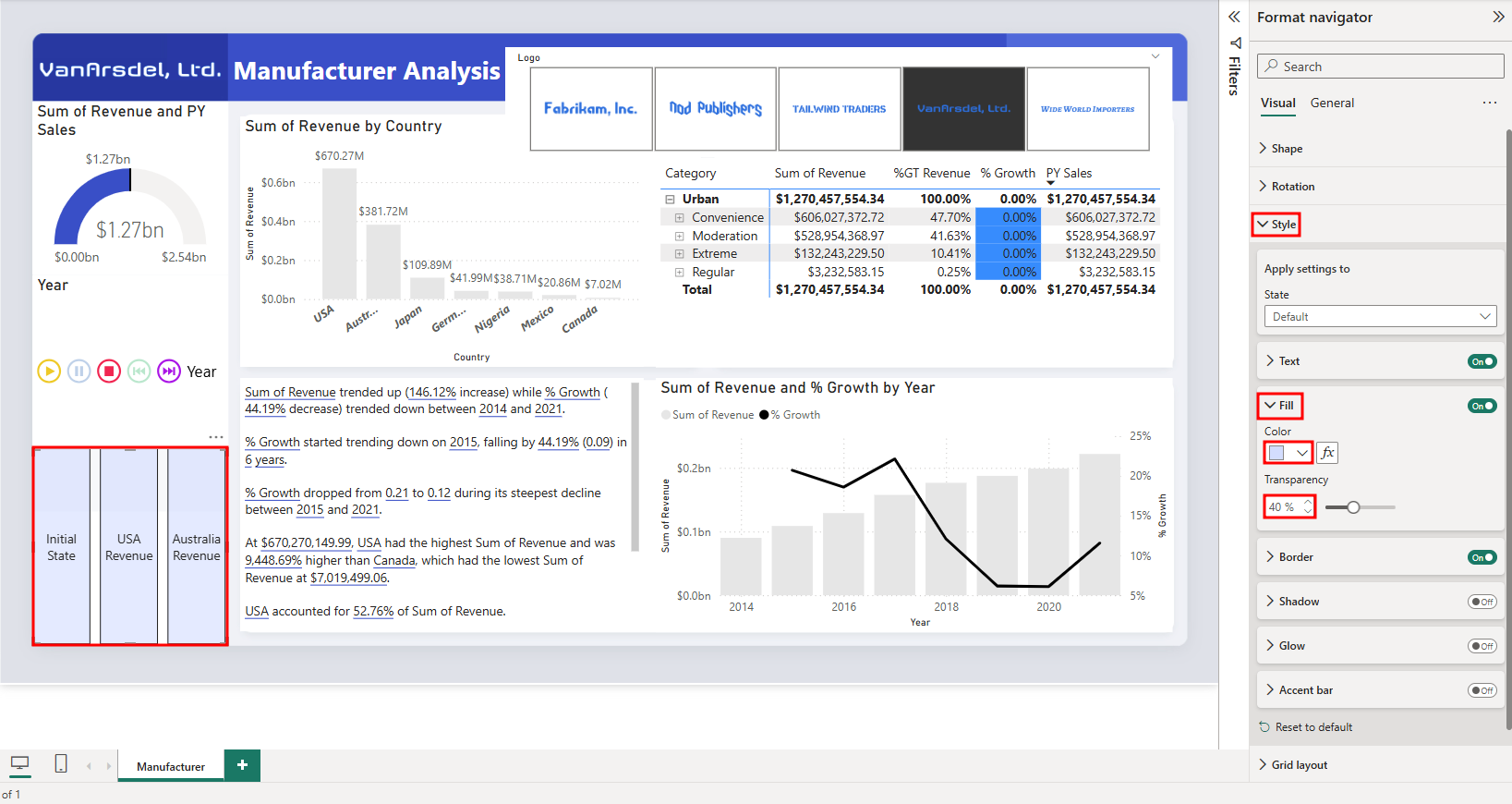
Com o visual dos botões ainda selecionado, navegue até o painel Navegador de Formatos, expanda a seção Estilo e expanda a seção Preencher.
Altere a Cor de preenchimento para azul claro e defina a Transparência como 40%.
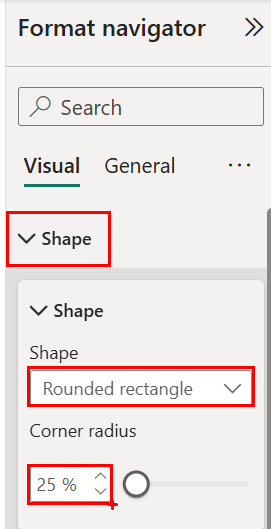
Ainda no painel do Navegador de Formatos, expanda a seção Forma.
No menu suspenso Forma, selecione Retângulo de Cantos Arredondados.
Observação
Talvez seja necessário ajustar o tamanho dos botões no relatório depois de alterar a forma.
Sinta-se à vontade para testar a nova funcionalidade.
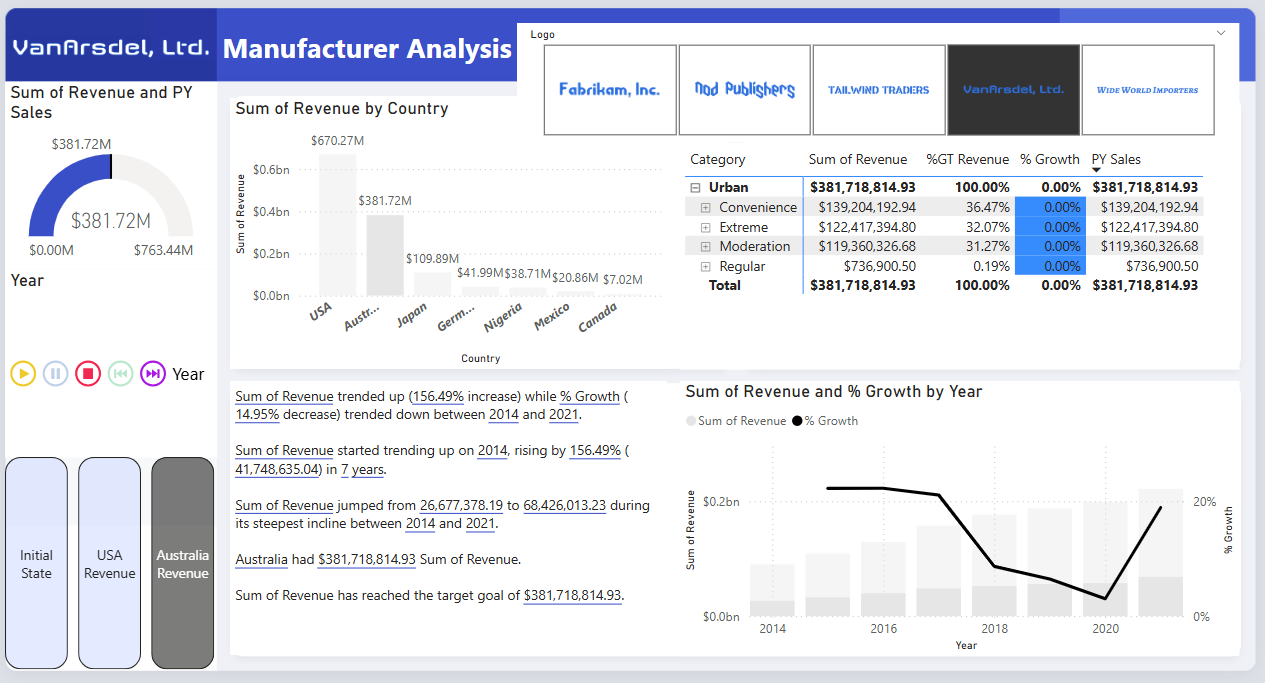
Usando a tecla Ctrl em seu teclado, selecione o indicador Australia Revenue no visual. Observe como os dados mudam nos visuais do relatório.
Observação
Para usar os novos botões, você deverá usar CTRL + Selecionar enquanto estiver dentro do Power BI Desktop. Depois de publicar o relatório, os usuários finais simplesmente selecionam os botões sem precisar manter a tecla CTRL.
Seu relatório deve ser semelhante ao mostrado na figura abaixo. Agora, vamos concluir salvando o arquivo.
Observação
A interação com o relatório pode alterar significativamente a aparência dele. Por exemplo, a seleção de um ano da Soma de Revenue e % Growth por Year ativará a formatação condicional na matriz.
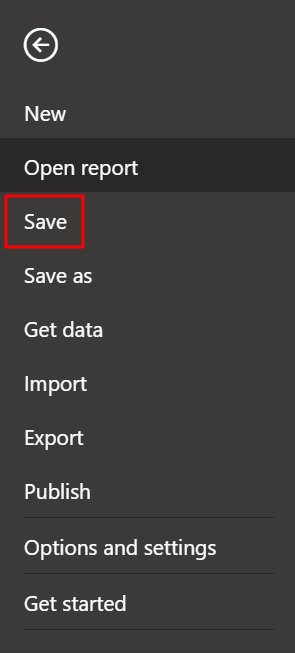
Na faixa de opções, selecione a guia Arquivo.
No menu à esquerda, selecione Salvar.
Você criou com êxito um relatório que pode compartilhar com sua equipe. O próximo Módulo aborda a criação de um painel com base nesse relatório para compartilhá-lo com a sua equipe. Você viu uma visão geral da funcionalidade no Power BI Desktop. Há muitos outros recursos para você explorar com seus dados nos próximos Módulos.