Exercício: importar visuais personalizados
O Power BI vem com muitas opções de estilização prontas para uso, mas os usuários também podem importar seus próprios visuais. Vamos repassar esse processo.
Verifique se você está usando o arquivo MyFirstPowerBIModel no qual trabalhou nas unidades anteriores. Se você perdeu os módulos anteriores, ou está começando a partir deste, abra o arquivo Lab 4 solution.pbix localizado na pasta Reports dos arquivos do aluno.
Seção 1: Adicionar imagens de segundo plano
É possível usar imagens em segundo plano para formatar o relatório. Vamos experimentar isso.
Selecione o espaço em branco na tela para anular a seleção de qualquer visual selecionado.
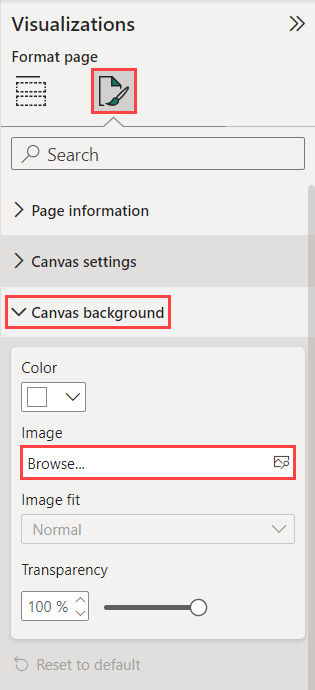
No painel Visualizações, selecione a guia Formatar página (o ícone de pincel).
Expanda a seção Tela de fundo.
Selecione o botão Procurar Imagem.
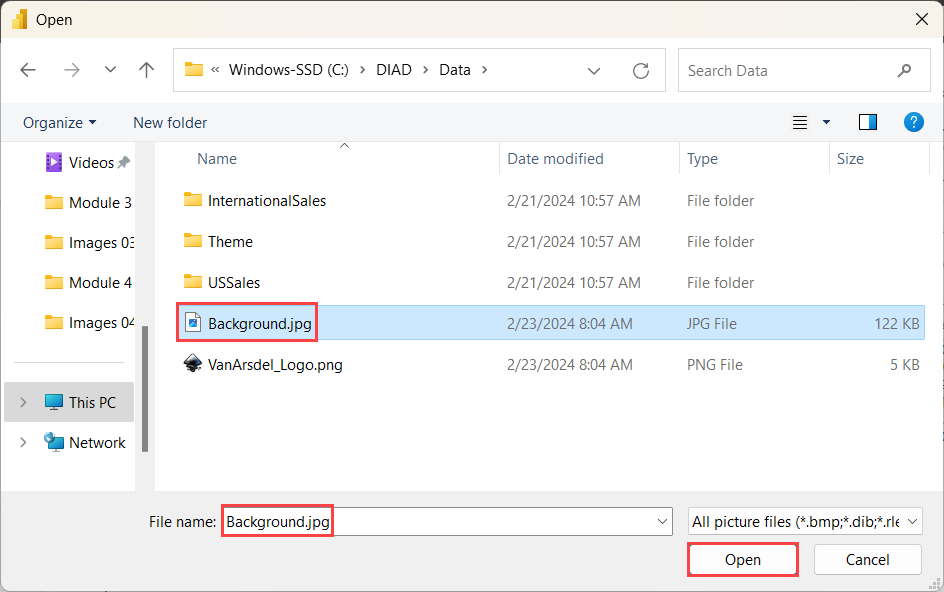
A caixa de diálogo do navegador de arquivos será aberta. Navegue até a pasta DIAD e Data (DIAD/Data).
Selecione o arquivo Background.jpg.
Selecione o botão Abrir.
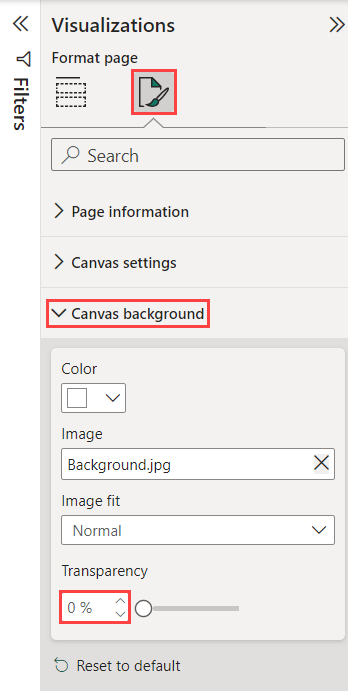
Na seção Tela de fundo do painel Visualizações, altere e defina o controle deslizante Transparência como 0%.
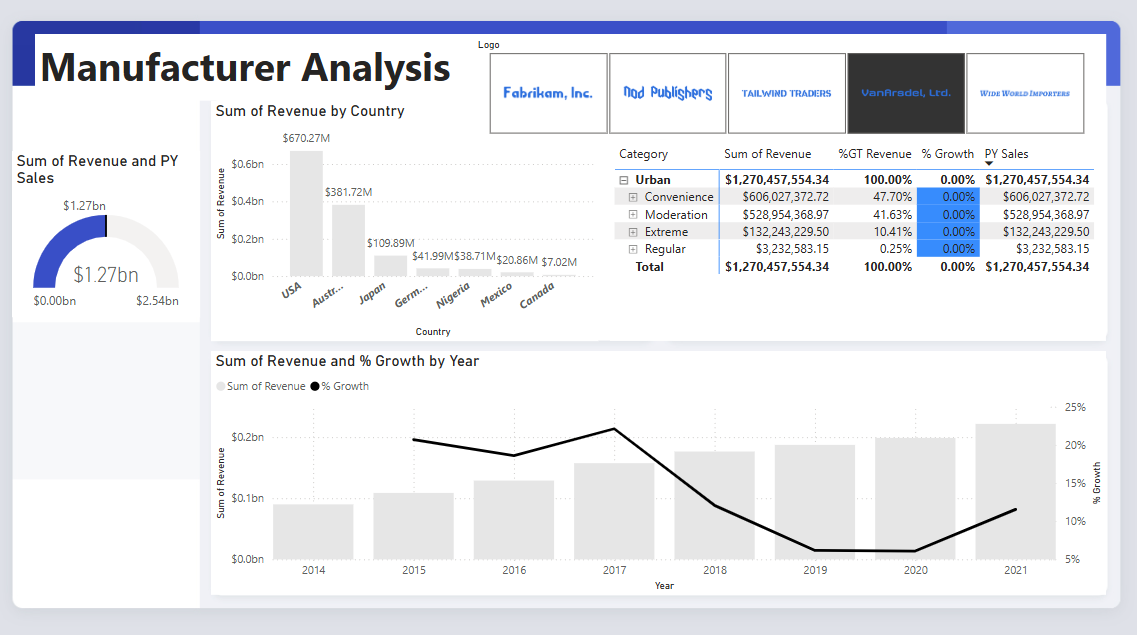
O modelo com um espaço para o cabeçalho e slots para imagens.
Redimensione e posicione os visuais conforme mostrado na figura abaixo:
Seção 2: Adicionar um logotipo
Agora, vamos adicionar um logotipo.
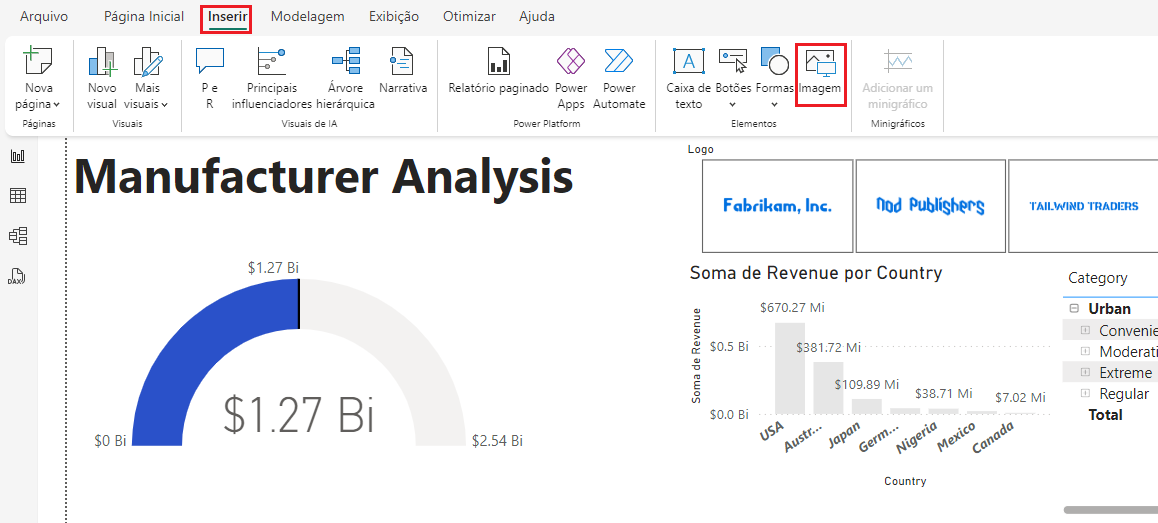
Na faixa de opções, selecione a guia Inserir e escolha Imagem.
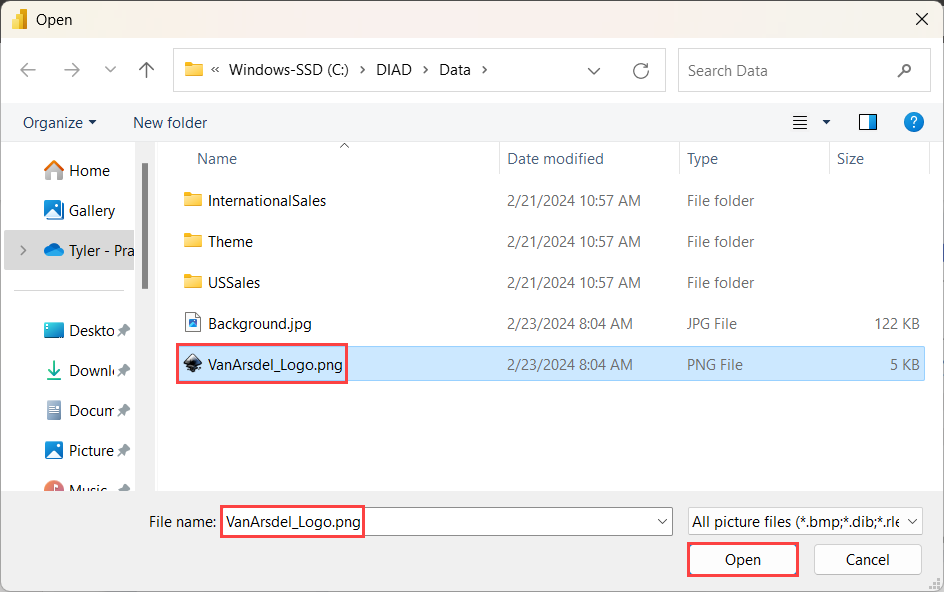
A caixa de diálogo Navegador de arquivos é aberta. Navegue até a pasta DIAD e Data (DIAD/Data).
Selecione o arquivo VanArsdel_Logo.png.
Em seguida, selecione Abrir.
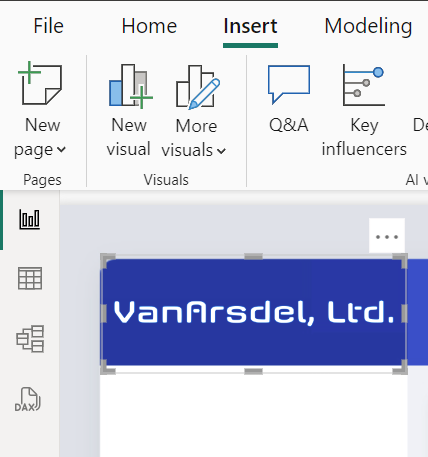
Redimensione e arraste a imagem para o canto superior esquerdo do relatório.
Observação
O logotipo é branco. Você precisará colocá-lo sobre um fundo azul para vê-lo.
Agora, vamos alterar a cor da fonte do título do relatório.
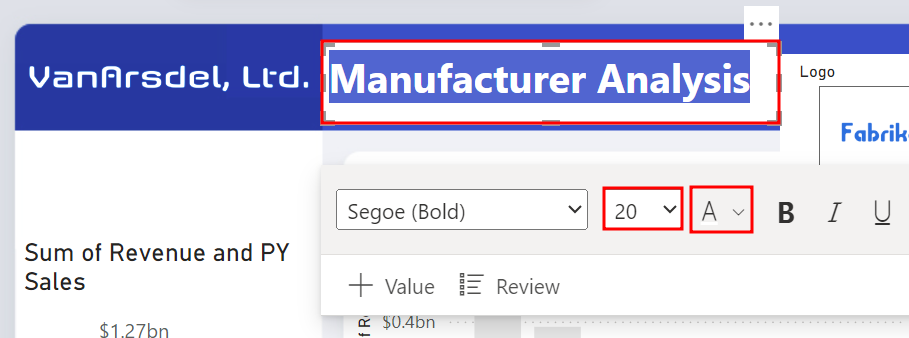
Realce Análise do Fabricante na caixa de texto.
Selecione a seta suspensa ao lado do A para alterar a cor da fonte.
Selecione a cor branca.
Altere o tamanho da fonte para 20.
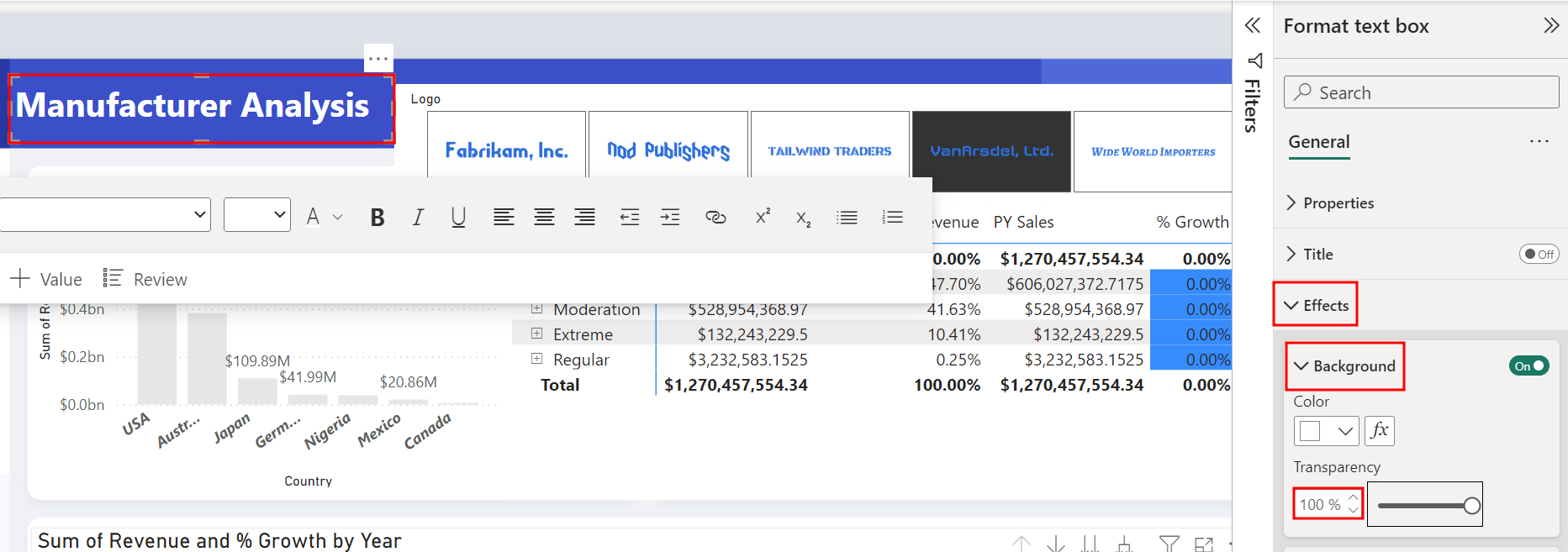
Na seção Efeitos do painel Formatar caixa de texto, expanda a subseção Tela de fundo.
Defina a Transparência como 100%.
Redimensione e mova os visuais ao redor, se necessário, certificando-se de que eles ainda estejam nos mesmos locais do que antes.
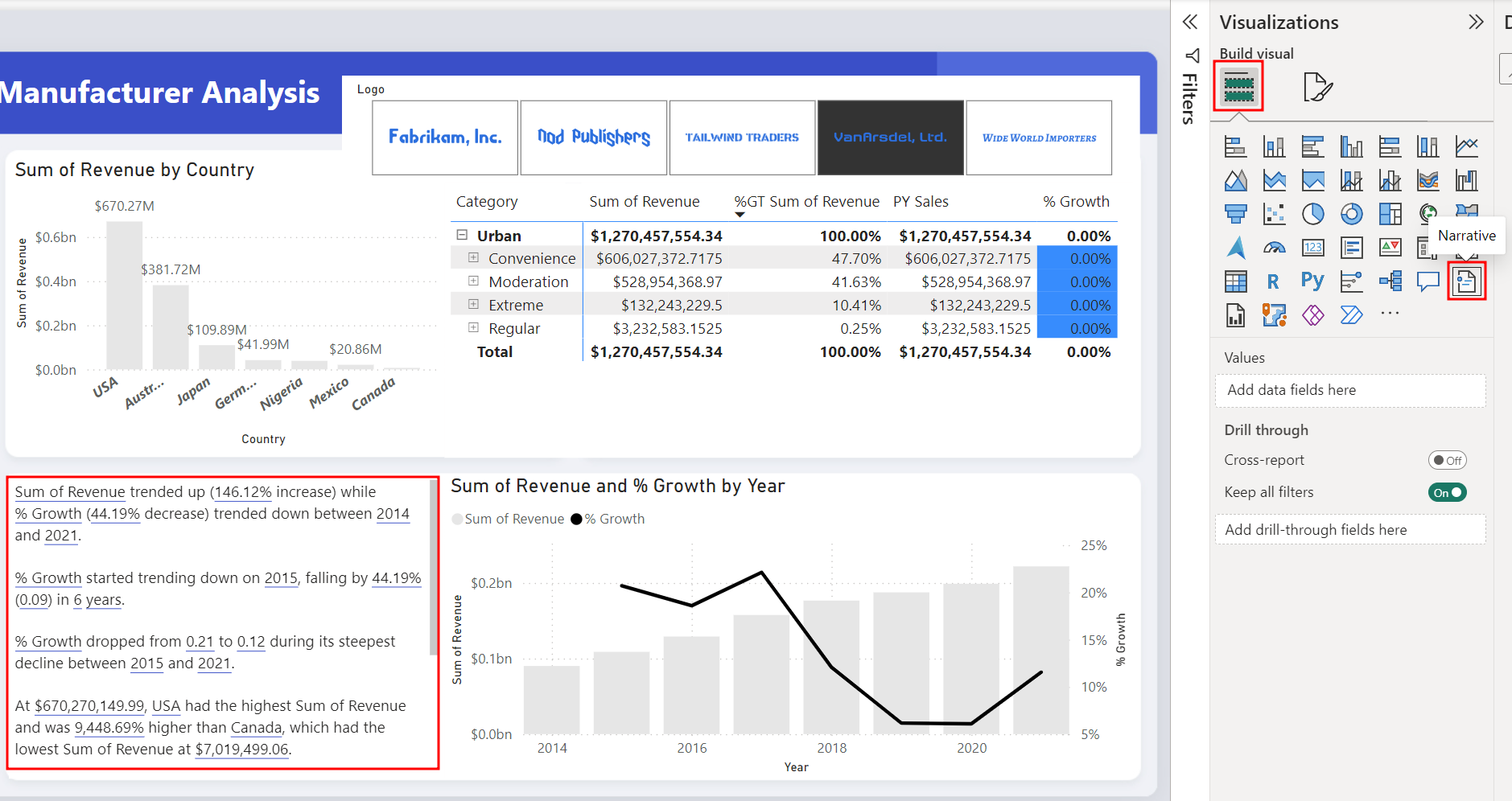
Agora, vamos adicionar um visual de narrativa inteligente ao nosso relatório.
Primeiro, redimensione o visual Soma de Revenue e % Growth por Year para criar espaço à esquerda do visual na parte inferior do relatório.
Adicione um Visual de narrativa à tela. Você precisa desmarcar todos os visuais atuais selecionando espaço em branco na tela.
Observação
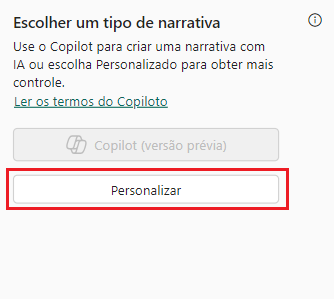
Se o seu locatário tiver o Copilot habilitado, será aberta uma janela perguntando se você deseja usar o Copilot (versão preliminar) para criar a narrativa. Em caso afirmativo, selecione Personalizado.
A visualização de Narrativa ajuda você a resumir rapidamente visuais e relatórios. Ele oferece ideias inovadoras relevantes que podem ser personalizadas.
Seção 3: Importar visuais personalizados
Pronto para usar, o Power BI tem uma grande seleção de visuais. No entanto, pode haver um caso de uso quando é necessário ter um visual personalizado. Para atender a esse requisito, o mecanismo de visualização é open-source. A comunidade do Power BI contribui com visuais no marketplace. Você pode adicionar e usar esses visuais nos seus relatórios.
Também há uma opção para criar seu próprio visual ou importá-los para o Power BI Desktop.
Agora, vamos adicionar um visual personalizado.
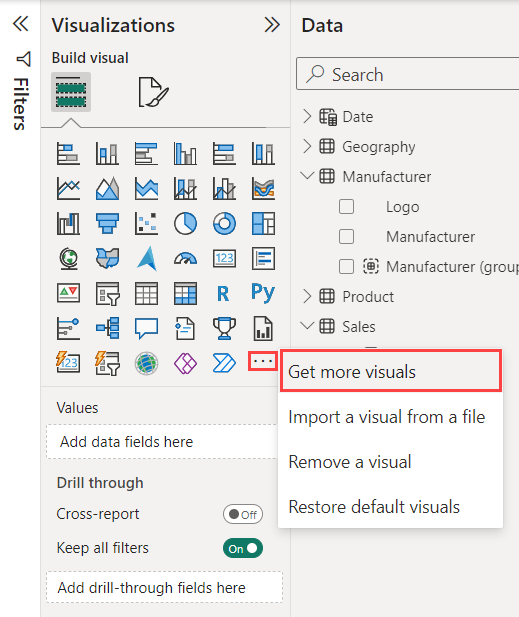
No painel Visualizações, selecione as reticências (...) na última linha de visuais.
Selecione Obter mais visuais.
Observação
Pode ser solicitado que você entre na sua conta do Power BI para acessar a biblioteca de visuais personalizados. Se não conseguir efetuar logon, você poderá selecionar Importar um visual de um arquivo e selecionar o visual Play Axis, encontrado nos arquivos de classe na pasta Data.
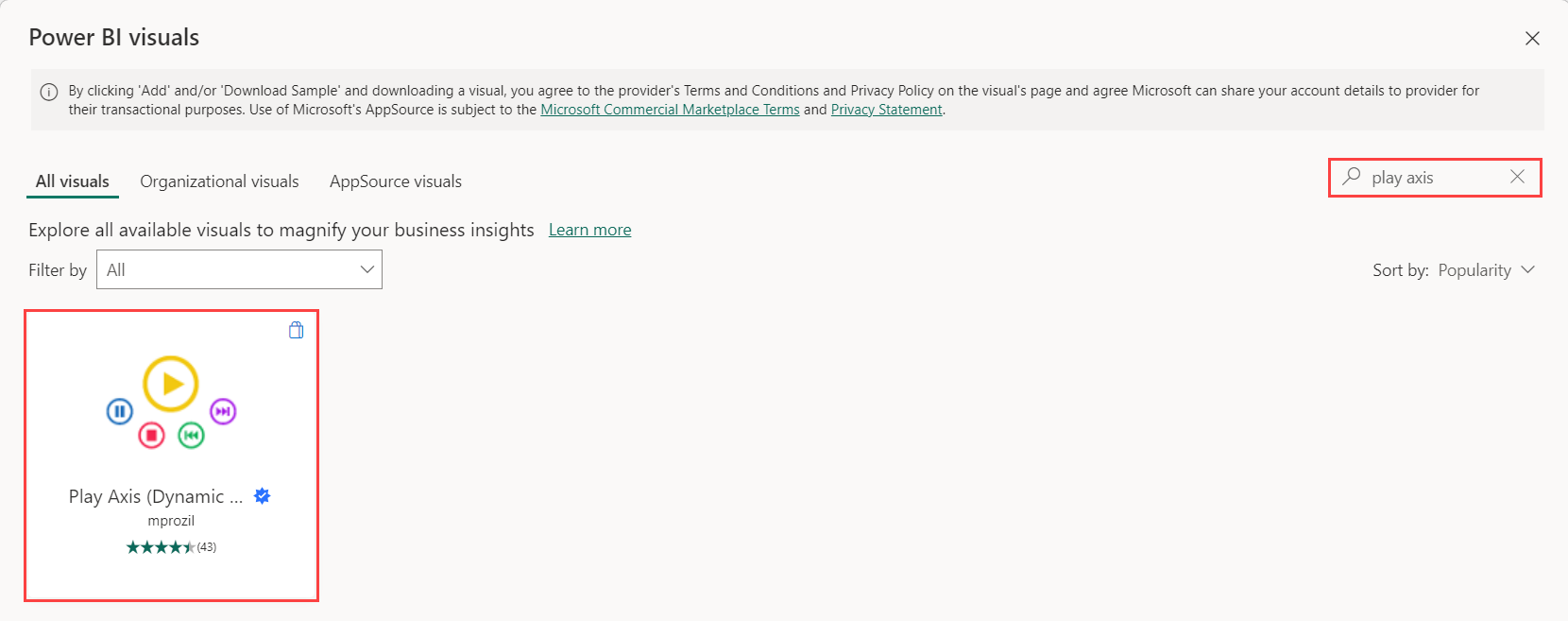
Digite o eixo de reprodução na caixa de pesquisa, no canto superior direito da caixa de diálogo de visuais do Power BI.
Selecione o ícone Pesquisa.
Selecione Play Axis (Dynamic Slicer).
Observação
Veja a marca de verificação na estrela azul. Essa imagem ajuda a identificar visuais personalizados certificados. Visuais personalizados que atendem aos requisitos de codificação das equipes do Power BI são certificados. Visuais personalizados certificados oferecem suporte a recursos, como exportação para o PowerPoint e capacidade de exibição em emails de assinatura, que não têm suporte de visuais personalizados não certificados.
A caixa de diálogo AppSource é exibida.
Selecione o botão Adicionar abaixo da imagem de capa de Play Axis (Dynamic Slicer).
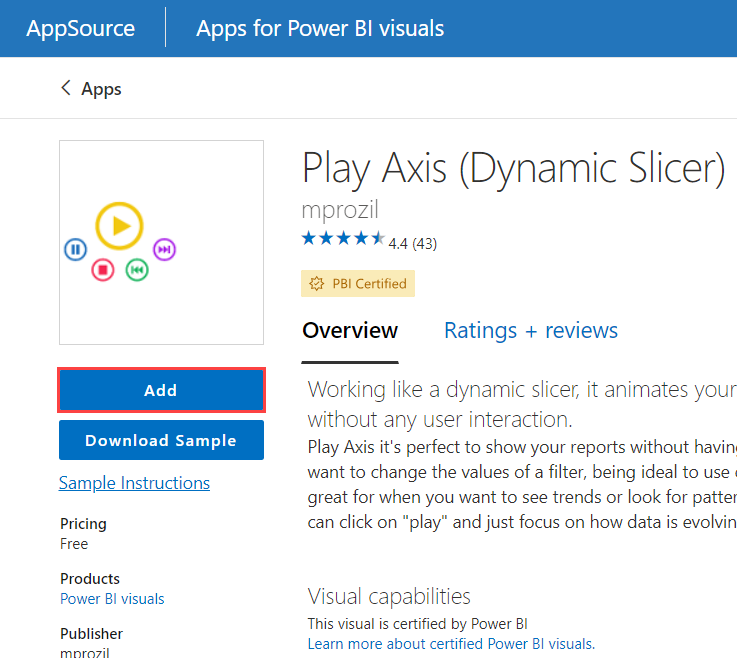
Após alguns minutos, você verá uma notificação de que o visual foi importado com êxito. Selecione OK.
Observe que um novo visual é adicionado à lista de visuais disponíveis.
Selecione o espaço em branco na tela para anular a seleção de qualquer coisa que possa estar selecionada no momento.
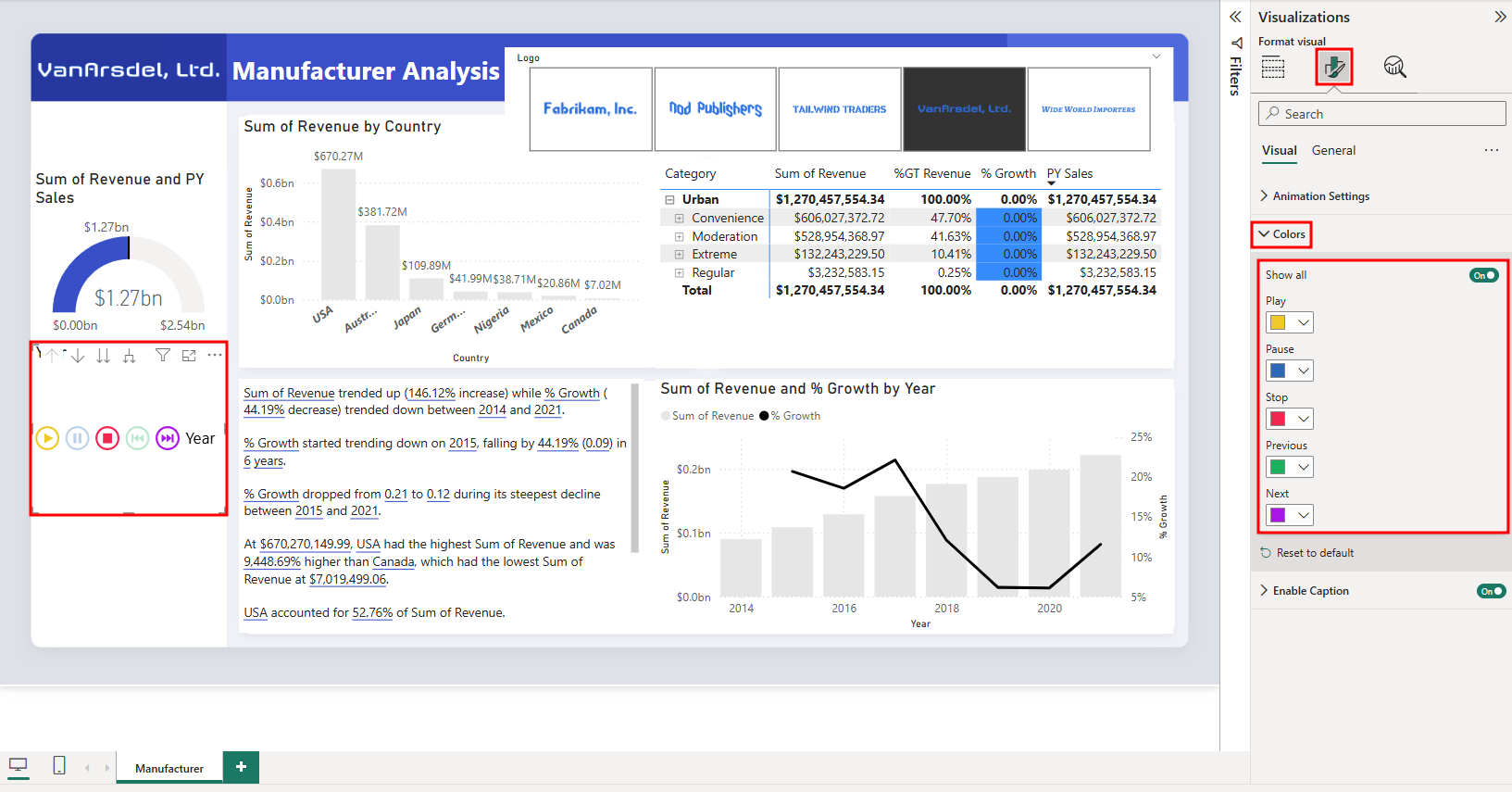
No painel Visualizações, selecione o visual recém-importado Play Axis.
No painel Dados, marque a caixa de seleção ao lado do campo Date na tabela Date.
No painel Visualizações, selecione a guia Formatar visual.
Expanda a seção Cores.
Habilite a opção Mostrar tudo.
Redimensione e posicione o visual conforme mostrado na figura abaixo.