Adicionar elementos de interface do usuário e testar
Você pode definir uma variável de saída usando um elemento de interface do usuário. O elemento de interface do usuário fornece um valor, mas você precisa armazená-lo para uso posterior. É para isso que serve a variável de saída.
As variáveis de entrada são associadas a etapas. As variáveis de saída não são associadas às etapas de ação porque o objetivo é obter informações em vez de concluir uma ação, como a seleção. Portanto, uma nova ação é necessária para definir uma variável de saída.
O vídeo a seguir demonstra as etapas que você concluirá nesta unidade.
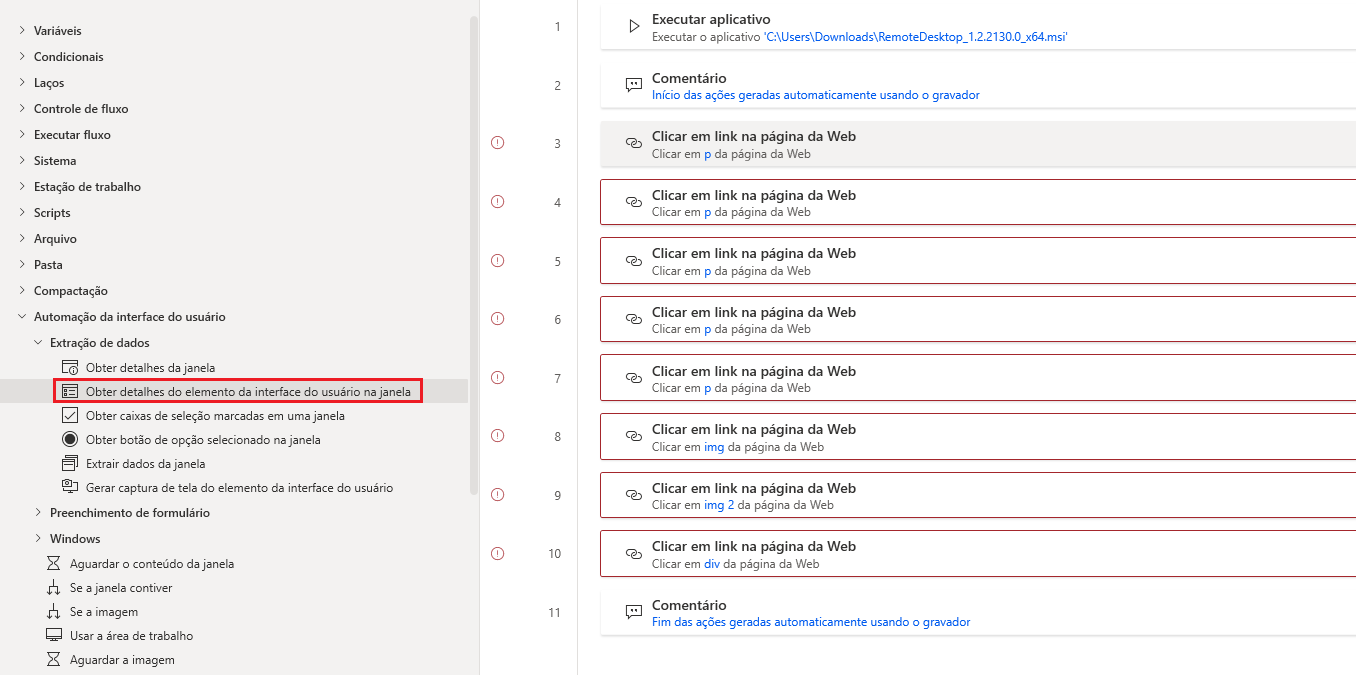
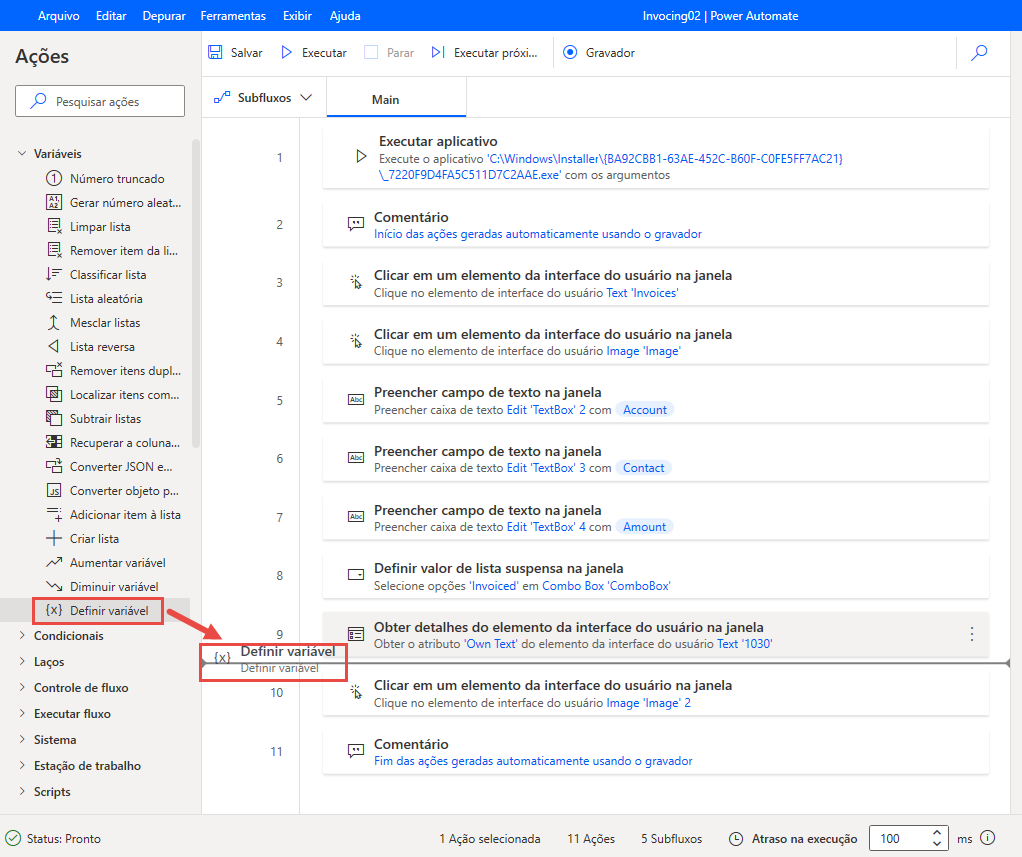
Certifique-se de que o aplicativo da área de trabalho relevante para o fluxo esteja em execução durante esse processo. No Painel de Ações, procure as funções de extração de dados ou expanda Automação da interface do usuário e Extração de dados. Selecione e arraste Obter detalhes do elemento da interface do usuário na janela para a etapa apropriada em seu fluxo. Para o fluxo Contoso Invoicing, coloque a ação logo depois das etapas Preencher campo de texto na janela.
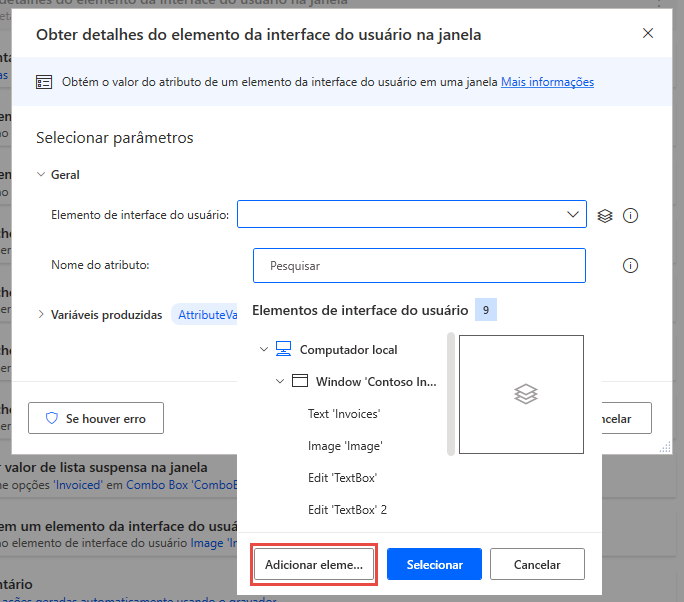
No diálogo seguinte, expanda o menu suspenso Elemento de interface do usuário e selecione Adicionar elemento de interface do usuário.
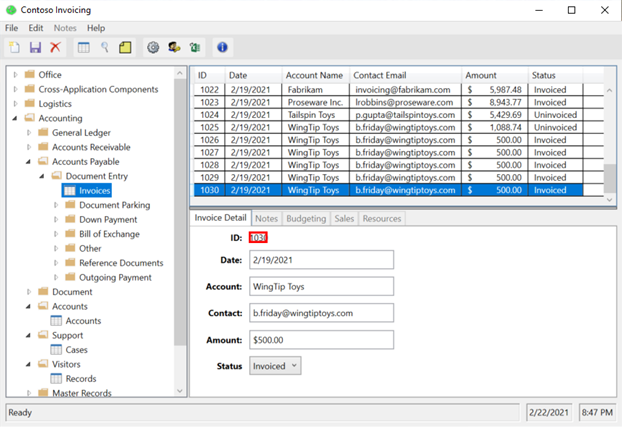
O designer do Power Automate é minimizado, revelando o aplicativo de desktop e uma pequena janela que contém a sessão de acompanhamento. Diferente do registro de ações, a sessão de acompanhamento visa levá-lo a selecionar um elemento para captura. Você pode executar ações sem afetar a sessão de acompanhamento. Para escolher o elemento, passe o cursor sobre ele até que apareça uma borda vermelha. Mantenha a tecla Ctrl pressionada e clique com o botão esquerdo do mouse no elemento (neste caso, ID da Fatura) para registrá-lo na sessão de acompanhamento.
Depois que você faz a seleção, o Power Automate volta ao fluxo. Sua imagem deve ser semelhante à seguinte:
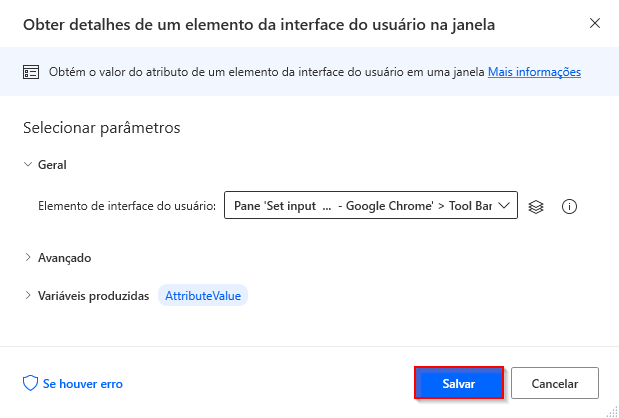
Essa ação cria automaticamente uma variável chamada AttributeValue como saída, que pode ser consultada nas ações posteriores no Power Automate para desktop.
Quando você recuperou o elemento (ID da Fatura) do aplicativo, um valor de ID foi retornado com base em uma nova fatura que estava sendo criada. Para garantir que o valor seja dinâmico, é necessário concluir algumas outras etapas.
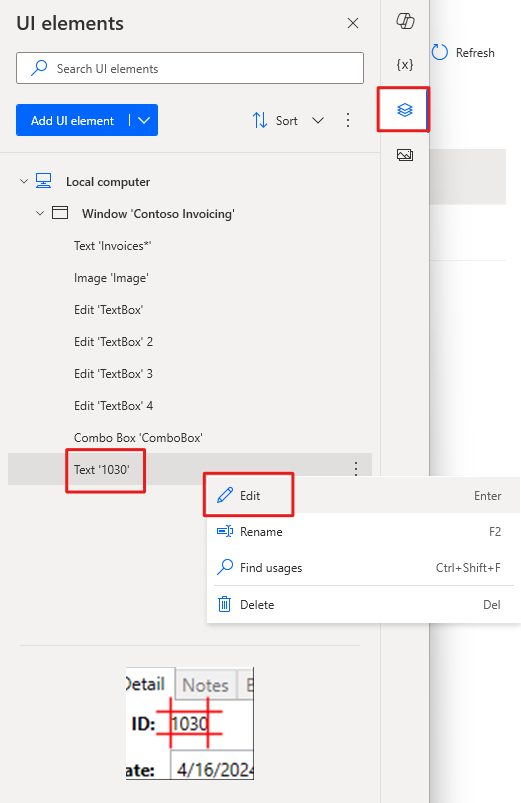
Selecione o ícone de papel empilhado no lado direito da tela. Localize o elemento que você selecionou. O elemento deve começar com Texto e o texto adicionado deve ser colocado entre aspas simples, conforme mostrado na captura de tela a seguir. Selecione as reticências (...) e, no menu, selecione Editar.
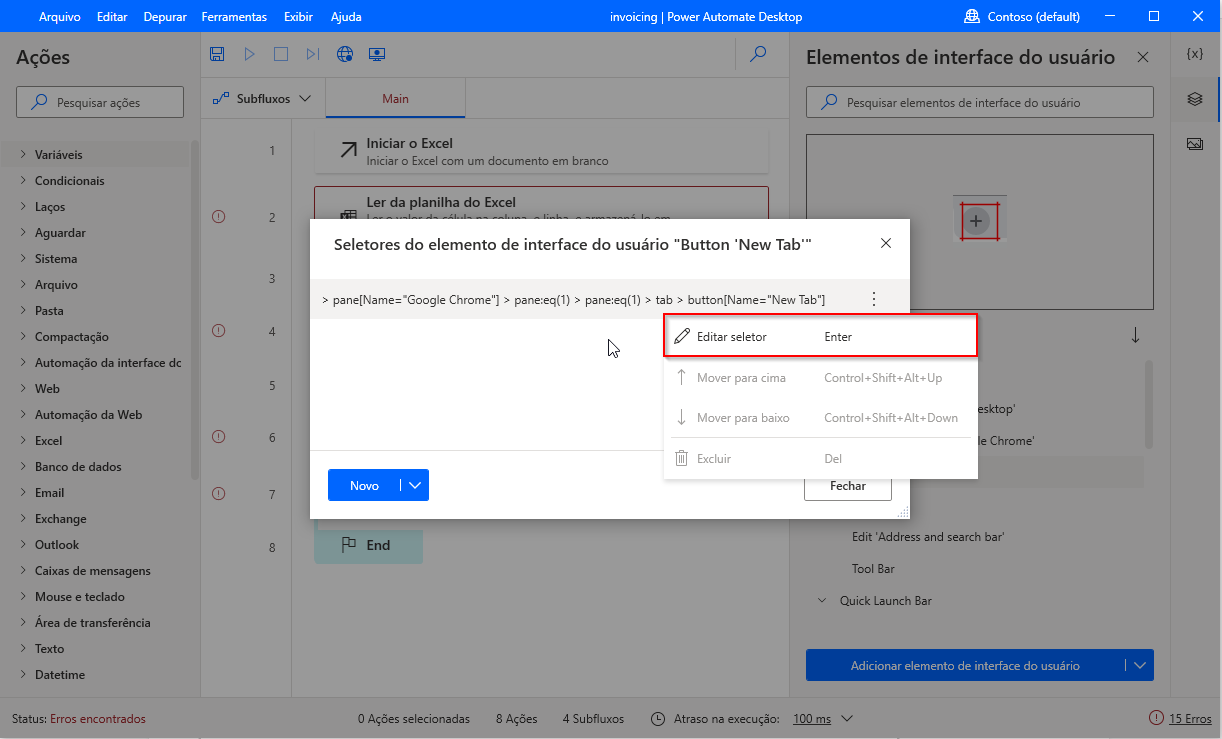
Na próximo diálogo, se você focalizar o cursor sobre o texto, as reticências (...) serão mostradas. Selecione as reticências e, depois, Editar seletor.
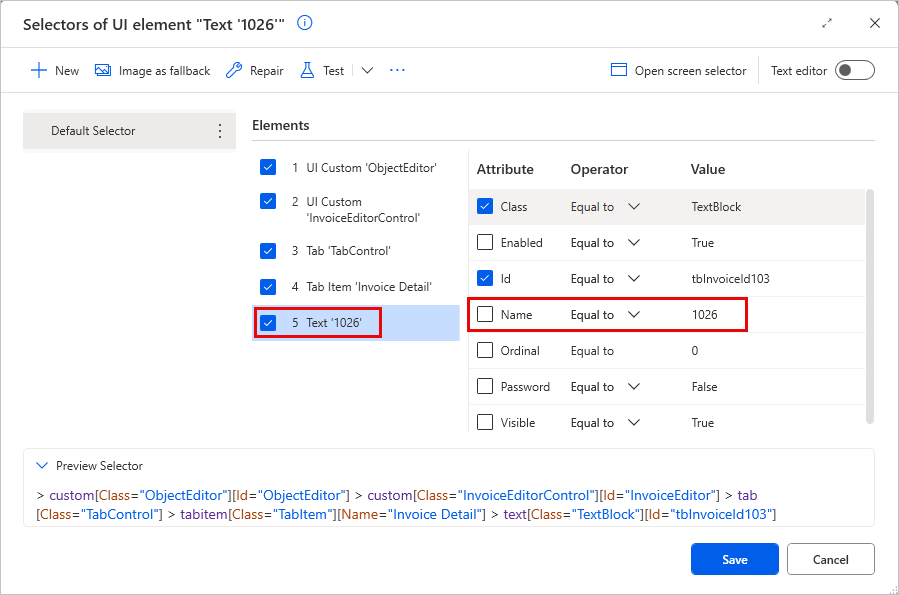
Selecione o elemento a ser editado e certifique-se de que o Nome Igual a [valor do seu texto]não esteja selecionado. Isso permite que o valor seja dinâmico, e não estático. Selecione Atualizar e feche o diálogo Editar seletor.
Agora que um elemento de interface do usuário dinâmico foi coletado, você pode definir a variável de saída. Na etapa que você acabou de inserir, expanda as Variáveis produzidas, verifique se a alternância está selecionada e selecione a variável de saída InvoiceID.
Caso esqueça os nomes das variáveis, você poderá vê-las sempre selecionando {x} no canto superior direito do designer do Power Automate.
Agora, você sabe como definir as variáveis de entrada e de saída. Essas variáveis permitem que os fluxos da área de trabalho sejam mais poderosos e dinâmicos.
Salve e Execute o fluxo para ver o trabalho em ação.
Seu fluxo deve abrir o aplicativo Contoso Invoicing, selecionar as Faturas, criar uma entrada, salvar a entrada e retornar o novo número da fatura para o fluxo da área de trabalho como o valor da variável de saída InvoiceID.
A seguir, vamos verificar o que você aprendeu neste módulo.