Exercício – Criar, compilar e executar um aplicativo
O SDK (kit de desenvolvimento de software) do .NET inclui uma CLI (interface de linha de comando) que pode ser acessada por meio do Terminal Integrado do Visual Studio Code. Durante este treinamento, você usará os comandos da CLI do .NET para criar aplicativos de console, elaborar o código do projeto e executar seus aplicativos.
Por exemplo, o seguinte comando da CLI do .NET criará um aplicativo de console no local de pasta especificado:
dotnet new console -o ./CsharpProjects/TestProject
A estrutura de um comando da CLI consiste nas três seguintes partes:
- O driver:
dotnetneste exemplo. - O comando:
new consoleneste exemplo. - Os argumentos de comando:
-o ./CsharpProjects/TestProjectneste exemplo.
Observação
Os argumentos de comando são parâmetros opcionais que podem ser usados para fornecer mais informações. O comando anterior pôde ser executado sem especificar o local de pasta opcional. Por exemplo: dotnet new console. Neste caso, o novo aplicativo de console seria criado no local da pasta atual.
Neste exercício, você usará o Visual Studio Code para criar uma pasta de projeto, produzir um aplicativo de console usando um comando da CLI, personalizar o aplicativo no Editor do Visual Studio Code e compilar e executar o aplicativo.
Criar um aplicativo de console em C# em uma pasta especificada
Para começar, crie um aplicativo de console em um local de pasta fácil de localizar e reutilizar.
Verifique se o Visual Studio Code está aberto.
É possível usar o menu Iniciar do Windows para localizar e abrir o Visual Studio Code.
No Visual Studio Code, no menu Arquivo, selecione Abrir Pasta.
Uma caixa de diálogo “Abrir pasta” será exibida. É possível usar essa caixa de diálogo para criar uma pasta para o projeto em C#.
Observação
Se você estiver trabalhando em seu computador pessoal e tiver um local de pasta para seus projetos de codificação, use a caixa de diálogo “Abrir pasta” para navegar até o local de pasta desejado.
Na caixa de diálogo Abrir Pasta, navegue até a pasta Área de Trabalho do Windows.
Se você mantém os projetos de código em um local de pasta diferente, use esse local. Neste treinamento, o importante é ter um local fácil de localizar e lembrar.
Na caixa de diálogo Abrir Pasta, selecione Selecionar Pasta.
Se aparecer uma caixa de diálogo de segurança perguntando se confia nos autores, selecione Sim.
No Visual Studio Code, no menu Terminal, selecione Novo Terminal.
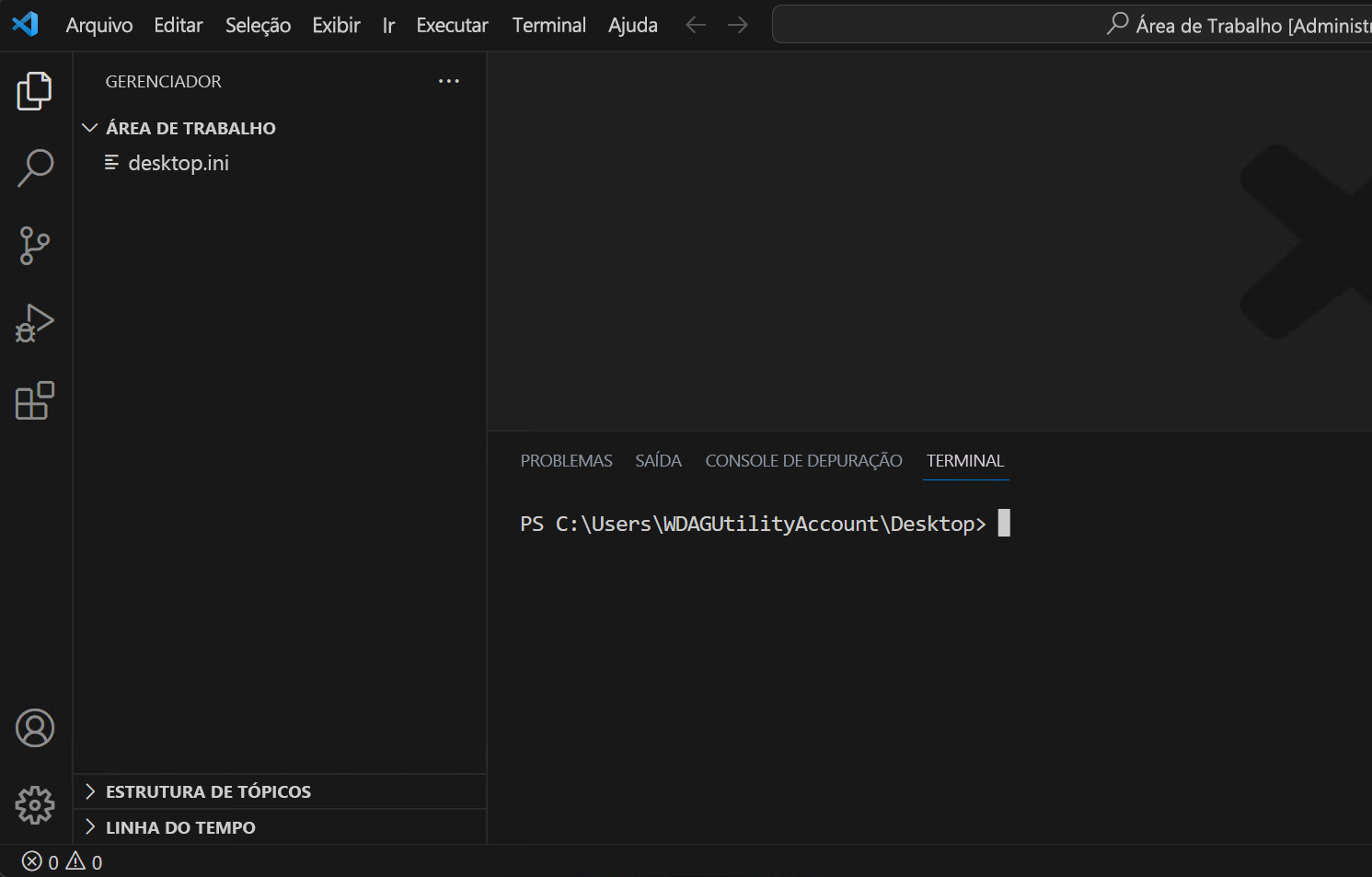
Observe que o prompt de comando no painel Terminal exibe o caminho da pasta atual. Por exemplo:
C:\Users\someuser\Desktop>No prompt de comando Terminal, para criar o novo aplicativo de console na pasta especificada, insira o comando a seguir:
dotnet new console -o ./CsharpProjects/TestProject
Este comando da CLI do .NET usa um modelo de programa .NET para criar o novo projeto de aplicativo de console C# no local da pasta especificada. O comando cria as pastas CsharpProjects e TestProject para você e usa TestProject como o nome do arquivo
.csproj.No modo de exibição EXPLORER, expanda a pasta CsharpProjects .
Você deve ver a pasta TestProject e dois arquivos: o arquivo de programa do C#, denominado Program.cs, e o arquivo de projeto do C#, denominado TestProject.csproj. O comando da CLI usa o nome da pasta ao criar o arquivo de projeto (TestProject.csproj). O arquivo Program.cs é o arquivo que contém o código em C#.
No modo de exibição EXPLORER, para exibir o código C# no painel Editor, selecione Program.cs.
Como é possível ver, o aplicativo de console padrão é o icônico “Olá, Mundo!”. .
// See https://aka.ms/new-console-template for more information
Console.WriteLine("Hello, World!");
Este aplicativo usa o método
Console.WriteLine()para exibir "Olá, mundo!" na janela do console.
Atualizar, criar e executar seu aplicativo
Nesta tarefa, você usa o modo de exibição EXPLORER para abrir a pasta do projeto de código e personalizar a mensagem "Olá" e, em seguida, executa o aplicativo.
Na exibição “GERENCIADOR” do Visual Studio Code, clique com o botão direito do mouse na pasta do TestProject e selecione Abrir no Terminal Integrado.
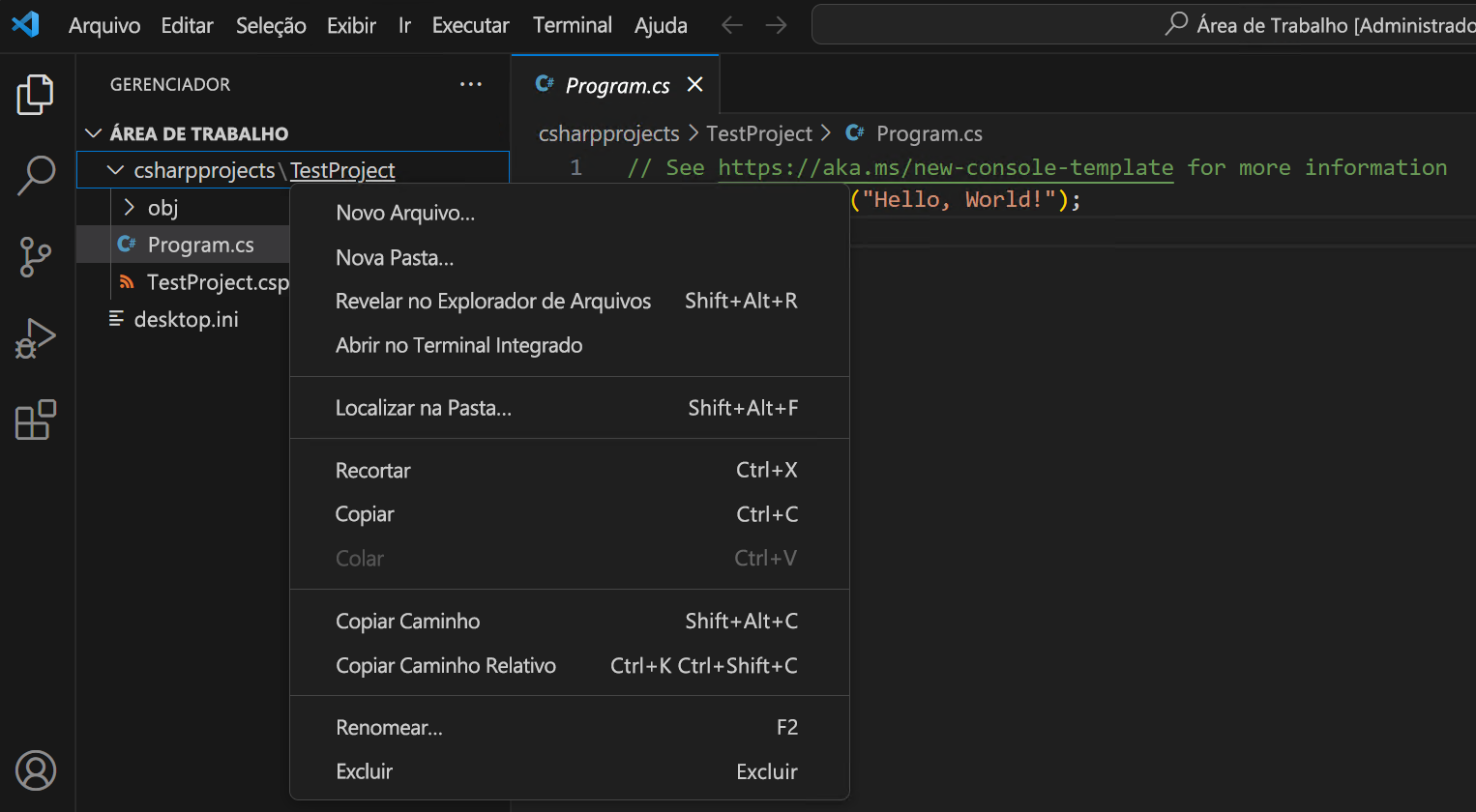
Importante
O prompt de comando no painel “Terminal Integrado” mostra o local de pasta em que o comando será executado. Antes de executar um comando
buildourun, verifique se o Terminal está aberto na pasta do projeto.Verifique se o prompt de comando no painel Terminal exibe o seguinte caminho de pasta a seguir:
C:\Users\someuser\Desktop\CsharpProjects\TestProject>No Editor do Visual Studio Code, atualize o método
Console.WriteLine()da seguinte maneira:Console.WriteLine("Hello C#!");Quando você edita um arquivo .cs pela primeira vez, o Visual Studio Code pode solicitar a adição dos recursos ausentes para compilar e depurar o aplicativo. Se o prompt for exibido, selecione Sim.
No menu Arquivo, selecione Salvar.
É necessário sempre salvar as alterações do código no arquivo. As alterações de código feitas no Editor não serão reconhecidas pelo compilador de código até que o código seja salvo.
Para realizar uma compilação do aplicativo, insira o seguinte comando no prompt de comando do Terminal:
dotnet build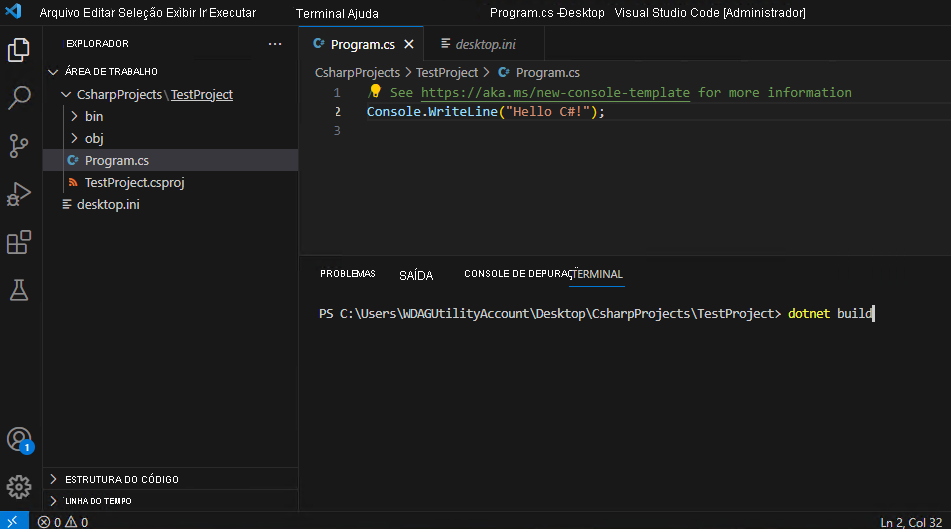
O comando
dotnet buildcompila o projeto e suas dependências em um conjunto de binários. Os binários incluem o código do projeto em arquivos de linguagem intermediária (IL) com uma extensão .dll. Dependendo do tipo de projeto e das configurações, outros arquivos também podem ser incluídos. Se estiver curioso, você poderá encontrar o arquivo TestProject.dll no modo de exibição EXPLORER em um local de pasta semelhante ao seguinte caminho:C:\Users\someuser\Desktop\CsharpProjects\TestProject\bin\Debug\net10.0\Observação
O caminho de pasta refletirá sua conta e o caminho da pasta TestProject.
Para executar o aplicativo, digite o seguinte comando no prompt de comando do Terminal:
dotnet runO comando
dotnet runexecuta o código-fonte sem nenhum comando explícito de compilação ou inicialização. Ele fornece uma opção conveniente para executar o aplicativo no código-fonte com um único comando. Ele é útil para o desenvolvimento iterativo rápido a partir da linha de comando. O comando depende do comando dotnet build para compilar o código.Observe que Olá, C# é exibido no painel “Terminal” na linha abaixo do comando
dotnet run.Se você vir "Olá, Mundo!" exibido, verifique se você salvou as alterações de código.
Parabéns, você concluiu a configuração do Visual Studio Code e a criação e execução de uma simples linha de código!