Exercício – Compartilhar dados em aplicativos Blazor
Agora que seu aplicativo está conectado a um banco de dados, é hora de adicionar a capacidade para os clientes configurarem e pedirem uma pizza.
A Blazing Pizza quer que você construa a capacidade dos clientes de mudar o tamanho de suas pizzas especiais. Você precisa armazenar o pedido e deseja armazenar o estado do aplicativo em um serviço de contêiner.
Neste exercício, você passa dados para um novo componente de configuração de pedido e vê como armazenar o estado do aplicativo em um serviço com o escopo definido como OrderState.
Adicionar uma nova caixa de diálogo de configuração de pedido
Interrompa o aplicativo se ele ainda estiver em execução.
No Visual Studio Code, clique com o botão direito do mouse na pasta Compartilhada e selecione Novo Arquivo.
Insira ConfigurePizzaDialog.razor como o nome do arquivo.
Insira este código para a interface do usuário do novo componente de ordenação:
@inject HttpClient HttpClient

<div class="dialog-container">
    <div class="dialog">
        <div class="dialog-title">
            <h2>@Pizza.Special.Name</h2>
            @Pizza.Special.Description
        </div>
        <form class="dialog-body">
            <div>
                <label>Size:</label>
                <input type="range" min="@Pizza.MinimumSize" max="@Pizza.MaximumSize" step="1" />
                <span class="size-label">
                    @(Pizza.Size)" (£@(Pizza.GetFormattedTotalPrice()))
                </span>
            </div>
        </form>

        <div class="dialog-buttons">
            <button class="btn btn-secondary mr-auto" >Cancel</button>
            <span class="mr-center">
                Price: <span class="price">@(Pizza.GetFormattedTotalPrice())</span>
            </span>
            <button class="btn btn-success ml-auto" >Order ></button>
        </div>
    </div>
</div>
Esse componente é uma caixa de diálogo que mostra a pizza especial selecionada e permite que o cliente selecione o tamanho da pizza.
O componente precisa de uma pizza especial do componente de página de índice para acessar os valores de membro de uma pizza.
Adicione o bloco Blazor
@codepara permitir que os parâmetros sejam passados para o componente:@code { [Parameter] public Pizza Pizza { get; set; } }
Pedir uma pizza
Quando um cliente seleciona uma pizza, a caixa de diálogo deve permitir que ele altere o tamanho de sua pizza. Vamos aprimorar o controle index.razor para adicionar essa interatividade.
No explorador de arquivos, expanda Páginas e selecione Index.razor.
Adicione este código no
@codebloco sob aList<PizzaSpecial>variável:Pizza configuringPizza; bool showingConfigureDialog;Adicione este código para criar uma pizza sob o
OnInitializedAsync()método:void ShowConfigurePizzaDialog(PizzaSpecial special) { configuringPizza = new Pizza() { Special = special, SpecialId = special.Id, Size = Pizza.DefaultSize }; showingConfigureDialog = true; }Permita que a página da Web chame o método
ShowConfigurePizzaDialogdo lado do servidor, permitindo que os clientes selecionem uma tag<li>de pizza. Substitua a<li>linha por este código:<li @onclick="@(() => ShowConfigurePizzaDialog(special))" style="background-image: url('@special.ImageUrl')">Quando um cliente seleciona uma pizza, o servidor executa o
ShowConfigurePizzaDialogmétodo que cria uma pizza com os dados especiais de pizza e define ashowingConfigureDialogvariável comotrue.A página precisa de uma maneira de exibir o novo
ConfigurePizzaDialogcomponente. Adicione este código acima do@codebloco:@if (showingConfigureDialog) { <ConfigurePizzaDialog Pizza="configuringPizza" /> }O arquivo inteiro
index.razoragora deve ser semelhante a este exemplo:@page "/" @inject HttpClient HttpClient @inject NavigationManager NavigationManager <div class="main"> <h1>Blazing Pizzas</h1> <ul class="pizza-cards"> @if (specials != null) { @foreach (var special in specials) { <li @onclick="@(() => ShowConfigurePizzaDialog(special))" style="background-image: url('@special.ImageUrl')"> <div class="pizza-info"> <span class="title">@special.Name</span> @special.Description <span class="price">@special.GetFormattedBasePrice()</span> </div> </li> } } </ul> </div> @if (showingConfigureDialog) { <ConfigurePizzaDialog Pizza="configuringPizza" /> } @code { List<PizzaSpecial> specials = new(); Pizza configuringPizza; bool showingConfigureDialog; protected override async Task OnInitializedAsync() { specials = await HttpClient.GetFromJsonAsync<List<PizzaSpecial>>(NavigationManager.BaseUri + "specials"); } void ShowConfigurePizzaDialog(PizzaSpecial special) { configuringPizza = new Pizza() { Special = special, SpecialId = special.Id, Size = Pizza.DefaultSize }; showingConfigureDialog = true; } }Selecione F5 ou selecione Executar. Em seguida, selecione Iniciar Depuração.
Selecione uma pizza e veja a nova caixa de diálogo aparecer.
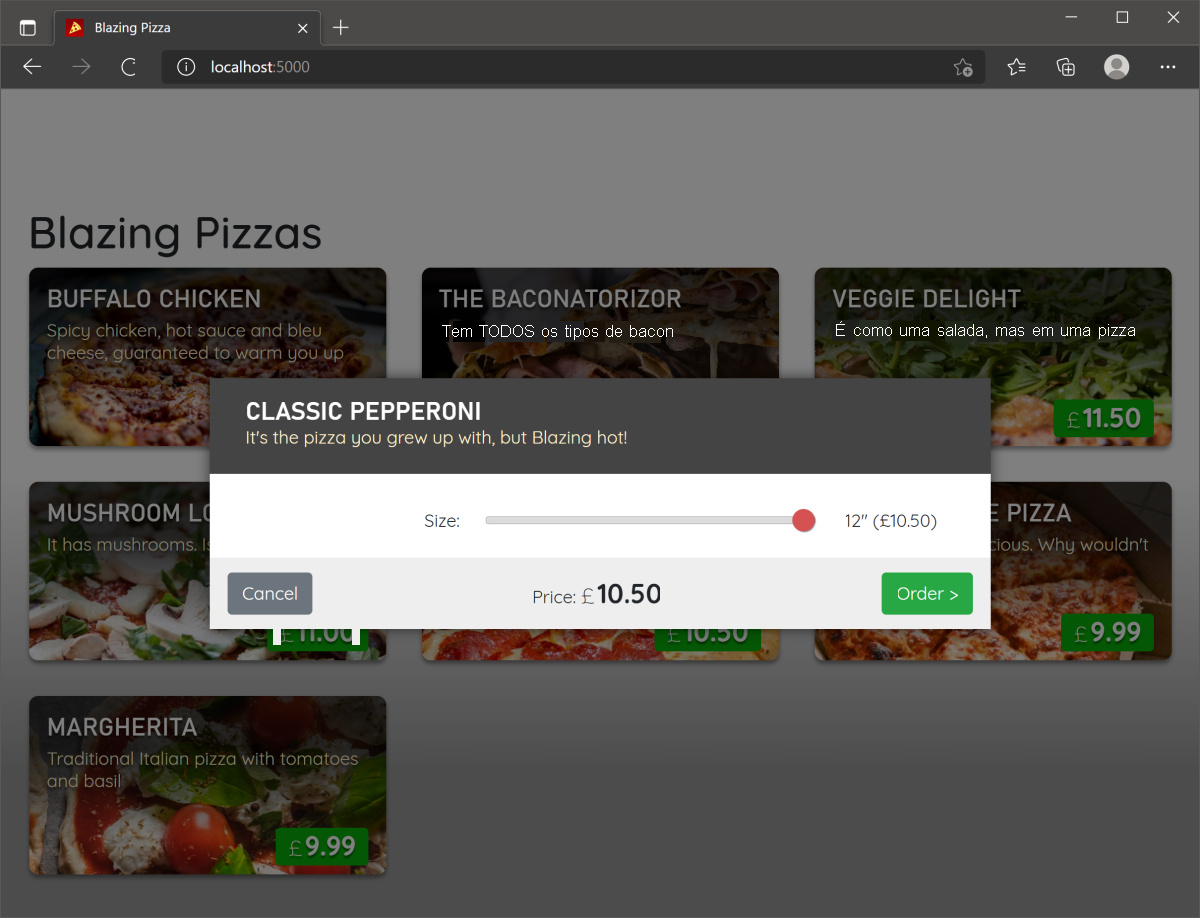
Gerenciar o estado de um pedido
No momento, o aplicativo mostra a caixa de diálogo de configuração, mas não permite que você cancele ou passe a pedir a pizza. Para gerenciar o estado do pedido, adicione um novo serviço de contêiner de estado do pedido.
Interrompa o aplicativo se ele ainda estiver em execução.
Crie uma nova pasta na pasta BlazingPizza . Nomeie-o Serviços.
Crie um novo arquivo na pasta Serviços . Nomeie-o OrderState.cs.
Insira este código para a classe:
namespace BlazingPizza.Services;

public class OrderState
{
    public bool ShowingConfigureDialog { get; private set; }
    public Pizza ConfiguringPizza { get; private set; }
    public Order Order { get; private set; } = new Order();

    public void ShowConfigurePizzaDialog(PizzaSpecial special)
    {
        ConfiguringPizza = new Pizza()
        {
            Special = special,
            SpecialId = special.Id,
            Size = Pizza.DefaultSize,
            Toppings = new List<PizzaTopping>(),
        };

        ShowingConfigureDialog = true;
    }

    public void CancelConfigurePizzaDialog()
    {
        ConfiguringPizza = null;

        ShowingConfigureDialog = false;
    }

    public void ConfirmConfigurePizzaDialog()
    {
        Order.Pizzas.Add(ConfiguringPizza);
        ConfiguringPizza = null;

        ShowingConfigureDialog = false;
    }
}
Observe que há código atualmente no componente index.razor que podemos mover para a nova classe. A próxima etapa é disponibilizar esse serviço no aplicativo.
No explorador de arquivos, selecione Program.cs.
Na parte do arquivo com as linhas que começam com
builder.Services., adicione esta linha:builder.Services.AddScoped<OrderState>();Do exercício anterior, adicionamos nosso contexto de banco de dados aqui. Esse código adiciona o novo
OrderStateserviço. Com esse código em vigor, agora podemos usá-lo noindex.razorcomponente.Adicione a seguinte diretiva
usingno início do arquivo. Essa diretiva resolve todas as referências àOrderStateclasse:using BlazingPizza.Services;No explorador de arquivos, expanda Páginas e selecione Index.razor.
Na parte superior do arquivo, em
@inject NavigationManager NavigationManager, adicione este código:@using BlazingPizza.Services @inject OrderState OrderStateRemova
configuringPizza,showingConfigureDialog, eShowConfigurePizzaDialog()do bloco@code. Ele deve estar assim:@code { List<PizzaSpecial> specials = new List<PizzaSpecial>(); protected override async Task OnInitializedAsync() { specials = await HttpClient.GetFromJsonAsync<List<PizzaSpecial>>(NavigationManager.BaseUri + "specials"); } }Agora há erros em que o código faz referência aos elementos que você excluiu.
Altere a chamada para
ShowConfigurePizzaDialog(special))para usar a versão OrderState.<li @onclick="@(() => OrderState.ShowConfigurePizzaDialog(special))" style="background-image: url('@special.ImageUrl')">Altere a referência para o booliano
showingConfigureDialog:@if (OrderState.ShowingConfigureDialog)Altere o parâmetro usando
configuringPizza:<ConfigurePizzaDialog Pizza="OrderState.ConfiguringPizza" />Selecione F5 ou selecione Executar. Em seguida, selecione Iniciar Depuração.
Se tudo estiver correto, você não verá nenhuma diferença. A caixa de diálogo aparece como antes.
Cancelar e fazer pedidos de pizza
Você pode notar que há dois métodos na classe OrderState que ainda não foram usados. Os métodos CancelConfigurePizzaDialog e ConfirmConfigurePizzaDialog fecham a caixa de diálogo e adicionam a pizza a um objeto Order assim que o cliente confirma o pedido. Vamos conectar esses métodos aos botões de diálogo de configuração.
Interrompa o aplicativo se ele ainda estiver em execução.
No explorador de arquivos, expanda Compartilhado. Em seguida, selecione ConfigurePizzaDialog.razor.
@codeNo bloco, adicione dois novos parâmetros:@code { [Parameter] public Pizza Pizza { get; set; } [Parameter] public EventCallback OnCancel { get; set; } [Parameter] public EventCallback OnConfirm { get; set; } } `` `Os botões agora podem ter
@onclickdiretivas adicionadas. Altere o código atual dos botões de diálogo para esta marcação:<div class="dialog-buttons"> <button class="btn btn-secondary mr-auto" @onclick="OnCancel">Cancel</button> <span class="mr-center"> Price: <span class="price">@(Pizza.GetFormattedTotalPrice())</span> </span> <button class="btn btn-success ml-auto" @onclick="OnConfirm">Order ></button> </div>A última etapa é transmitir os métodos
OrderStatepara cancelar e confirmar pedidos. No explorador de arquivos, expanda Páginas. Depois, selecione Index.razor.Altere o código da chamada ao componente
ConfigurePizzaDialog:<ConfigurePizzaDialog Pizza="OrderState.ConfiguringPizza" OnCancel="OrderState.CancelConfigurePizzaDialog" OnConfirm="OrderState.ConfirmConfigurePizzaDialog" />Selecione F5 ou selecione Executar. Em seguida, selecione Iniciar Depuração.
O aplicativo agora deve permitir que os clientes cancelem ou adicionem uma pizza configurada a um pedido. Não temos como mostrar o pedido atual ou atualizar os preços quando o tamanho da pizza for alterado. Adicionaremos esses recursos no próximo exercício.