Exercício: autorização do aplicativo
Neste exercício, você especifica os usuários que identificou em uma fase anterior para executar seus aplicativos. O caminho que seguiremos é criar um novo direito de acesso com acesso às tabelas do Dataverse em nossa solução. Em seguida, adicionaremos usuários a esse direito de acesso simplesmente compartilhando nosso aplicativo de tela com esses usuários.
Criação de direito de acesso e compartilhamento de um aplicativo baseado em modelo
Os aplicativos baseados em modelo usam segurança baseada em função para compartilhamento. O conceito fundamental na segurança baseada em função é que um direito de acesso contém privilégios que definem um conjunto de ações que os usuários podem executar em tabelas no aplicativo. Essa abordagem significa que, embora duas pessoas possam usar o aplicativo, apenas um usuário pode ler registros ou registros que elas criaram. O outro usuário pode exibir todos os registros e ter direitos para excluí-los.
Todos os usuários do aplicativo devem ter um ou mais direitos de acesso predefinidos ou personalizados para interagir com os dados. Como alternativa, você pode atribuir direitos de acesso a equipes. Quando um usuário ou uma equipe são atribuídos a um desses direitos, a pessoa ou os membros da equipe recebem o conjunto de privilégios associados a esse direito.
O processo de compartilhamento de um aplicativo baseado em modelo é diferente do compartilhamento de um aplicativo de tela. O compartilhamento de aplicativo baseado em modelo depende de como você atribuiu os privilégios tabela do Microsoft Dataverse às tabelas que estão no aplicativo. À medida que os usuários são adicionados a essa função, eles terão acesso aos dados instantaneamente.
Criar um direito de acesso
Quando você tem um aplicativo baseado no Dataverse, antes de começar a compartilhá-lo, você precisa definir um direito de acesso. Para iniciar este exercício, criaremos um novo direito de acesso chamado Acesso ao aplicativo Dive Shop e daremos acesso aos usuários com esse direito de acesso.
Entre no Power Apps.
Selecione Soluções e localize/selecione sua solução Aplicativo do Dive Center.
Na barra de comando, selecione Novo > Segurança > Direito de acesso.
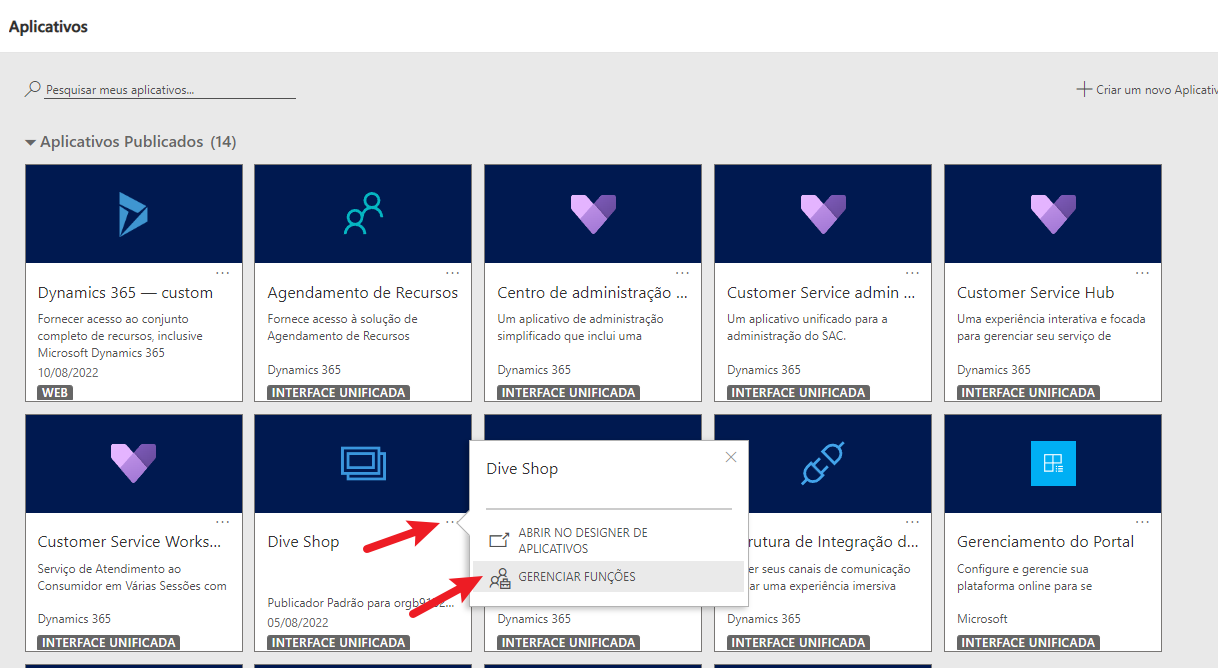
No painel Criar nova função, insira/selecione o seguinte:
- Nome da função:
Dive Shop App Access - Unidade de Negócios: [selecione uma disponível]
- Herança de privilégios de membro: nível de acesso de usuário direto (básico) e privilégios de equipe [configuração padrão]
- Incluir privilégios de Abridor de Aplicativo para a execução de aplicativos baseados em modelos: deixe a opção marcada
Selecione Salvar para continuar.
- Nome da função:
Depois de salvar, o Power Apps cria seu novo direito de acesso e exibe uma lista de todas as tabelas disponíveis do Dataverse para atribuição de privilégios de acordo com essa nova função. Você pode ajustar o acesso desse direito de acesso a qualquer uma das tabelas, mas concentrar a função de acordo com as tabelas personalizadas criadas para essa solução, principalmente as tabelas Equipamentos de Mergulho e Solicitação de Serviço. Comece com a tabela Equipamentos de Mergulho inserindo "mergulho" no campo de pesquisa no canto superior direito. (Consulte a imagem numerada abaixo para etapas posteriores no processo.)
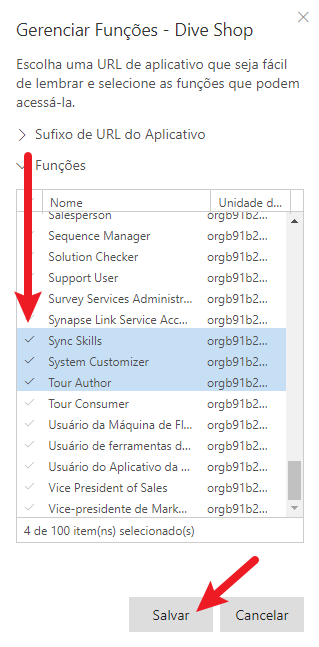
Selecione a tabela Equipamentos de Mergulho. Queremos que essa função tenha acesso total a todas as funções CRUD para esses dados.
Usando os controles suspensos em cada função, mude de Nenhum para Organização. Queremos que esses usuários possam ver/modificar dados criados ou modificados por qualquer outro usuário na organização. Se você só quisesse que eles vissem/modificassem itens que eles criaram, selecionaria Usuário, porém, neste caso, queremos ver todos.
Agora que temos permissões definidas para nossa tabela Equipamentos de Mergulho, retorne ao seu campo de pesquisa e insira "serviço" para pesquisar a tabela Solicitação de Serviço.
Ajuste todas as listas suspensas da tabela Solicitação de Serviço para acesso à Organização.
Como nossa solução também utiliza nossa tabela Contato, procure e selecione a tabela Contato. (Consulte a imagem abaixo para as etapas seguintes.)
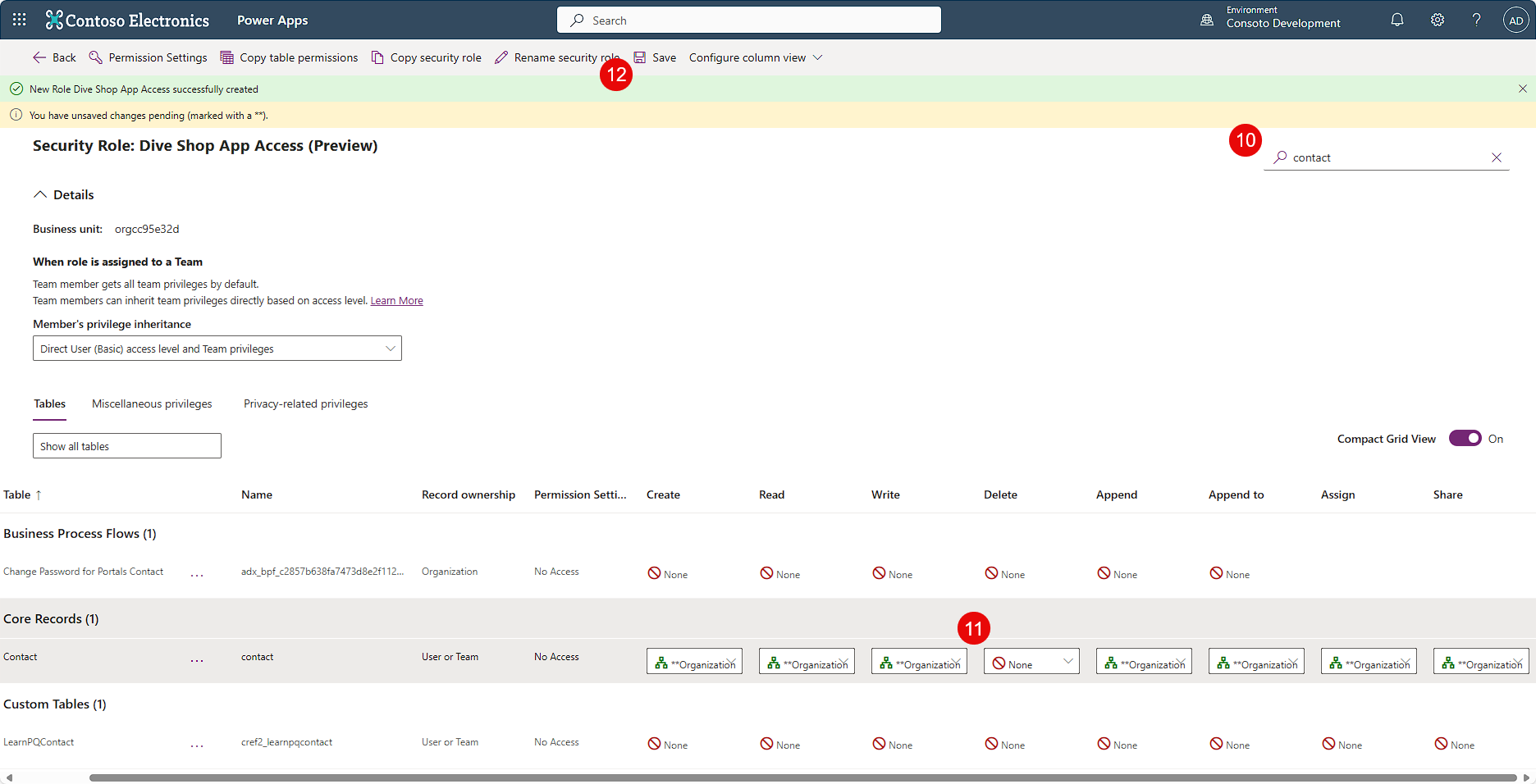
Queremos que os usuários desse direito de acesso possam ter acesso e atualizar esses registros, mas não excluí-los. Portanto, ajustaremos todas as listas suspensas, exceto Excluir, para Organização. Deixaremos Excluir como Nenhum.
Isso é tudo o que precisamos por enquanto, então selecione Salvar da barra de comandos e retorne à página da Solução para o Aplicativo Dive Center.
Compartilhar o aplicativo baseado em modelo
Select o seu Aplicativo Dive Shop.
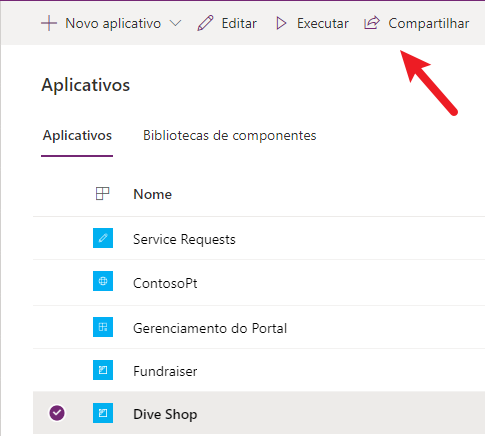
Selecione Compartilhar na barra de comando. (Consulte o diagrama abaixo para as etapas seguintes.)
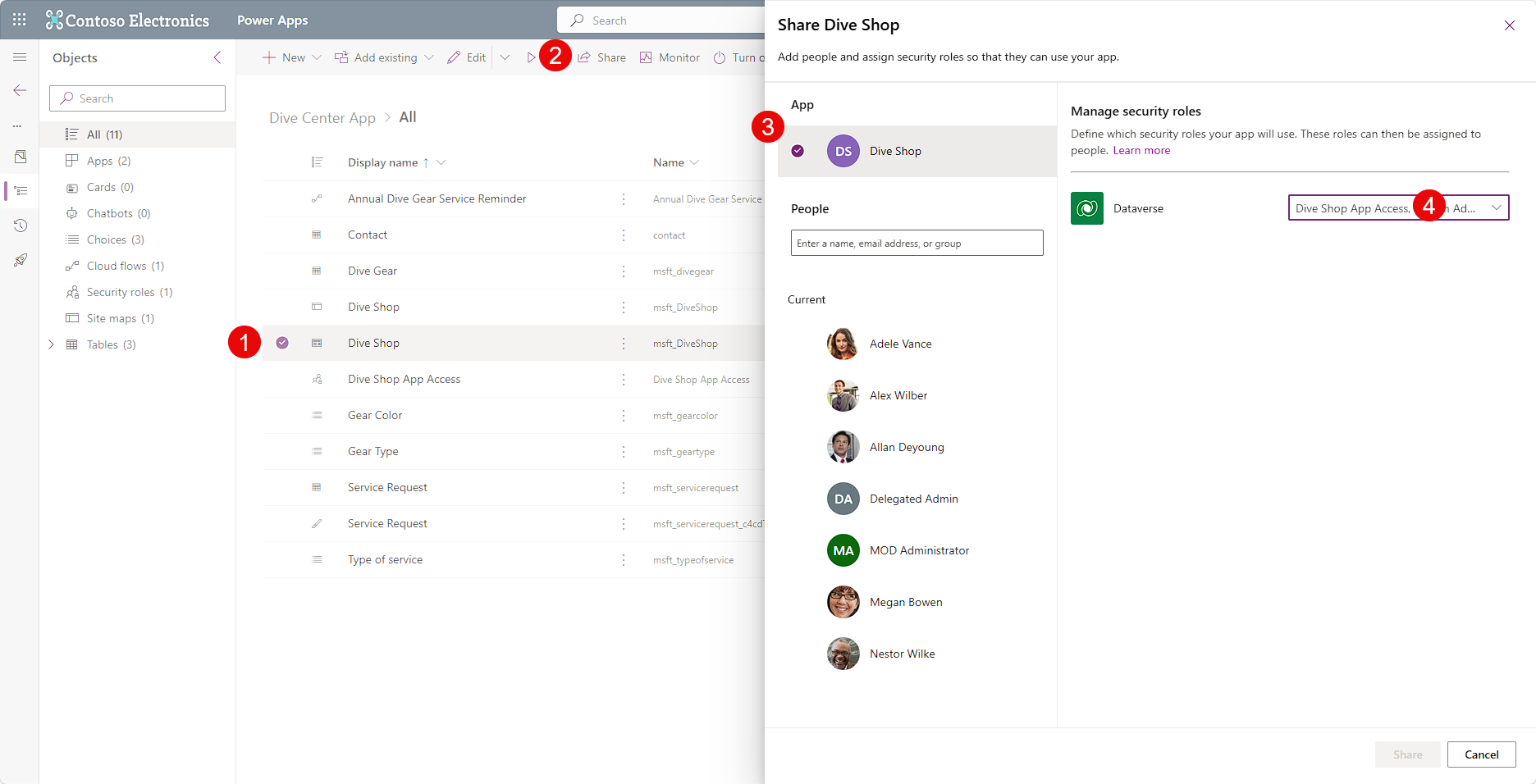
No painel Compartilhar Dive Shop que aparece à direita, selecione o aplicativo Dive Shop no topo. Isso permitirá que você defina quais direitos de acesso seu aplicativo usará.
Na lista suspensa ao lado do Dataverse na seção Gerenciar direitos de acesso, localize/selecione sua função Acesso ao Aplicativo Dive Shop. Observe que todos os usuários que já têm acesso ao seu ambiente do Dataverse serão listados abaixo de Pessoas e direitos de acesso padrão para esses usuários serão automaticamente associados ao aplicativo.
Insira um usuário no campo Pessoas para adicioná-lo ao seu aplicativo. Ele aparecerá como um Novo usuário.
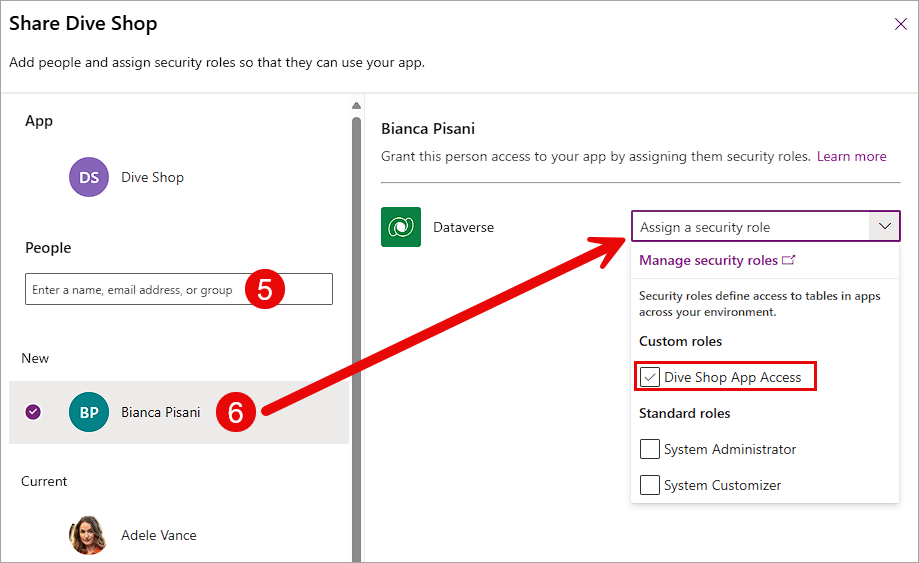
Selecione o usuário com o qual você quer compartilhar o aplicativo. Então, sob o nome dele, selecione qual função você gostaria de compartilhar com esse usuário. Neste caso, selecione Acesso ao Aplicativo Dive Shop.
Continue a adicionar outros usuários por meio do mesmo processo. Ao concluir, selecione Compartilhar. O Power Apps notificará você de que o compartilhamento foi bem-sucedido. Selecione Cancelar para fechar o painel de compartilhamento.
Compartilhar o aplicativo de tela
Como alternativa, você pode compartilhar facilmente seu aplicativo e atribuir usuários ao nosso direito de acesso pelo processo de compartilhamento de aplicativo de tela.
Siga estas etapas para compartilhar o Aplicativo de Tela da solução:
Entre no Power Apps.
No painel esquerdo, selecione Soluções.
Localize/selecione sua solução de Aplicativo do Dive Center.
Selecione o aplicativo Solicitação de Serviço.
Na barra de comandos, selecione Compartilhar.
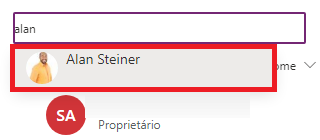
Especifique, por nome ou alias, os usuários ou os grupos de segurança no Microsoft Entra ID com os quais você deseja compartilhar o aplicativo. Basta começar a digitar o nome do indivíduo/grupo com o qual você deseja compartilhar o aplicativo e selecionar o contato como ele aparece abaixo do campo de pesquisa. (Consulte a imagem numerada para as próximas etapas.)
Observação
Não é possível compartilhar um aplicativo com um grupo de distribuição em sua organização ou com um grupo fora da organização, mas você pode compartilhar seu aplicativo com usuários convidados do seu locatário (consulte o link abaixo em Conteúdo recomendado)
Se você quiser permitir que os usuários editem e compartilhem o aplicativo, marque a caixa de seleção Coproprietário.
Se o aplicativo se conectar a dados para os quais os usuários precisam de permissões de acesso, especifique os direitos de acesso conforme apropriado.
Quando você compartilha esse aplicativo, já que ele é criado com o Dataverse como a fonte de dados, o painel de compartilhamento solicita que você atribua aos usuários um direito de acesso para essa tabela.
Para obter mais informações, consulte Gerenciar permissões de tabela para o Dataverse.
Se o aplicativo usar conexões com outras fontes de dados, como um arquivo do Excel hospedado no OneDrive for Business, compartilhe essas fontes de dados com os usuários com quem você compartilhou o aplicativo.
Para obter mais informações, consulte Compartilhar recursos usados por aplicativos de tela.
Se você deseja ajudar as pessoas a localizar seu aplicativo, marque a caixa de seleção Enviar um convite por email aos novos usuários.
Para concluir o processo de compartilhamento, selecione Compartilhar.
Agora, os usuários selecionados podem executar o aplicativo usando o Power Apps (para dispositivos móveis) em um dispositivo móvel ou em um navegador. Os coproprietários podem editar e compartilhar o aplicativo no Power Apps.
Se você enviou um convite por email, os usuários poderão acessar o aplicativo selecionando o link no email de convite:
Se um usuário selecionar o link em um dispositivo móvel, o aplicativo será aberto no Power Apps for Mobile.
Se um usuário selecionar o link em um computador desktop, o aplicativo será aberto em um navegador.
Os coproprietários que receberem um convite receberão outro link que abre o aplicativo para edição no Power Apps Studio.
Conteúdo recomendado
Para obter mais informações, consulte os seguintes artigos: