Exercício: conectar um fluxo a um aplicativo
Neste exercício, você criará um fluxo do Power Automate que será iniciado automaticamente quando um usuário adicionar uma data à coluna Data de Conclusão Real dos registros de solicitação de serviço no Dataverse. Quando uma data for adicionada, o fluxo começará e aguardará 11 meses antes de enviar um lembrete ao cliente para trazer o equipamento de volta para outro compromisso de serviço.
Entre no Power Apps.
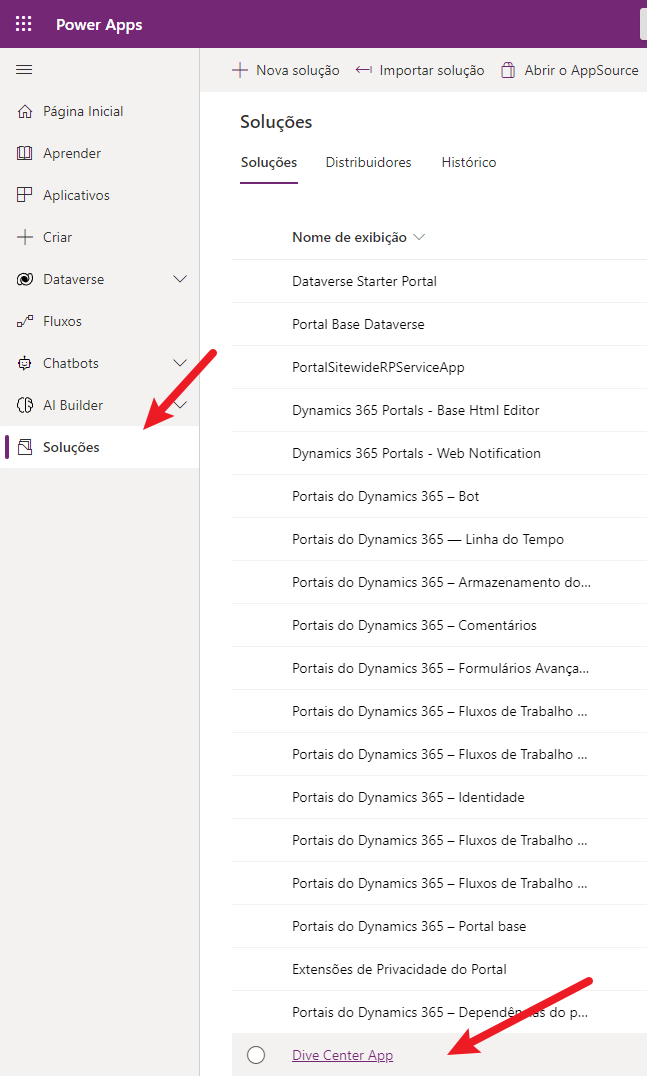
No painel esquerdo, selecione Soluções e abra a solução Dive Center App que você criou anteriormente.
Selecione a lista suspensa Novo e depois selecione Automação > Fluxo da nuvem > Automatizado.
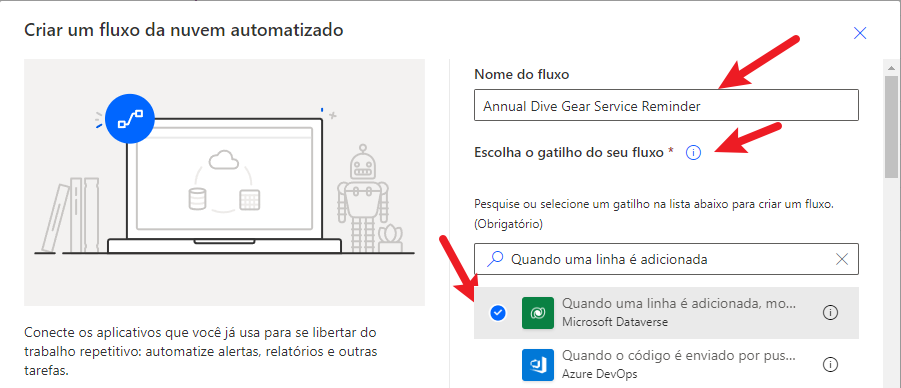
Insira Lembrete Anual de Serviço de Equipamento de Mergulho como o nome do fluxo, pesquise e selecione o gatilho Quando uma linha é adicionada, modificada ou excluída e, depois, Criar.
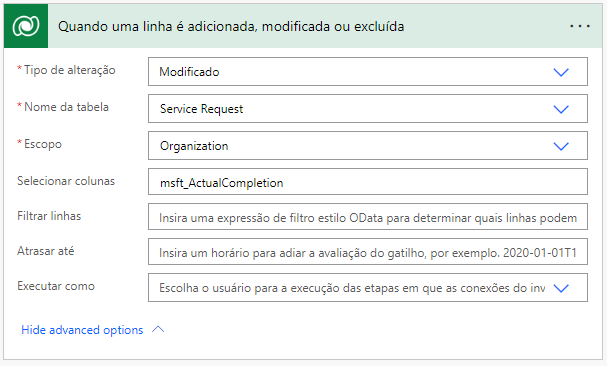
Insira os detalhes da seguinte maneira (selecione Mostrar opções avançadas para desmascarar Selecionar colunas):
- Tipo de alteração: modificado
- Nome da tabela: solicitações de serviço
- Escopo: organização
- Selecionar colunas: msft_ActualCompletion
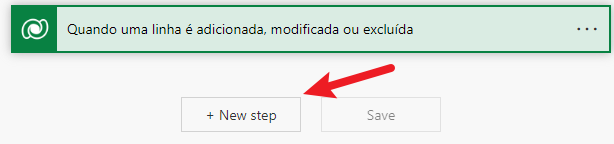
Adicione uma etapa selecionando + Nova etapa.
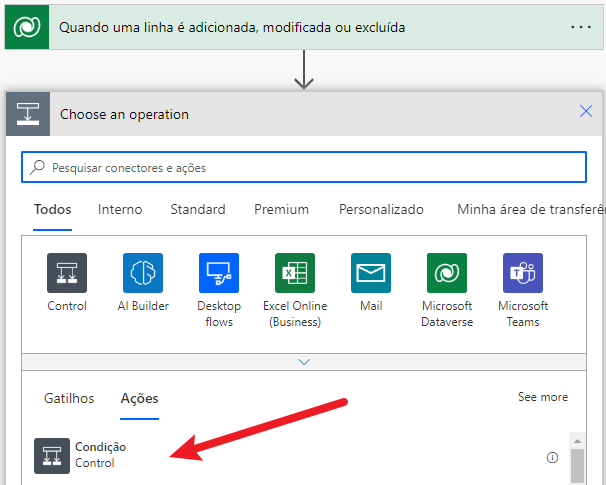
Selecione Condição como a nova etapa.
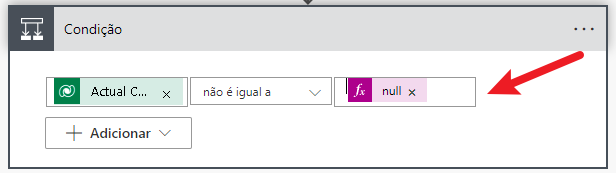
Selecione a coluna Conclusão Real, selecione não é igual a e defina o valor como nulo. Você pode definir um valor nulo selecionando a guia Expressão, inserindo "null" no campo de entrada da fórmula fx e selecionando OK.
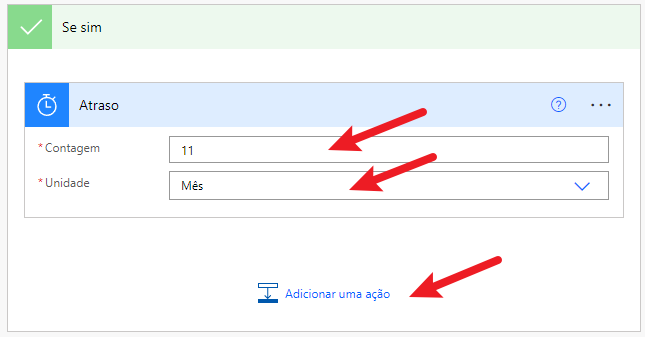
Em Se sim, selecione Adicionar uma ação.
Pesquise e selecione Atraso, preencha a nova ação conforme mostrado na captura de tela a seguir e selecione Adicionar uma ação.
Conclua o fluxo adicionando uma ação para enviar um lembrete por email ou para enviar um lembrete por mensagem de texto (ou ambos) para os clientes ligarem para a loja e agendarem o próximo compromisso de serviço. Pense no que seria mais relevante para o seu negócio e para os seus clientes.
Salve o fluxo. Seu fluxo agora faz parte da solução do Aplicativo Dive Center.
Regras de negócios
Você pode criar regras de negócios e recomendações para aplicar lógica e validações sem escrever código ou criar plug-ins. As regras de negócios fornecem uma interface simples para implementar e manter regras que mudam rapidamente e são comumente usadas.
Por exemplo, você pode criar uma regra de negócios para definir o número de série como um campo obrigatório ao capturar alguns tipos de equipamento de mergulho. Além disso, a regra pode indicar que outros itens que normalmente não recebem um número de série, como máscaras, nadadeiras e roupas de proteção, teriam um campo de número de série opcional.
Você também pode definir regras de negócios para uma tabela que se aplicam a todos os formulários de tabela e no nível do servidor. As regras de negócios definidas para uma tabela serão aplicadas a aplicativos de tela e aplicativos baseados em modelo se a tabela for usada no aplicativo.
Não vamos passar por esse processo nesta unidade. Para obter mais informações, consulte Criar uma regra de negócios para uma tabela.
Fluxos de Trabalho
Ocasionalmente, você pode exigir que a automação seja instantânea, mesmo antes de uma ação ocorrer, como verificar uma condição antes que um registro seja excluído ou atribuído a outro usuário. Um bom exemplo, nesse caso, seria verificar se o cliente pagou pelo serviço antes de liberar o equipamento para ele.
Tenha cuidado ao trabalhar com fluxos de trabalho em tempo real. Por exemplo, você pode criar lógica em um fluxo de trabalho em tempo real que inicia um loop infinito, que consome recursos do servidor e afeta o desempenho. A situação típica em que um loop infinito pode ocorrer é quando há um fluxo de trabalho em tempo real que é configurado para ser iniciado quando uma coluna é atualizada e, em seguida, atualiza essa coluna na lógica do fluxo de trabalho. A ação de atualização disparará o mesmo fluxo de trabalho em tempo real que atualiza o registro e dispara o fluxo de trabalho em tempo real continuamente.
Os fluxos de trabalho que você cria incluem lógica para detectar e interromper loops infinitos. Se um processo de fluxo de trabalho em tempo real for executado mais do que periodicamente em um registro específico em um curto período, o processo falhará com o seguinte erro: Esta tarefa do fluxo de trabalho foi cancelada porque o fluxo de trabalho que a iniciou incluiu um loop infinito. O limite de vezes que o fluxo de trabalho pode fazer um loop é 16.
Você deve ter em mente mais práticas recomendadas ao trabalhar com fluxos de trabalho em tempo real, como trabalhar com fluxos de trabalho secundários e manter registros de fluxos de trabalho que não foram usados durante a solução de problemas.
Não criaremos um fluxo de trabalho nesta unidade. Para obter mais informações, consulte Fluxos de trabalho do Microsoft Dataverse em tempo real.
Conteúdo recomendado
Para obter mais informações, consulte os seguintes artigos: