Exercício: preparar-se para o aplicativo de tela Dive Center
Neste exercício, você aplica seu conhecimento adquirido sobre a criação de soluções e tabelas do Dataverse para se preparar para a criação do aplicativo de tela Dive Center.
Cenário
Você trabalha no Dive Center. Você gerencia o ambiente Dataverse da organização.
Os funcionários do departamento de serviço precisam de um aplicativo do Power Apps que lhes permita prosseguir com os processos de check-in e check-out para clientes que trazem equipamentos de mergulho para reparos.
Para dar suporte a esses processos, os funcionários precisam dos seguintes recursos:
Uma lista de clientes para os serviços de reparo
A capacidade de armazenar check-ins
Uma lista de equipamentos de mergulho para identificar o tipo de equipamento a ser registrado
Considerando as funcionalidades mais avançadas abordadas na unidade "Criar um aplicativo de tela" (próxima), você também pode incluir os seguintes recursos:
Permita que os usuários prossigam com check-outs para solicitações de serviço concluídas.
Criar um novo equipamento de mergulho com imagem, cor e tipo de equipamento especificado.
Capturar fotos e o tipo de serviço no momento do check-in.
Capturar uma assinatura para concluir um check-out
Criar novos clientes.
Exercício
Em um ambiente Dataverse em que você pode modificar tabelas, como um ambiente de treinamento ou desenvolvimento dedicado, siga estas etapas:
Crie uma nova solução chamada Dive Center App. Selecione ou crie um novo editor chamado Microsoft, usando o prefixo msft.
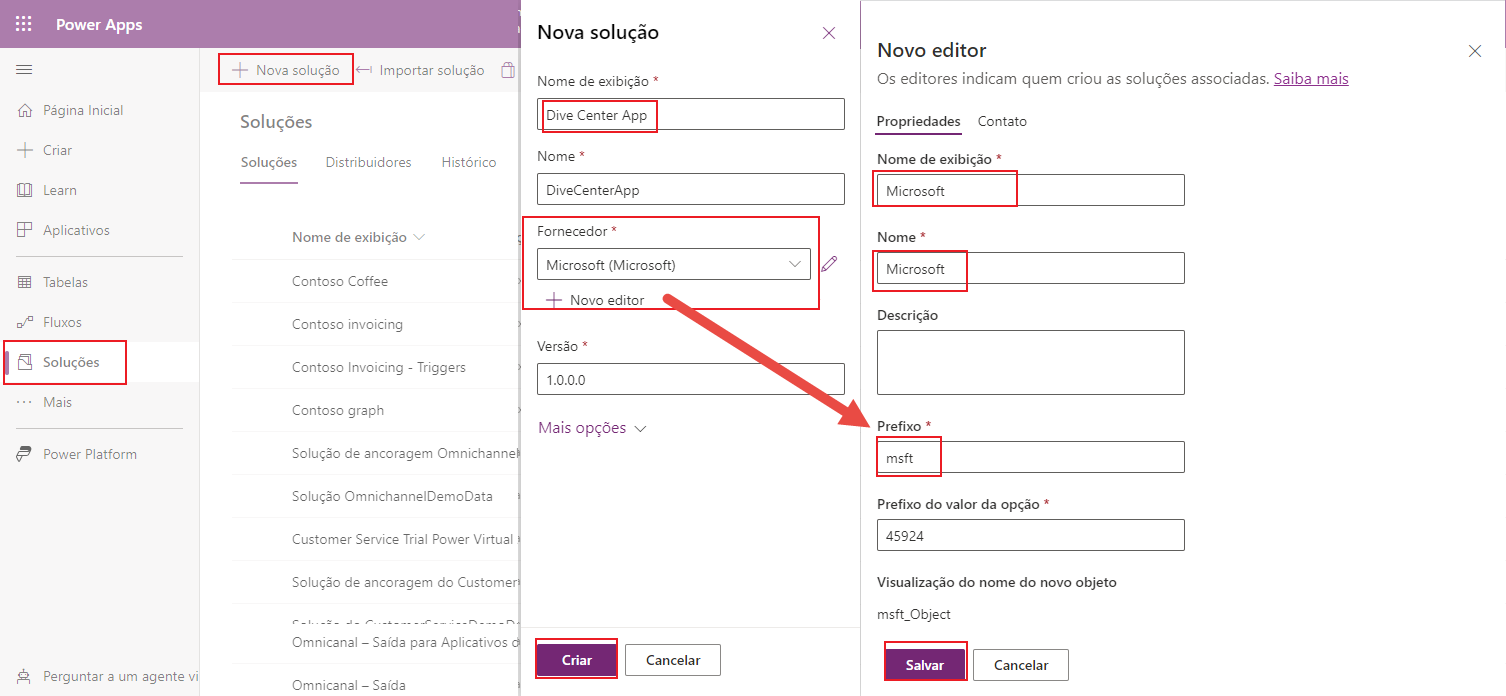
Para incluir a lista de clientes na solução, selecione Adicionar existente e Tabela para pesquisar a tabela de Contato. Apenas a definição da tabela é necessária na solução. Você pode deixar as seguintes caixas de seleção desmarcadas: Incluir todos os objetos e Incluir metadados da tabela.
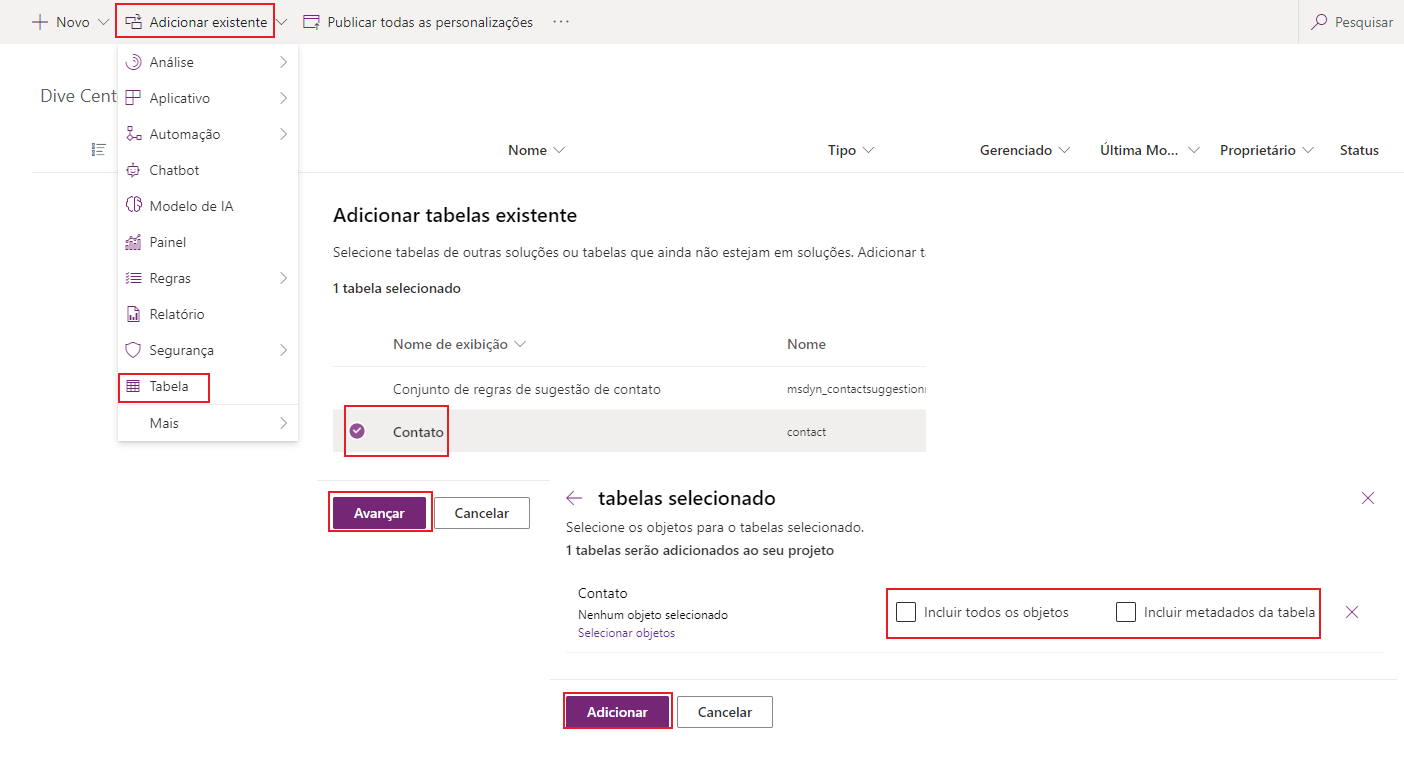
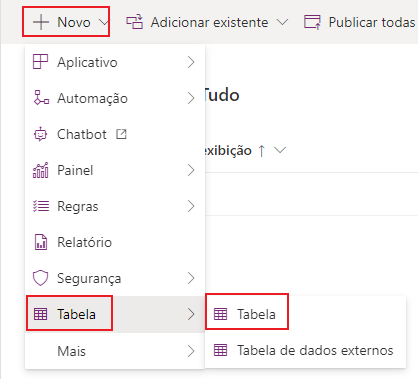
Para criar as tabelas Dive Gear e Service Request na solução, selecione + Novo e Tabela no menu Tabela.
Use as definições de tabela e coluna a seguir para fornecer a fonte de dados necessária ao aplicativo. Estamos criando duas tabelas: Equipamentos de mergulho e Solicitação de serviço.
Tabela de Equipamentos de mergulho | Tabela: | Nome de exibição | Nome Plural | |--------|--------------|-------------| | | Equipamentos de mergulho | Equipamentos de mergulho |
Colunas: Nome de exibição Tipo de dados Obrigatório Nome Linha única de texto Requisito Comercial Imagem Imagem N/A Tabela de solicitação de serviço | Tabela: | Nome de exibição | Nome Plural | |-------|--------------|-------------| | | Solicitação de serviço | Solicitações de serviços |
Colunas: Nome de exibição Tipo de dados Obrigatório Nome Linha única de texto Requisito Comercial Cliente Pesquisa (Contato) Opcional Detalhes Várias linhas de texto (texto sem formatação) Opcional Conclusão Estimada Data e hora Opcional Equipamentos Pesquisa (Dive Gear) Opcional Opcional: selecione Habilitar anexos nas propriedades da tabela para incluir figuras para a tabela Solicitação de Serviço.
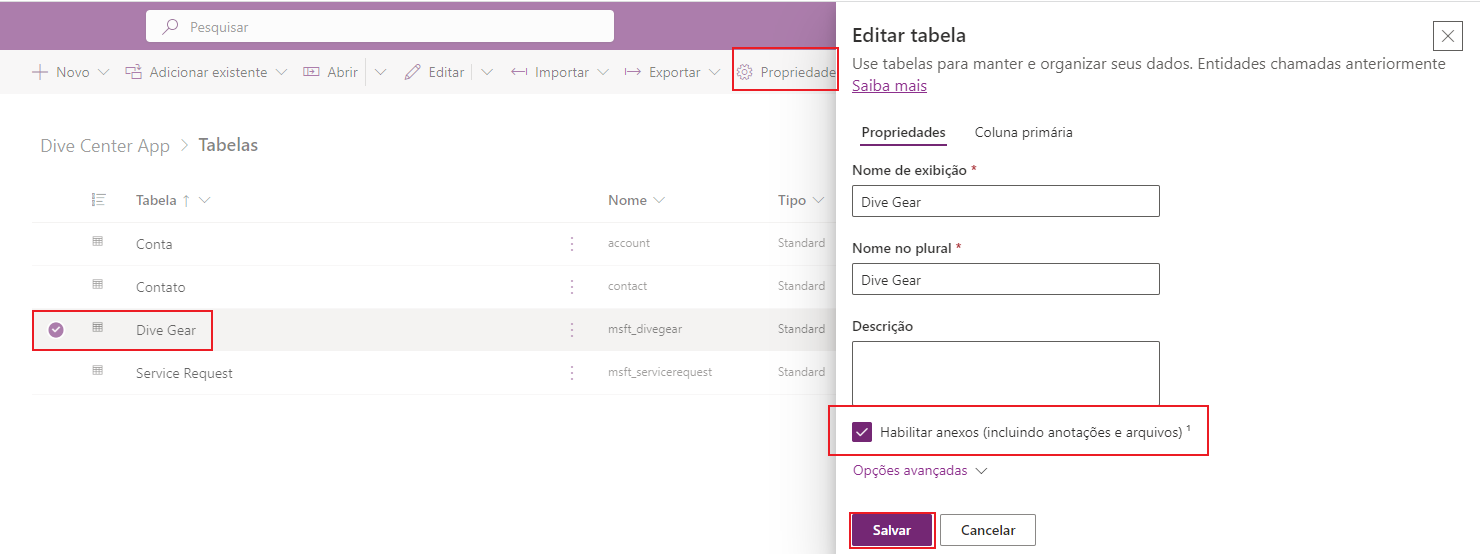
Opcional: use as definições de coluna a seguir para incluir mais recursos para o aplicativo. Para os valores de escolha da coluna de pesquisa, você pode criar seus próprios!
Recurso: abranger o processo de check-in/check-out completo
Nome da tabela Nome de exibição da coluna Tipo de dados Obrigatório Solicitação de Serviço Aceito em Data e hora Opcional Solicitação de Serviço Conclusão Real Data e hora Opcional Recurso: capturar assinatura para processo de check-out
Nome da tabela Nome de exibição da coluna Tipo de dados Obrigatório Solicitação de Serviço Assinatura do Cliente Imagem N/A Recurso: especificar a cor do equipamento de mergulho
Nome da tabela Nome de exibição da coluna Tipo de dados Obrigatório Dive Gear Cor Opção (criar uma nova opção chamada Gear Color) Opcional Recurso: agrupar equipamentos de mergulho por tipo
Nome da tabela Nome de exibição da coluna Tipo de dados Obrigatório Dive Gear Tipo de Equipamento Opção (criar uma nova opção chamada Gear Type) Opcional Recurso: agrupar solicitações de serviço por tipo
Nome da tabela Nome de exibição da coluna Tipo de dados Obrigatório Solicitação de Serviço Tipo de serviço Opção (criar uma nova opção chamada Type of service) Opcional
Etapas do exercício (vídeo)
O vídeo a seguir demonstra as etapas para este exercício.
Próximas etapas
Agora você aprendeu a criar a solução e as tabelas necessárias para o aplicativo de tela Dive Center. Em seguida, você aprenderá a criar o aplicativo de tela.