Criar um aplicativo baseado em modelo
Com a interface de aplicativo baseado em modelo, os fabricantes podem observar os efeitos das alterações que fazem enquanto projetam. Como o aplicativo é projetado de acordo com seus dados, há poucas personalizações que você precisa adicionar com um aplicativo baseado em modelo para colocá-lo em funcionamento.
Recomendamos que você crie seu aplicativo baseado em modelo por meio de uma solução. Uma solução é um pacote que pode conter tabelas, formulários, exibições, aplicativos, fluxos e outros componentes do Dataverse. Criando seu aplicativo baseado em modelo em uma solução, você pode movê-lo para outros ambientes ou preservar uma cópia em seu repositório de controle de origem.
Um aplicativo baseado em modelo bem projetado consiste em vários componentes que você seleciona usando o designer para criar a aparência e a funcionalidade do aplicativo finalizado. Os componentes e propriedades de componentes que os fabricantes usam para criar um aplicativo tornam-se os metadados. Esses componentes são categorias de dados, interface do usuário, lógica e visualização.
Conteúdo recomendado
Para obter mais informações, consulte os seguintes artigos:
Compreender os componentes de aplicativos baseados em modelos
Documentação de aplicativos baseados em modelo do Power Apps
Criar um aplicativo baseado em modelo básico
Você pode criar um aplicativo baseado em modelo usando tabelas padrão que estão disponíveis no Microsoft Dataverse, bem como qualquer tabela personalizada adicionada à sua solução. O aplicativo baseado em modelo que vamos criar deve permitir que os vendedores desempenhem suas funções de vendas, além de verificar o equipamento de mergulho para o serviço.
Para criar seu aplicativo, você pode seguir o procedimento detalhado em Criar seu primeiro aplicativo baseado em modelo.
Vamos criar um aplicativo básico muito rapidamente.
Na página da Solução de Aplicativo do Dive Center, selecione Novo > Aplicativo > Aplicativo baseado em modelo.
Dê ao aplicativo o nome Loja de Mergulho e selecione Criar.
Quando a tela do aplicativo aparecer, selecione + Adicionar página e Tabela do Dataverse.
Na janela Selecionar uma tabela, selecione suas tabelas (você pode usar o campo de pesquisa para encontrar cada uma rapidamente) para o aplicativo, incluindo:
- Contato
- Dive Gear
- Solicitação de Serviço
Selecione Adicionar. Assim que as tabelas forem adicionadas, você as verá exibidas em seu aplicativo. Observe que, ao selecionar cada tabela no item de menu Novo grupo, sua exibição mostrará seus dados, permitindo que você interaja com eles sem adicionar mais controles.
Vamos personalizar a navegação. Selecione o Novo Grupo em Navegação. No painel à direita, altere o título para
Sales. Assim que você fizer isso, seu aplicativo atualizará automaticamente os rótulos dentro do aplicativo.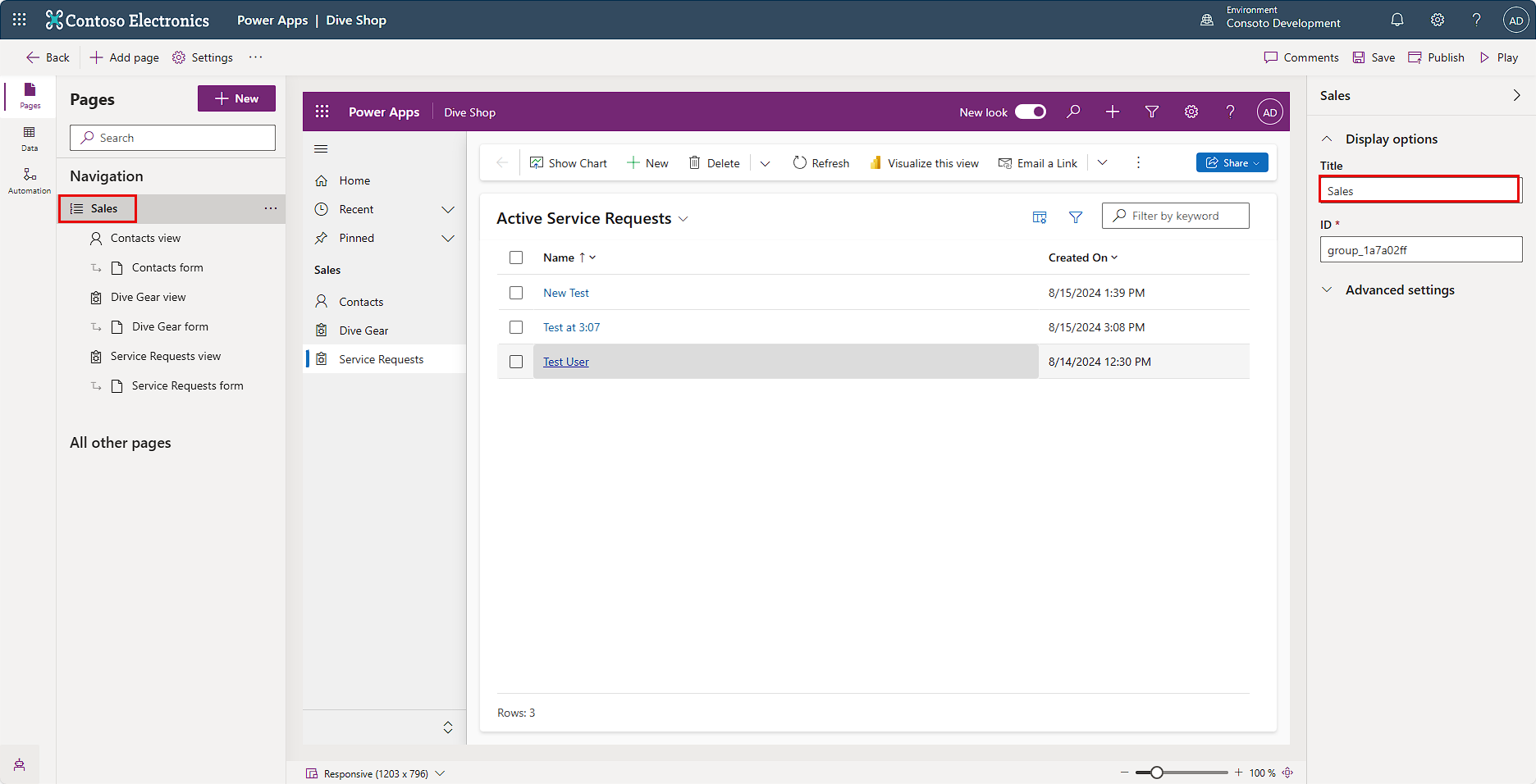
Publique seu aplicativo. Agora você tem um aplicativo básico que você pode usar!
Selecione Reproduzir para exibir seu aplicativo como um usuário o visualizaria em uma experiência de navegador.
Ao selecionar as diferentes solicitações de serviço ou tentar criar uma nova, você notará que nem todos os campos são representados no formulário. Isso porque os aplicativos baseados em modelo retratam formulários e exibições que são modificados/criados usando o editor de tabela do Dataverse. Embora isso esteja além do escopo desta unidade, você pode retornar às tabelas da solução para modificar qualquer exibição.
Por exemplo, a exibição na imagem acima mostra Solicitações de Serviço Ativas. Você pode encontrar/modificar a exibição correspondente na tabela Solicitações de Serviço, que pode ser encontrada em sua solução de Aplicativo Dive Center. Assim que publicar essa vista e voltar ao aplicativo, verá a vista modificada. Você pode fazer o mesmo com qualquer formulário dentro do aplicativo baseado em modelo.
Em seguida, veremos como podemos usar os fluxos do Power Automate incorporados à sua solução.