Exercício — criar uma regra de caixa de entrada
Gerenciar sua caixa de entrada com eficiência garante que mensagens importantes não se percam e que você possa se concentrar no que mais importa. Neste exercício, você praticará o uso do Copilot Chat no Outlook para criar uma regra que organiza automaticamente emails de entrada com base no remetente ou em outras condições. Essa atividade prática economizará tempo e ajudará a manter sua caixa de entrada estruturada.
Steps
- Abra o Outlook e selecione Copilot Chat na faixa de opções.
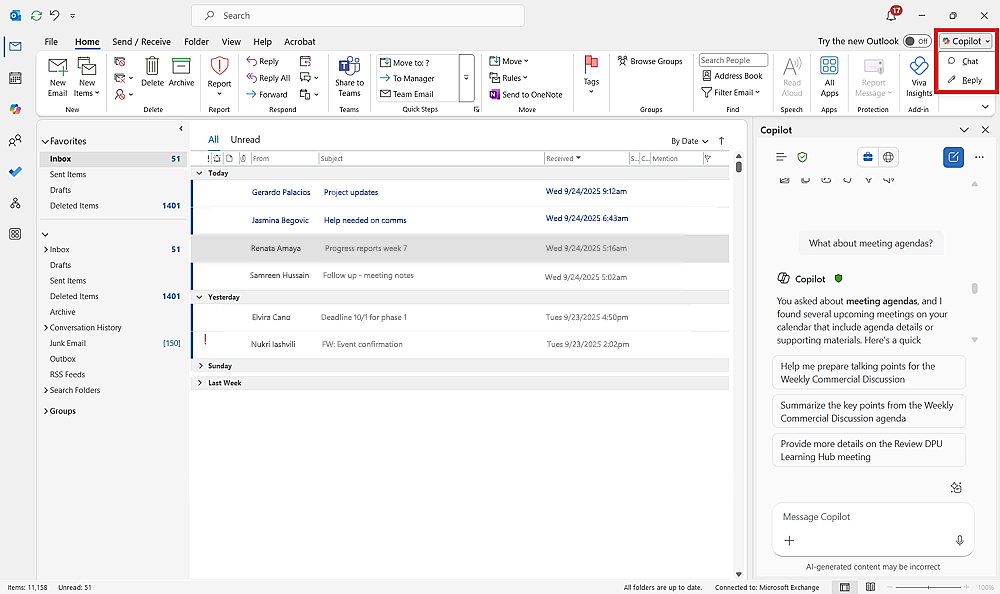
Na caixa de chat, digite um prompt descrevendo a regra que você deseja criar. Por exemplo:
"Mova todos os emails do remetente [endereço de email] para minha pasta Itens Excluídos."
Copilot gera uma regra proposta e solicita confirmação. Examine a regra com cuidado:
Verifique a ação (por exemplo, mover para pasta, sinalizar para acompanhamento).
Verifique a condição (por exemplo, remetente, assunto, palavras-chave).
Confirme a regra clicando em Sim (ou no botão de confirmação equivalente).
O Copilot fornece um link para gerenciar suas regras se você quiser editá-la, desabilitar ou excluí-la mais tarde.
Dica
Seja específico no prompt que você faz ao Copilot sobre a ação e a condição. Você pode combinar várias ações em uma regra (por exemplo, mover + sinalizador + categorizar). Examine a regra antes de confirmar para garantir que ela afete apenas os emails que você pretende.