Usar a Tradução de Texto do Azure para automatizar a tradução
Os arquivos XLIFF são arquivos de tradução padrão do setor. Eles não são usados exclusivamente pelo Business Central. O Visual Studio Code não traduz todas as palavras em um arquivo XLIFF para você, mas outras ferramentas da Microsoft podem ajudar na tradução.
Kit de Ferramentas do Aplicativo Multilíngue
Baixe a ferramenta de edição do Kit de ferramentas do aplicativo Multilíngue da Microsoft.
Esta ferramenta permite abrir e ler arquivos .xlf. Você pode inserir traduções nessa ferramenta e, depois de salvar as modificações, suas traduções estarão prontas para serem compactadas no Visual Studio Code juntamente com os objetos e o código.
Esse Kit de Ferramentas do Aplicativo Multilíngue também tem uma integração de Tradução de Texto do Microsoft Azure que permite obter traduções ou sugestões para traduções diretamente na ferramenta do editor.
Tradução de Texto do Azure
A Tradução de Texto do Azure é uma API REST que pode ser usada para que o texto seja traduzido. Portanto, você precisa criar um serviço de Tradução de Texto no portal do Azure. Para obter mais informações, vá para Tradução de Texto.
O serviço de Tradução de Texto tem uma opção gratuita e uma paga, dependendo do número de caracteres ou palavras que você deseja traduzir por mês.
Depois de ter criado e configurado esse serviço de Tradução de Texto no Azure, você pode vincular esse serviço no Kit de Ferramentas do Aplicativo Multilíngue. Para configurar o serviço, conclua as seguintes etapas:
Entre com sua conta do Azure. Se você não tiver uma conta do Azure, poderá criar uma conta de avaliação gratuita do Azure.
No portal do Azure, selecione o botão Criar um recurso.
Procure a Tradução de Texto na caixa de pesquisa Pesquisar o Marketplace.
Selecione o bloco Tradução de Texto e, em seguida, selecione Criar.
Forneça um nome para o serviço, selecione sua assinatura, selecione um tipo de preço e selecione ou crie um grupo de recursos. Um grupo de recursos é um grupo lógico no Azure que mantém todos os serviços vinculados entre si.
Selecione o botão Criar.
Depois que o serviço tiver sido criado, selecione seu serviço recém-criado para configurá-lo.
Selecione o item Chaves e Ponto de Extremidade no menu Gerenciamento de Recursos.
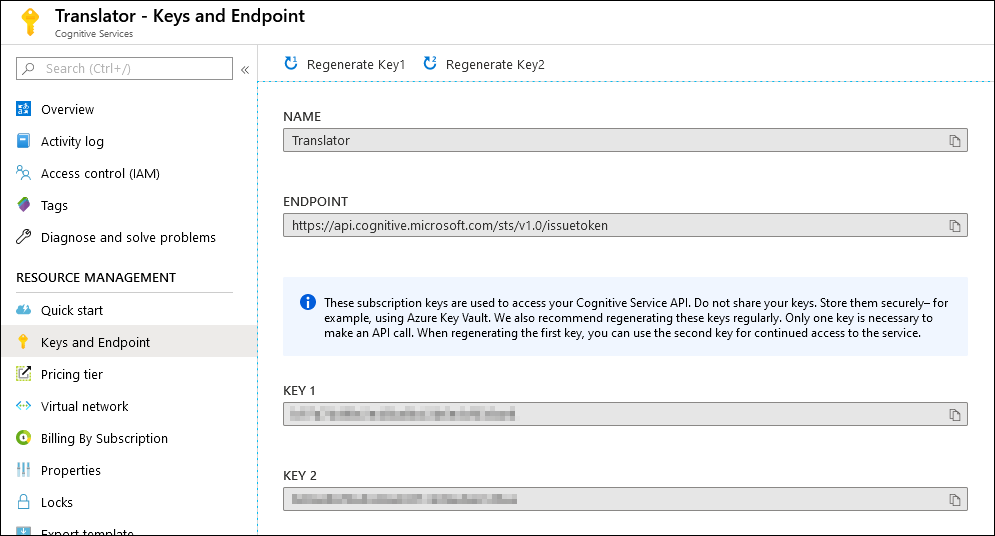
As chaves são geradas na seção Chaves e Ponto de Extremidade. Selecione os botões Regenerar na parte superior da página para regenerar as chaves.
Copie a primeira chave (Chave 1) porque você precisará dela para vincular o Kit de Ferramentas do Aplicativo Multilíngue.
A primeira etapa é criar o serviço do Azure. A próxima etapa é vincular esse serviço ao Kit de Ferramentas do Aplicativo Multilíngue. Conclua estas etapas para vincular o serviço ao kit de ferramentas:
No seu computador de desenvolvimento (no qual você instalou o Kit de Ferramentas do Aplicativo Multilíngue), procure pelo Gerenciador de Credenciais.
Selecione Credenciais do Windows na janela.
Na seção Credenciais Genéricas, selecione o link Adicionar uma Credencial Genérica.
Insira as seguintes informações:
Endereço de rede ou Internet: Multilingual/MicrosoftTranslator
Nome de usuário: Kit de Ferramentas do Aplicativo Multilíngue
Senha: sua chave de autenticação do Azure (você obteve a Chave 1 nas etapas anteriores acima).
Selecione OK para armazenar suas credenciais.
Quando você abre o Kit de Ferramentas de Aplicativo Multilíngue, ele pode usar automaticamente o serviço de Tradução de Texto do Azure. Abra um arquivo .xlf e selecione Sugerir ou Traduzir na faixa para iniciar a tradução das palavras.
Execute esta ação em cada computador de desenvolvedor que precise do Kit de Ferramentas do Aplicativo Multilíngue.