Permitir transcrições de chat e downloads de arquivos
Os chats podem ser transcritos e baixados como um arquivo para manutenção de registros. Esta unidade se concentra nessas funcionalidades.
Habilitar um canal de chat para transcrições
Alguns clientes podem querer ter um registro do que ocorreu durante uma sessão de suporte. Eles podem manter a sessão para seu controle ou consultá-la no futuro. Por exemplo, um representante pode incluir um link de um site útil ou pode ter fornecido informações que o cliente considerou úteis. Com a transcrição da conversa, o cliente pode localizar facilmente as informações necessárias.
O Omnicanal para Customer Service permite que os clientes baixem ou recebam uma cópia de email de transcrições de chat. Após a habilitação das opções de download e email, os clientes podem solicitar uma cópia da transcrição do chat a qualquer momento durante uma sessão de chat. Se não solicitarem uma cópia durante a conversa, ao fim dela eles serão lembrados de solicitar a transcrição.
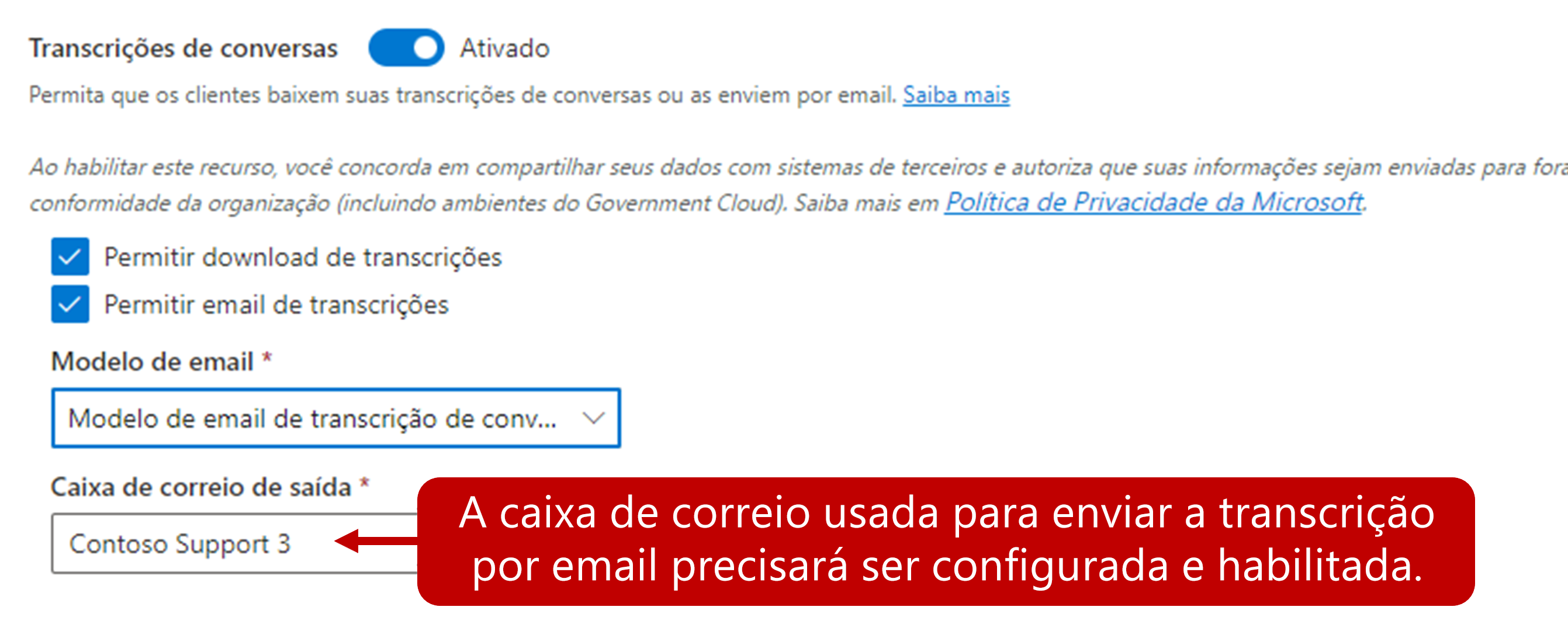
Na seção Recursos de usuário do widget Chat, há a seção Transcrições de conversas. Há duas opções disponíveis:
Permitir download de transcrições: permite que os clientes baixem a transcrição do chat.
Permitir email de transcrições: permite que os clientes enviem a transcrição do chat por email.
Se Permitir email de transcrições estiver definido como Sim, você também deverá fornecer as seguintes informações:
Modelo de email: define qual modelo de email usar ao enviar a transcrição.
Use um modelo de email fornecido pelo Omnicanal para Customer Service.
Modifique o modelo fornecido pelo Omnicanal para Customer Service.
Crie seu próprio modelo de email.
Caixa de correio de saída: define o registro da caixa de correio a ser usado para enviar a transcrição.
A caixa de correio do usuário do qual o email é recebido deve ser configurada para que possa ser usada.
Solicitar transcrições durante uma conversa
Depois que as transcrições forem configuradas, os clientes verão ícones na parte inferior do widget de chat. Os ícones são usados para iniciar um email ou baixar uma cópia da transcrição do chat. A transcrição é enviada ao cliente quando o chat termina.
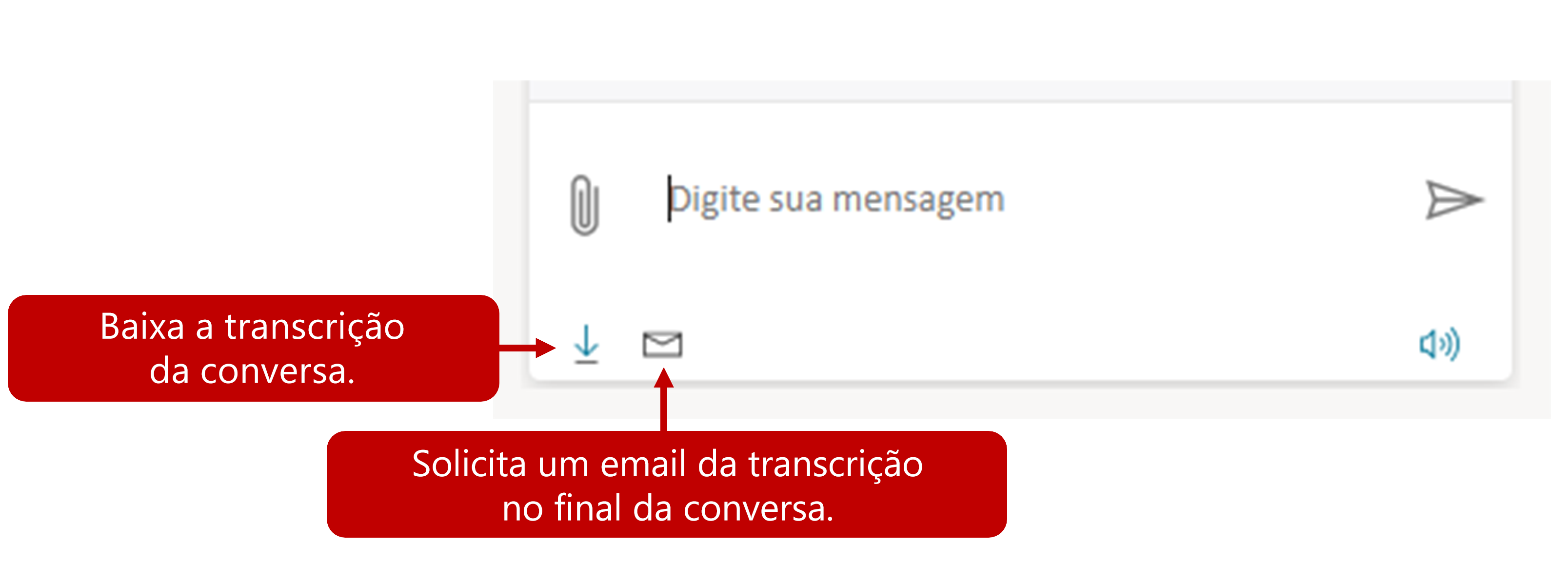
Baixar a transcrição do chat: selecione o ícone de download na parte inferior da tela do chat.
Enviar a transcrição do chat por email: selecione o ícone de email na parte inferior da tela do chat.
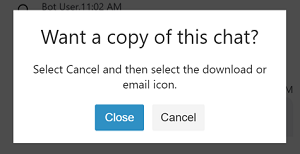
Ao fim da conversa de chat, será exibida a janela a seguir, para lembrar o cliente de que ele pode baixar uma cópia da transcrição do chat ou enviar uma cópia por email a si mesmo.
Configurar o recurso de anexo de arquivo
Ocasionalmente, durante uma conversa, os representantes e os clientes podem precisar enviar arquivos de suporte uns aos outros para ajudar a encontrar uma resolução. Por exemplo, se um cliente receber um erro ao tentar concluir um processo, poderá enviar as capturas de tela das etapas e da mensagem de erro ao representante. Um representante pode enviar ao cliente um white paper ou um guia de solução de problemas passo a passo.
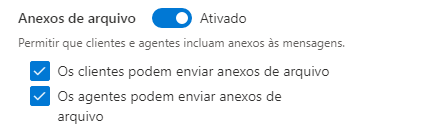
Para dar suporte a esses cenários, as organizações podem habilitar anexos de arquivo em uma conversa. Depois que os anexos são habilitados, os clientes e os representantes podem enviar arquivos para compartilhar mais informações sobre os problemas. Todos os arquivos transferidos são associados à conversa. Se o representante que está trabalhando no problema transferir o chat para outro representante, o novo representante também poderá acessar os arquivos associados na conversa.
Há duas opções disponíveis para anexar arquivos:
Habilitar os anexos de arquivo para clientes: permite que os clientes enviem arquivos aos representantes.
Habilitar os anexos de arquivo para agentes: permite que os representantes enviem arquivos aos clientes.
Anexar arquivos durante uma conversa
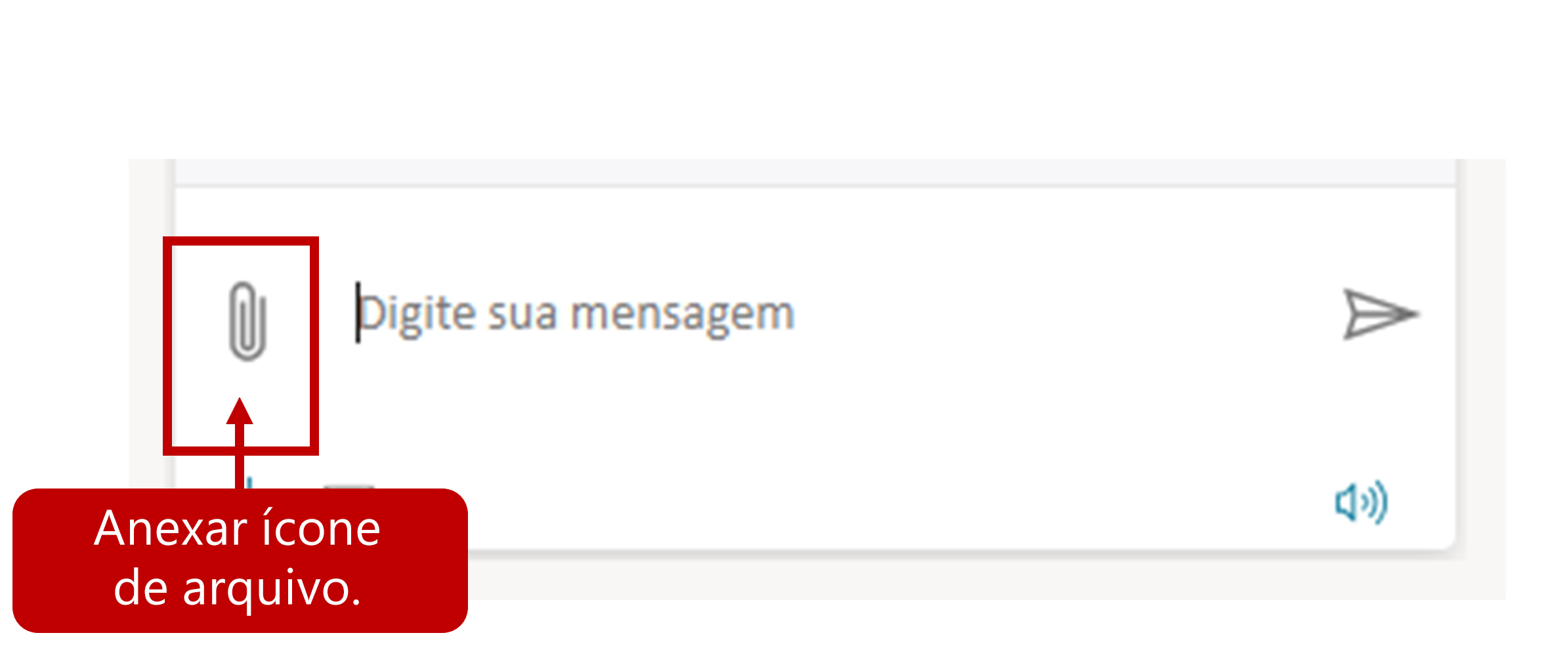
Depois que os anexos de arquivo são habilitados, um ícone de anexo é exibido no widget de chat. Quando clientes ou representantes selecionam o ícone, eles podem selecionar o arquivo que desejam anexar.
Importante
Os arquivos que estão sendo anexados à conversa seguem as mesmas restrições usadas para anexar arquivos nos registros de Notas. Se um cliente tentar anexar um tipo de arquivo que não tem suporte, excede o tamanho máximo de arquivo ou tem conteúdo mal-intencionado, o arquivo não será carregado. O cliente recebe uma mensagem na janela de chat explicando o problema.
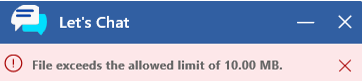
O limite de tamanho de arquivo para anexos e tipos de arquivo sem suporte é definido no cliente Web.
Estão disponíveis mais informações sobre como configurar limites de tamanho de arquivo e tipos de arquivo sem suporte.