Ações do controle de fluxo
Por padrão, um fluxo passa de uma ação para a próxima na ordem numérica em que essas ações aparecem no espaço de trabalho. No entanto, ações de controle de fluxo podem interromper e redirecionar a ordem normal, de acordo com suas necessidades.
Determinadas ações, como a ação Ir para ou Sair do subfluxo, interrompem a ordem de execução padrão do fluxo e direcionam-o para outro ponto no mesmo subfluxo ou em outro subfluxo.
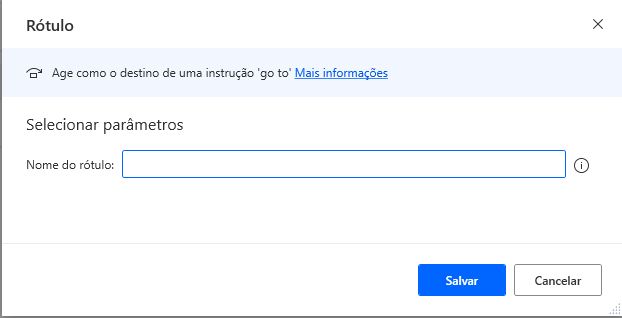
A ação Rótulo cria um ponto de referência para a ação Ir para direcionar o fluxo.
A ação Executar subfluxo interrompe o subfluxo no qual ele é colocado e executa outro subfluxo. Quando o segundo subfluxo é concluído, o fluxo é revertido para o subfluxo original para continuar sendo executado. Esses subfluxos são usados com frequência em conjunto com condicionais.
Ações do controle de fluxo
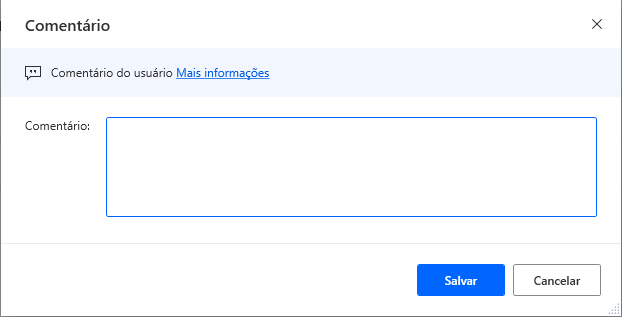
Para inserir um comentário para fins de referência, use a ação Comentar. Os comentários facilitam o design do fluxo e permitem que os usuários façam anotações e expliquem a lógica da implementação de ações e do design do fluxo. São mostrados no espaço de trabalho do fluxo como linhas de texto. Você insere texto no campo Comentário da ação de comentário.
Você pode direcionar seu fluxo para um ponto de destino específico no fluxo marcado com a ação Rótulo. Forneça um nome para o rótulo no campo Nome do rótulo.
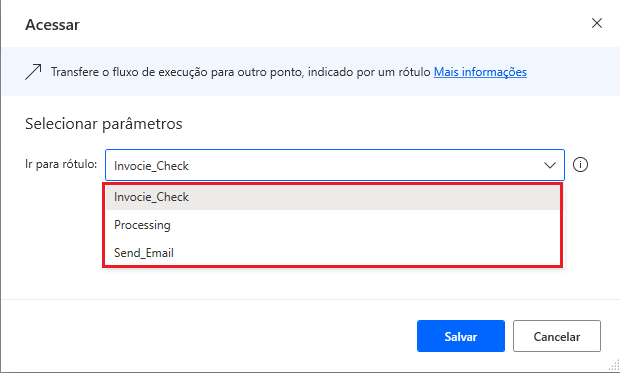
Após inserir uma ação de rótulo, você pode usar uma ação Ir para e selecionar um rótulo inserido anteriormente, em uma entrada de lista suspensa, a fim de direcionar o fluxo para esse rótulo.
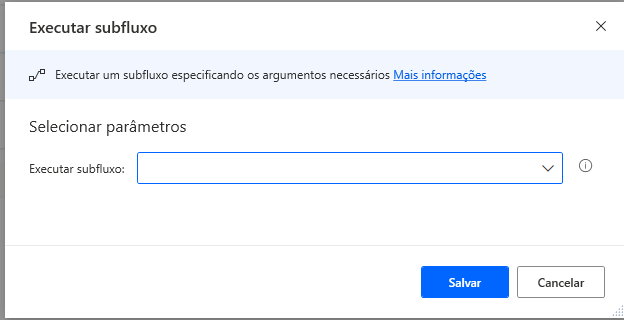
Para executar outro subfluxo em qualquer ponto do fluxo, use a ação Executar subfluxo. Quando o subfluxo é concluído, o fluxo continua com a próxima ação. Após criar os subfluxos, você pode escolher um subfluxo específico para executar na lista suspensa Executar subfluxo.
Para interromper o subfluxo e voltar para o ponto em que ele foi executado, use Sair do subfluxo. Esta ação não tem propriedades. A ação Sair do subfluxo não é necessária no final de um subfluxo. Quando todas as ações de um subfluxo são executadas, o fluxo continuará a partir do ponto em que o subfluxo foi executado.
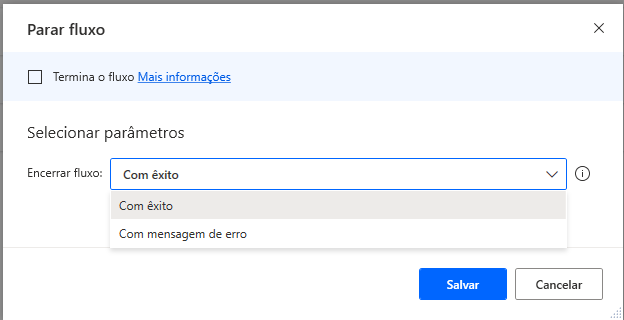
Para interromper a execução do fluxo inteiro, use a ação Interromper fluxo. Para interromper o fluxo com uma mensagem de erro, defina Terminar fluxo como Com mensagem de erro e especifique a mensagem a ser exibida.
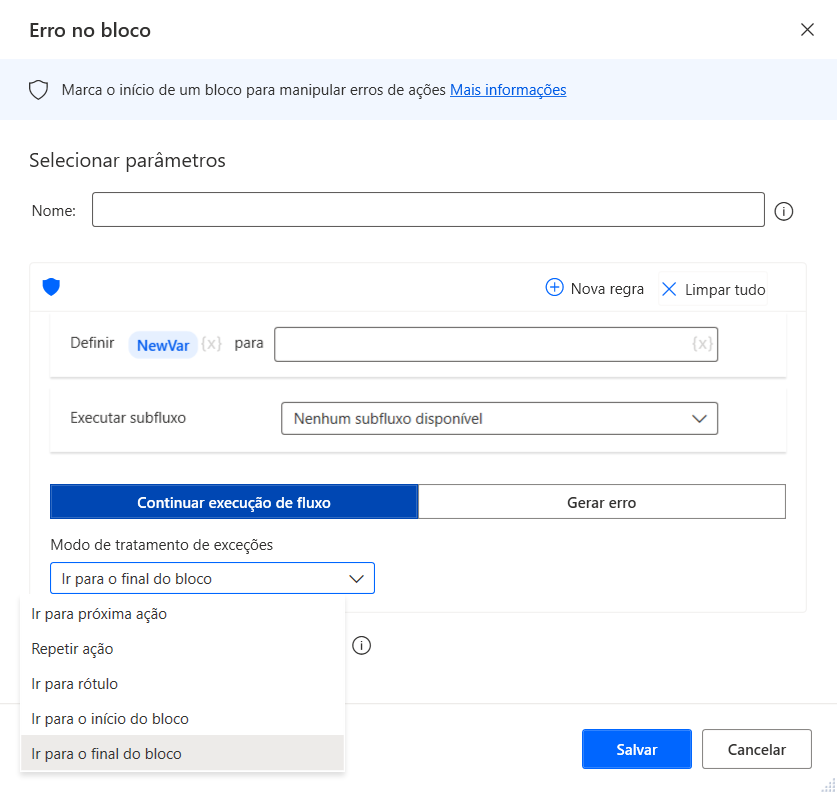
Coloca ações que possam apresentar falhas ou produzir um resultado errôneo em um bloco de erros. A ação Erro no bloco, juntamente com a ação correspondente Encerrar são usadas para criar um bloco de erros. Coloque ações em um bloco de erros para impedir que todo o bloco tente concluir no caso de falha de pelo menos uma das ações dentro dele.
Configure as propriedades para executar qualquer combinação das operações descritas ao encontrar um erro dentro do bloco na seguinte tabela:
| Operação | Descrição |
|---|---|
| Definir variável | Especifique uma variável e o valor a ser definido, ou defina um valor para uma nova variável. |
| Executar subfluxo | Especifique qual subfluxo deve ser executado por meio da lista de subfluxos. |
| Ir para próxima ação | Continue executando o fluxo da ação que segue imediatamente a ação que produziu um erro no bloco de exceção. |
| Repetir ação | Repita a ação que produziu um erro. |
| Ir para rótulo | Continue executando o fluxo com base em um rótulo especificado. |
| Ir para o início do bloco | Direcione o fluxo para repetir as ações dentro do bloco de exceções desde o início. |
| Ir para o final do bloco | Direcione o fluxo até o final do bloco. |
Obter último erro é uma maneira útil de ajudar a solucionar problemas do fluxo. Essa ação armazena o último erro em uma variável chamada LastError do tipo error que detalha o último erro que ocorreu no fluxo. Há um parâmetro Limpar erro para essa ação (o padrão é falso) que limpará a variável para que, na próxima vez que o fluxo recuperar o erro, ele não recupere o mesmo valor de erro.
Use a ação Região e a ação Fim da Região correspondente para marcar o início e o fim de um grupo de ações em seu fluxo. Você pode inserir um Nome de região por meio de um campo de entrada de texto. Depois que você adiciona uma região ao fluxo, o editor adiciona automaticamente uma região final. Você pode então adicionar etapas adicionais entre elas ou arrastar e soltar etapas existentes entre elas.
A ação Esperar permite suspender a execução do fluxo por alguns segundos. Você insere o número de segundos de espera no campo Duração da ação de espera.
Agora você deve ter uma compreensão básica das ações de Controle de fluxo disponíveis ao criar um fluxo da área de trabalho. Vamos continuar com uma verificação de conhecimento.