Ações Condição de Loop
Use a ação Condição de Loop quando precisar repetir um bloco de ações até que uma determinada condição seja atendida. Essa abordagem permite que os fluxos repitam ações sem conhecimento prévio do número de repetições necessárias.
Para demonstrar essa funcionalidade, você automatizar um fluxo que adiciona as despesas dos funcionários e interrompe quando o orçamento é ultrapassado.
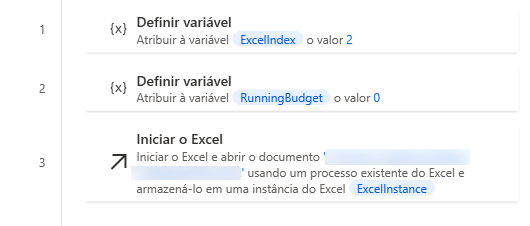
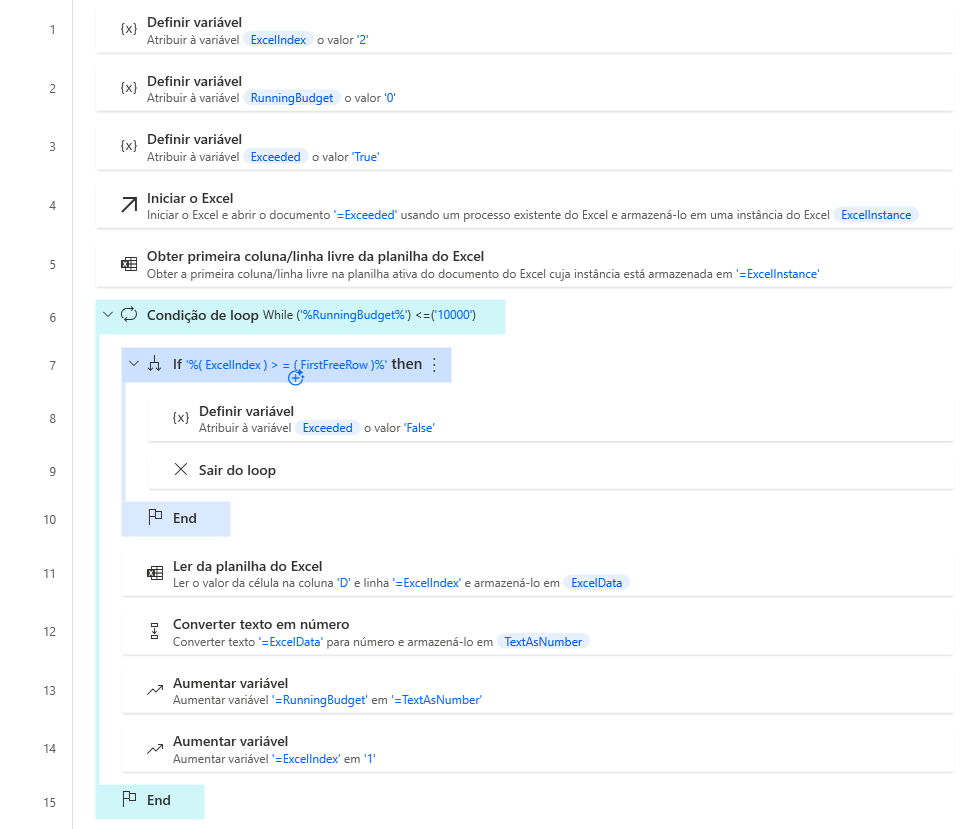
Primeiro, inicialize o orçamento em execução em 0, defina a linha de Excel inicial como 2 e abra o arquivo:
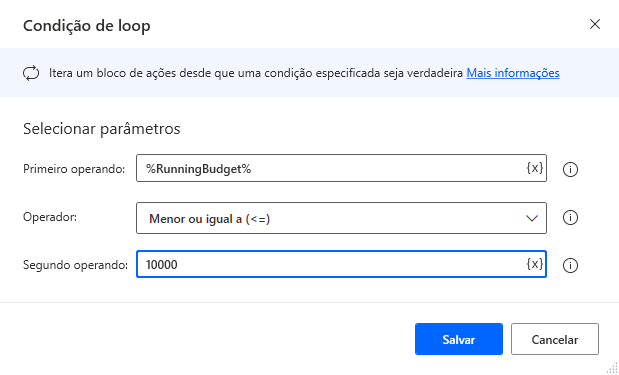
Em seguida, adicione a condição de loop, para que ela termine quando o orçamento exceder 10.000:
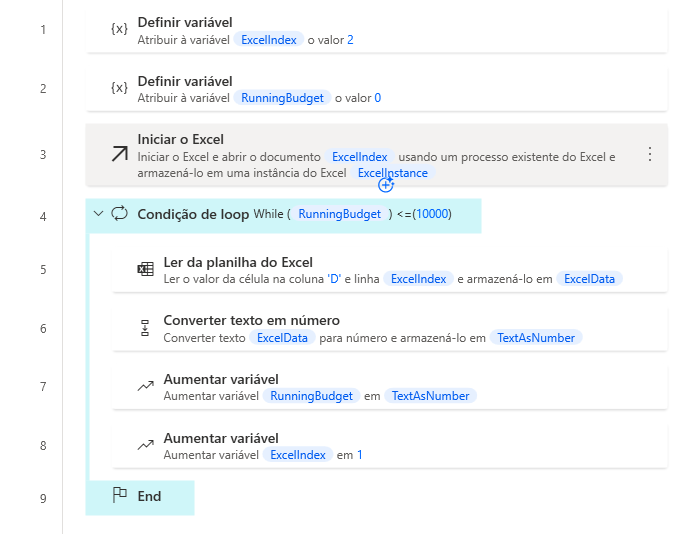
Dentro do loop, o fluxo lê o valor, adiciona-o ao orçamento em execução e aumenta o índice para passar para a próxima linha:
Sair do loop
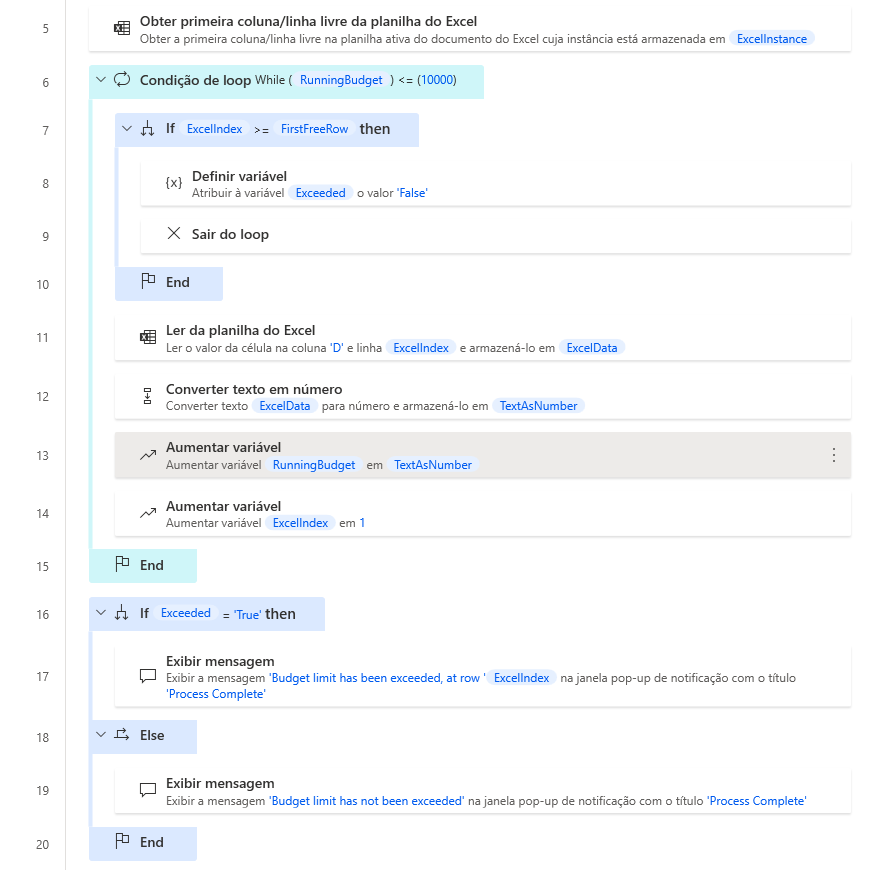
Conforme desenvolvido, esse loop só termina quando o orçamento excede 10.000. No entanto, se a soma de todas as despesas não exceder o limite, o loop nunca terminará. Essa condição é uma boa oportunidade para examinar o uso da ação loop de saída. Antes de ler o conteúdo de uma célula, verifique se o índice Excel excede o intervalo dos dados.
Se todos os dados forem lidos e o limite não for excedido, atribua o valor False à variável %Exceeded% e saia do loop, já que não há mais dados a serem lidos. Inicialize a variável %Exceeded% para True no início, pois, em todos os outros cenários, o limite é excedido:
Por fim, adicione uma ação If para verificar a variável %Exceeded% e imprima uma mensagem adequadamente: