Ações do OCR
O Power Automate para desktop fornece uma ampla variedade de ações de OCR (reconhecimento óptico de caracteres) que você pode usar para localizar ou extrair texto de qualquer aplicativo ou arquivo.
Criar um mecanismo OCR
Para realizar qualquer operação OCR, é necessário inicializar um mecanismo OCR. Os mecanismos de OCR são ferramentas de software usadas para converter conteúdo digitado ou manuscrito em um formato legível e editável por máquina.
O Power Automate para desktop é compatível com o mecanismo Tesseract do Google e do Windows, e permite que os usuários o inicializem por meio de qualquer ação de OCR. Para inicializar o mecanismo, você precisa especificar seu idioma e definir os multiplicadores de largura e altura da imagem.
Os multiplicadores de imagem aumentam o tamanho da imagem para tornar a extração ou a pesquisa de texto mais eficiente. Os multiplicadores são um mecanismo valioso, mas evite definir valores maiores que três porque os valores altos podem levar a falhas.
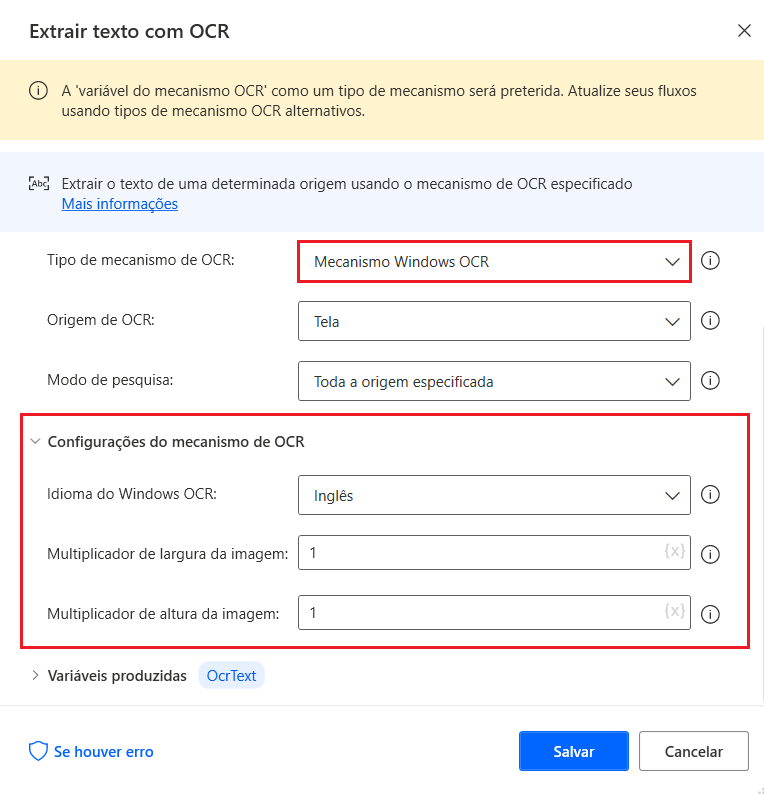
Além disso, você pode habilitar a opção Usar outro idioma, durante o uso do mecanismo Tesseract, para usar idiomas fora da lista fornecida. Para usar outro idioma, preencha a abreviação do idioma e o respectivo caminho do arquivo de dados.
Extrair o texto da tela ou das imagens
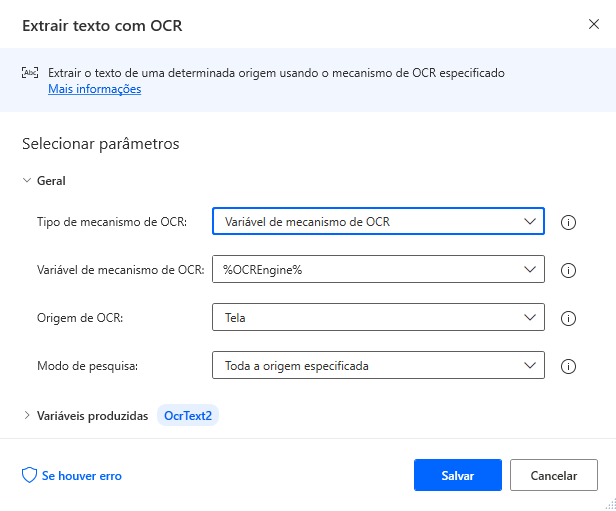
Para extrair dados de uma tela ou imagem, você pode usar a ação Extrair texto com OCR. Essa ação fornece opções para extrair texto da tela inteira, da janela em primeiro plano ou de um arquivo de imagem.
A capacidade de extrair texto da tela é um conceito poderoso e permite que você aplique o OCR na plataforma do Windows. A extração não está limitada a uma lista de arquivos, mas você pode extrair qualquer texto exibido na tela.
Nas propriedades da ação, você também pode especificar se o texto será extraído da origem inteira selecionada, uma sub-região específica ou uma sub-região em relação a uma imagem.
Verificar se um texto aparece na tela ou em uma janela
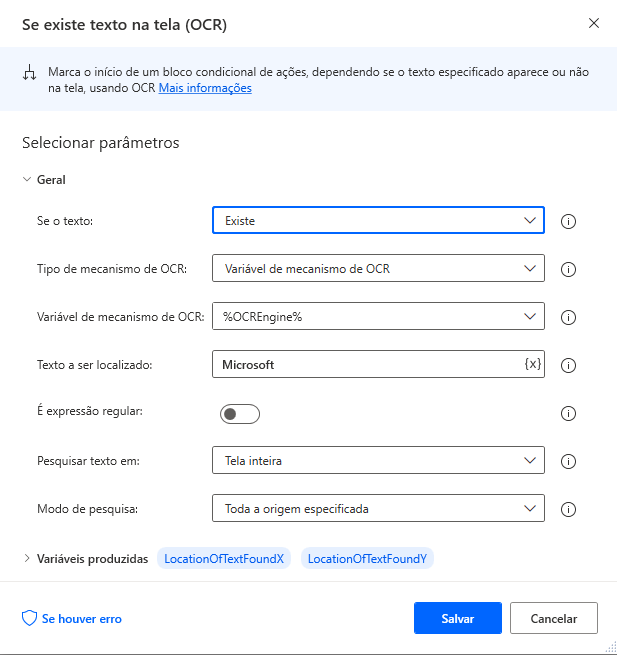
Exceto para extração de texto, as ações de OCR permitem verificar se um determinado texto é exibido na tela ou na janela em primeiro plano.
Usando essa ferramenta, você pode aplicar caminhos de execução diferentes com base em um texto existente. Por exemplo, você pode revisar o nome do cliente em uma fatura digitalizada e executar ações específicas com base no resultado.
Para implementar essa condição, implante a ação Se houver texto na tela (OCR). Nas propriedades da ação, você deve especificar o texto a ser pesquisado e sua origem. O texto pode ser um valor literal ou uma expressão regular.
Você também pode especificar se o texto será extraído da origem inteira selecionada, uma sub-região específica ou uma sub-região em relação a uma imagem.
Aguardar o texto aparecer na tela
Ao criar fluxos para automatizar os procedimentos comerciais, talvez seja necessário esperar que uma página da Web ou um aplicativo seja carregado antes de executar outras ações. Executar ações sem garantir que as informações adequadas tenham sido carregadas pode causar falhas no fluxo.
Para garantir que as informações necessárias sejam carregadas, você pode usar a ação Aguardar o texto na tela (OCR).
Nas propriedades da ação, você pode selecionar se deseja aguardar um texto definido para aparecer ou desaparecer. O texto pode ser um valor literal ou uma expressão regular, enquanto a origem pode ser a tela inteira ou a janela em primeiro plano.
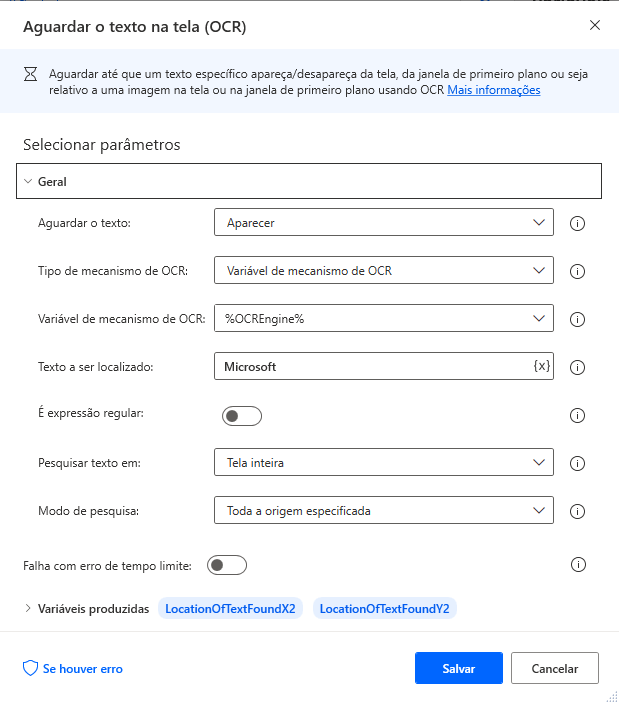
Você também pode especificar se o texto será extraído da origem inteira selecionada, uma sub-região específica ou uma sub-região em relação a uma imagem.
Como saída, a ação produz duas variáveis que descrevem a posição exata do texto encontrado.
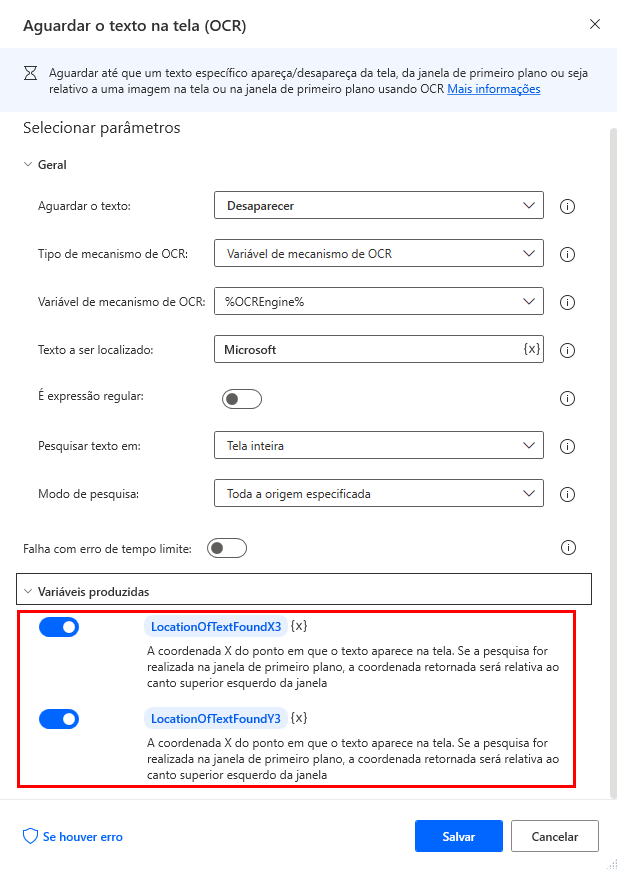
Mover o cursor para um texto definido na tela
O Power Automate para área de trabalho fornece as ações de mouse e de teclado para automatizar os aplicativos que não são compatíveis com as ações da interface do usuário. Essas ações podem ser úteis para automatizar aplicativos herdados ou aplicativos que apliquem restrições de segurança estritas.
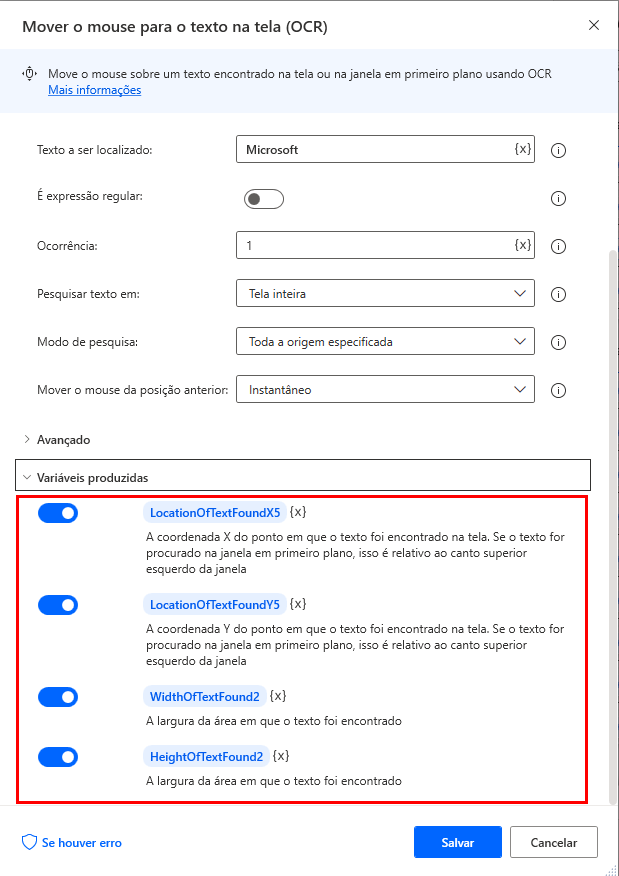
Nessas circunstâncias, você pode usar a ação Mover o mouse para o texto na tela para mover o cursor na tela.
Nas propriedades da ação, você deve preencher o texto a ser pesquisado e sua origem. O texto pode ser um valor literal ou uma expressão regular, enquanto a origem pode ser a tela inteira ou a janela em primeiro plano.
Você também pode especificar se o texto será extraído da origem inteira selecionada, uma sub-região específica ou uma sub-região em relação a uma imagem.
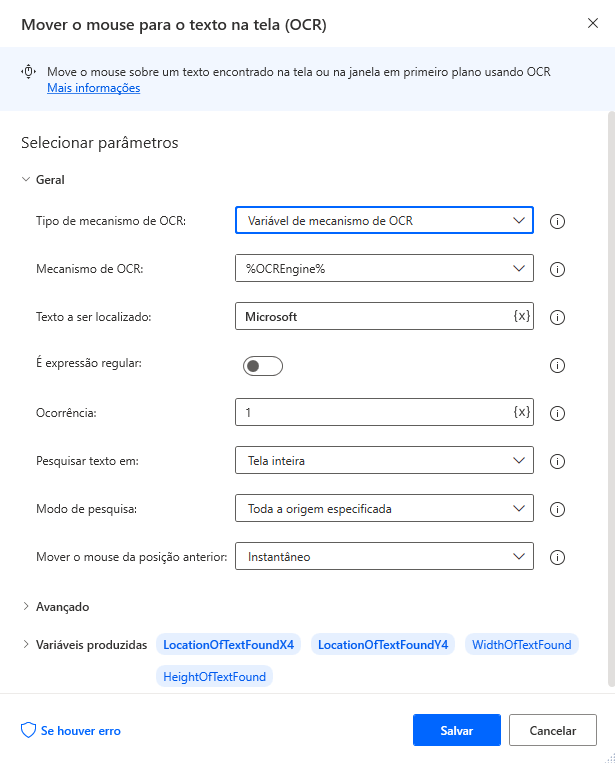
Se várias ocorrências do mesmo texto existirem na fonte definida, você poderá especificar qual delas selecionar no campo Ocorrências. Além disso, você pode escolher se deseja mover o cursor instantaneamente ou com animação.
Como saída, a ação produz quatro variáveis que descrevem a posição exata e o tamanho do texto encontrado.