Exercício – Explorar a Sincronização de Configurações
Neste exercício, você ativa a Sincronização de Configurações e explora como gerenciar seus dados sincronizados e restaurar suas configurações em um novo computador.
A capacidade de sincronizar configurações é importante em cenários de desenvolvimento remoto porque quando você se conecta a um ambiente remoto, a configuração do VS Code é diferente da configuração do computador local. Ao usar a Sincronização de Configurações, você pode restaurar facilmente suas configurações para o ambiente remoto.
Ativar Sincronização de Configurações
Selecione o ícone de perfil e selecione Configurações de Backup e Sincronização.
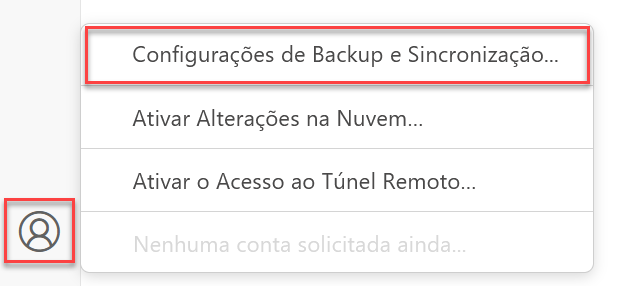
Na caixa de diálogo Sincronização de Configurações, aceite as seleções padrão e selecione Entrar.
Selecione o GitHub ou a Microsoft como seu provedor de conta e entre com suas credenciais de conta.
Conclua o fluxo de autorização para entrar totalmente na Sincronização de Configurações no VS Code.
Mostrar Dados Sincronizados
Abra a Paleta de Comandos selecionando a tecla F1 e selecione Sincronização de Configurações: Mostrar Dados Sincronizados.
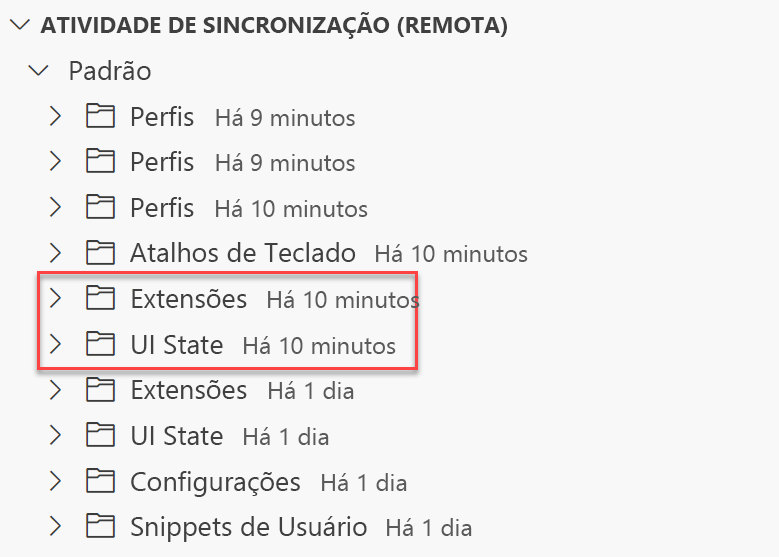
Confirme se você pode ver cada grupo de configurações que foram personalizadas em seu computador. Você também pode ver a última vez que cada uma dessas configurações foi sincronizada com a nuvem.
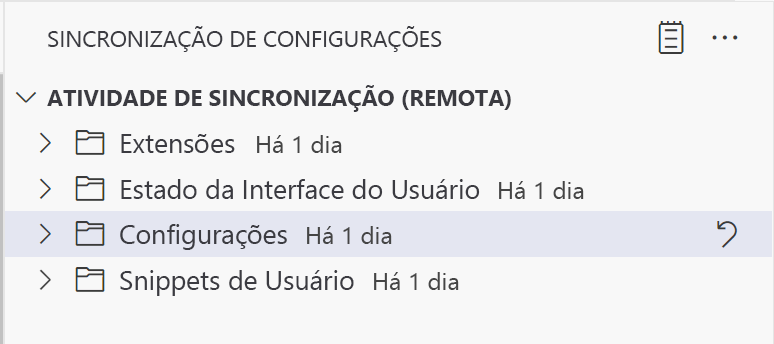
Outra maneira de exibir o status da Sincronização de Configurações é exibir o log de Sincronização de Configurações.
Fazer uma alteração em suas configurações
Abra as configurações do usuário selecionando Preferências: Abra as Configurações do Usuário na Paleta de Comandos.
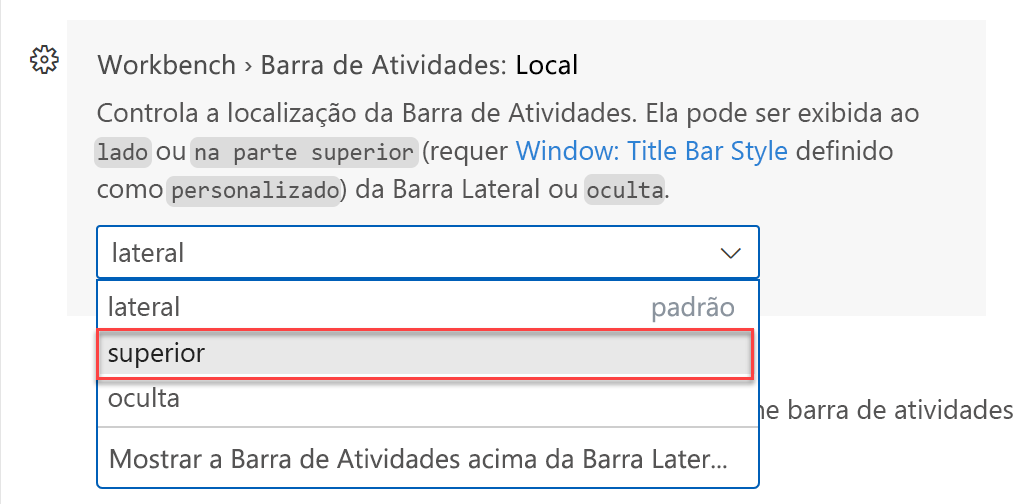
Na caixa de pesquisa, insira a barra de atividades.
Altere a Barra de Atividades do Workbench > : Configuração de local para a parte superior.
Confirme se a Barra de Atividades aparece na parte superior da barra lateral, e não ao lado dela.
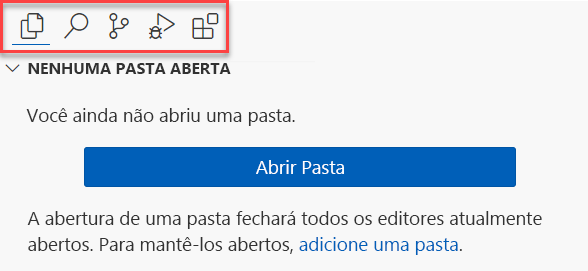
Selecione o ícone Extensões na barra de atividade.
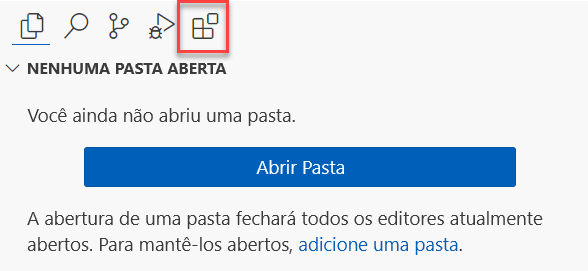
Pesquise e instale a extensão Contêineres de Desenvolvimento.
Configurações da sincronização
Por padrão, o VS Code sincroniza automaticamente suas configurações sempre que você faz alterações de configuração. No entanto, você pode sincronizar manualmente as configurações a qualquer momento.
Abra a Paleta de Comandos selecionando a tecla F1 e selecione Sincronização de Configurações: Sincronize agora.
Esse comando sincroniza suas configurações com a nuvem. Você pode verificar se suas configurações foram sincronizadas abrindo o modo de exibição de atividade de Sincronização de Configurações novamente.
Restaurar configurações em um novo computador
Nesta seção, você restaurará suas configurações em um novo computador. Para este exercício, você usará o Visual Studio Code para Web (vscode.dev). Essa experiência gratuita e de instalação zero do VS Code é executada inteiramente em seu navegador, para que você possa navegar rapidamente e com segurança nos repositórios de código-fonte e fazer alterações leves no código. Para saber mais sobre o VS Code para a Web, consulte a documentação.
Como o VS Code para a Web é um ambiente leve que você pode usar para editar arquivos rapidamente em um navegador, nem todas as extensões funcionam nesse ambiente.
- Abra uma nova guia do navegador e vá para o site vscode.dev.
- Selecione o ícone de perfil e selecione Configurações de Backup e Sincronização.
- Na caixa de diálogo Sincronização de Configurações, aceite as seleções padrão e selecione Entrar.
- Selecione o GitHub ou a Microsoft como seu provedor de conta e entre com suas credenciais de conta.
- Conclua o fluxo de autorização para entrar totalmente na Sincronização de Configurações no VS Code.
Agora seu editor está com as mesmas configurações que o computador local. Você pode verificar se suas configurações estão sincronizadas abrindo o modo de exibição de atividade de Sincronização de Configurações novamente. Observe que o perfil que você criou no exercício anterior agora está disponível no editor baseado em navegador.
Neste exercício, você aprendeu a ativar a Sincronização de Configurações e restaurar suas configurações em um novo computador. No próximo exercício, você aprenderá a combinar ambientes remotos para uma experiência de desenvolvimento remoto personalizada.